



 解決
解決 サポートセンター
 私たちに関しては
 コンタクト
コンタクトiPhoneのロックを解除してアクセサリを効果的に使うための簡単なチュートリアル
 サミュエル・スペンサー に公開 2025 年 8 月 12 日iOSのロックを解除する3 分で読める
iPhoneにケーブルやアクセサリを接続しても反応がない?そんな経験はあなただけではありません。これは通常、デバイスがロックされており、セキュリティ上の理由からiOSが接続を許可していないことを意味します。Appleは、ユーザーの同意なしに未知のツールがデータにアクセスするのを防ぐために、このインターフェースを用意しました。プライバシー保護に役立つとはいえ、画面が破損したり故障したりした場合には、面倒に感じるかもしれません。このガイドでは、この機能が存在する理由と、その対処法について説明します。 アクセサリを使用するにはiPhoneのロックを解除する必要がありますデバイスの状態が良好か、修理が必要かを確認します。それぞれの方法は明確で安全、そして簡単に実行できます。

記事上で:
パート1. iPhoneがロックされているときにアクセサリがブロックされる理由
iOS 11.4.1以降のiOSでは、iPhoneでデバイスがロックされている間、USBアクセサリへのアクセスが拒否されます。これは、Lightningポートを使ってパスコードを回避するGrayKeyなどのブルートフォース攻撃からデバイスを守るためにAppleが採用しているUSB制限モードの一部です。ロック状態から1時間経過すると、Lightningポートはデバイスのデータ転送を停止しますが、電源供給には使用できます。
そのため、特にMac、PC、またはサードパーティ製のデバイスに接続する場合、ユーザーはiPhoneのロックを解除してアクセサリにアクセスし、充電する必要があります。これにより、デバイスが操作されていない間はUSB経由の不正アクセスが防止され、機密データの安全性が確保されます。
パート2. 機能的なiPhoneのための標準的なソリューション
1. 簡単なロック解除と承認
iPhoneが正常に動作している場合は、アクセサリへのアクセスを許可するためのロック解除は迅速かつ簡単です。Appleのセキュリティ機能は、接続されたデバイスが信頼できるかどうかを確認するだけで済みます。承認されると、充電、同期、その他のアクセサリの使用は問題なく動作するはずです。
iPhoneを起動するには、 側 ボタンを押すか画面をタップします。
Face ID、Touch ID、またはパスコードを入力してデバイスのロックを解除します。アクセサリまたはUSBケーブルをLightningポートに接続します。
プロンプトが表示されたら、 このコンピュータを信頼する? メッセージをタップ 信頼パスコードをもう一度入力して、接続を確認して承認します。
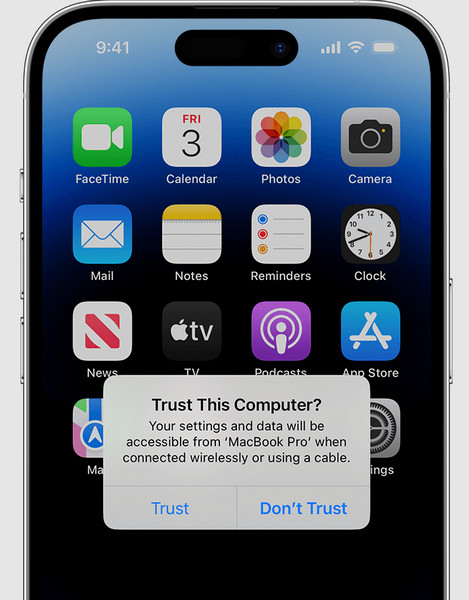
2. USB制限を無効にする
アクセサリを接続するたびにプロンプトが表示されるのを避けたい場合は、iPhoneがロックされている場合でもアクセサリが動作するように設定を変更できます。これは、信頼できるデバイスとの定期的な接続に役立ちます。
開く 設定 iPhoneのアプリをタップします。 Face ID とパスコード また Touch ID とパスコード 一部のモデルでは。
続行するにはデバイスのパスコードを入力してください。下にスクロールして ロック時にアクセスを許可する セクション。
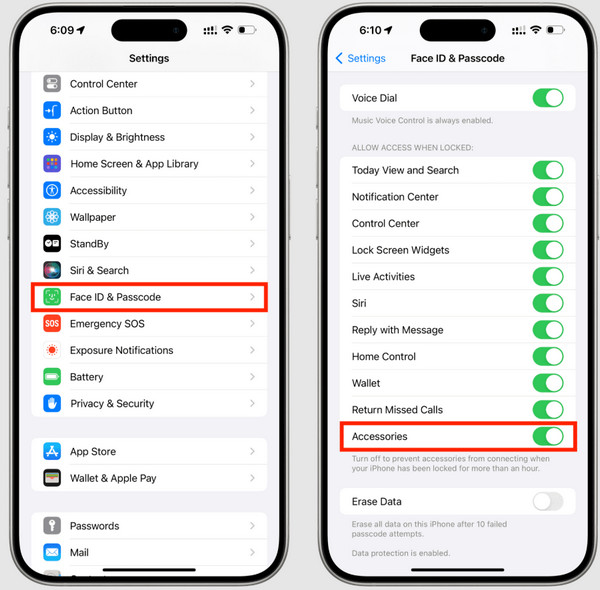
USBアクセサリを切り替え の上.
この設定を有効にすると、「アクセサリを接続すると、アクセサリを使用するにはiPhoneのロックを解除する必要があります」というメッセージが毎回表示されなくなります。セキュリティをさらに強化したい場合は、必ずこの設定をオフにしてください。
3. imyPass iPassGoを試す
imyPass iPassGo は、デバイスからロックアウトされ、アクセサリの接続や基本的な機能の使用ができないユーザー向けに開発された専用のiOSロック解除ツールです。Face IDやTouch IDが機能しない場合でも画面パスコードを解除し、iPhoneのポートと設定へのフルアクセスを復元します。
コンピュータとの同期、サードパーティ製アクセサリを使った充電、あるいは何度もロック解除に失敗した場合の復旧など、様々なニーズに対応できるiPassGoは、ファームウェアを直接操作するソリューションです。最新バージョンのiOSに対応しているため、iTunesに接続することなく、高速かつ安全にデバイスをリセットしてロック解除できます。
お使いの PC オペレーティング システムに適したダウンロード ボタンをクリックして、アプリをダウンロードしてインストールしてください。
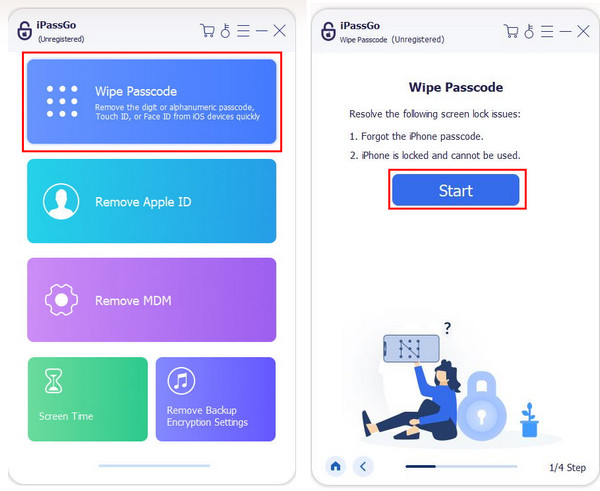
メインインターフェースで、 パスコードを消去 モードにしてiOSデバイスを接続し、 始める.
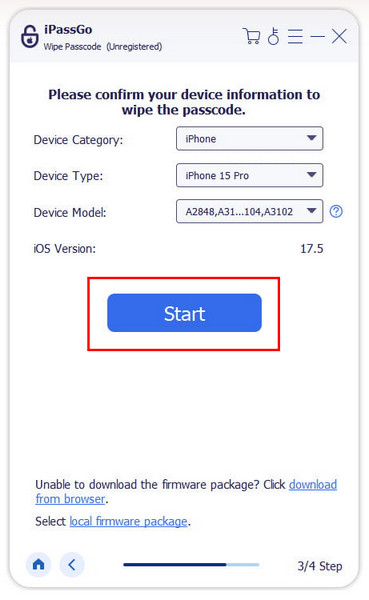
このプロセスを開始すると、iOSを最新のファームウェアパッケージにアップデートするため、すべてのデータが消去されます。iOSに関する情報を確認し、クリックしてください。 始める 続行します。
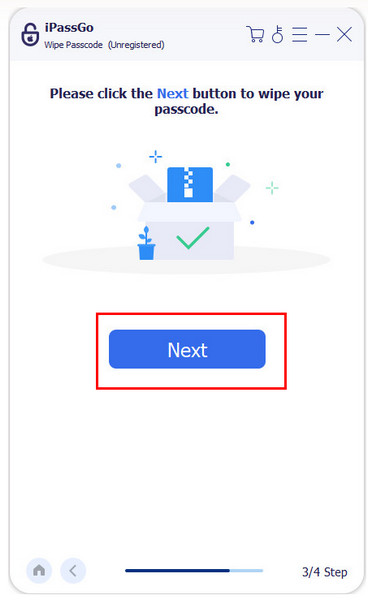
ファームウェアがダウンロードされたら、クリックします ロック解除. 入力してください 0000 デバイスからパスコードを削除するには、 次 パスコードを消去します。
パート3. 壊れた/損傷したiPhoneの解決策
1. AssistiveTouch を使用する(タッチが機能する場合)
1. AssistiveTouchを使う(タッチスクリーンが使える場合)iPhoneの物理ボタンが破損しているのに、タッチスクリーンが反応するとします。そんな場合、AssistiveTouchは内蔵機能で、ハードウェアボタンを使わずにデバイスのロックを解除したり、アクセサリへのアクセスを承認したりできます。画面上に仮想コントロールメニューが表示され、ホーム、ロック、Siriなどの主要な機能に素早くアクセスできます。
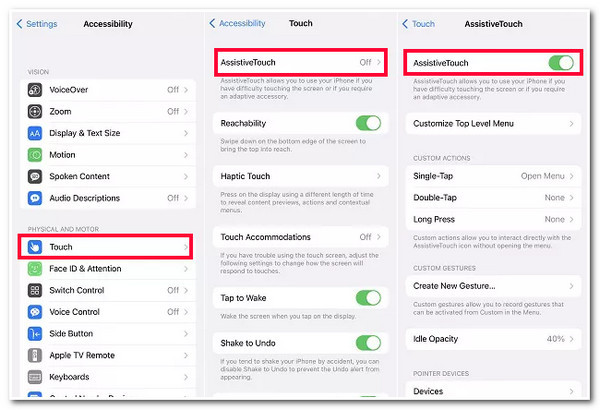
この目的のために、 設定 >> アクセシビリティ >> 触る >> アシスティブタッチ そして回す の上有効になったら、画面上のメニューでiPhoneを起動し、パスコードを入力するか、Face IDを使用します。サイドボタンやホームボタンが使えない、または誤作動しているときに便利です。
2. 画面の一部が破損した場合のVoiceOver
iPhoneの画面が部分的に破損して反応しなくなった場合、アクセサリの使用が困難になることがあります。ロックを解除しないとアクセサリ付きのiPhoneを使用できないというメッセージが表示されても、画面をタップすることができない場合があります。このような場合、VoiceOverを使えば、音声フィードバックとジェスチャーによるナビゲーションでデバイスを操作できます。VoiceOverを起動するには、「Hey Siri、VoiceOverをオンにして。"
オンにしたら、1本の指で画面を操作し、ダブルタップで選択を確定します。画面へのアクセスが制限されている場合でも、VoiceOverを使えば 画面が壊れたiPhoneのロックを解除する アクセサリの接続を承認します。
3. 画面が完全に破損した場合
iPhoneの画面が完全に黒くなったり反応しなくなったり、iPhoneのアクセサリ機能を直接使用できない場合でも、信頼できるコンピュータに接続していれば、デバイスを消去して復元する方法があります。 iPhone リカバリモード、iTunes または Finder を使用してデバイスを簡単にリセットし、パスコードを削除することができます。
USB ケーブルを使用して、iPhone を以前接続したことのある信頼できるコンピュータに接続します。
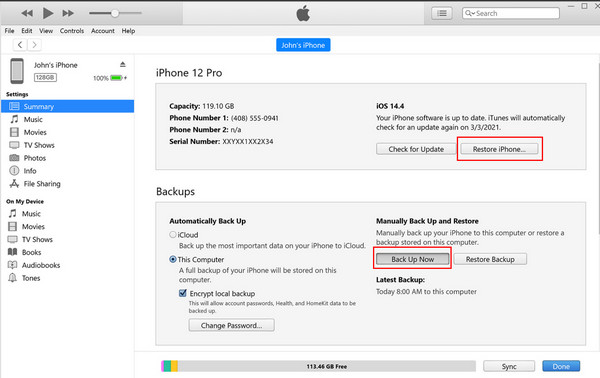
打ち上げ iTunes WindowsおよびmacOS Mojave以前のバージョンの場合 ファインダ macOS Catalina 以降。
iPhoneがインターフェースに表示されるまで待ってから、 今すぐバックアップ データを保存してください。完了したら、 iPhoneを復元する iOS上のすべての情報を消去し、ロックを解除します。これでiPhoneを新品として設定するか、設定中にバックアップを復元できます。
結論
iPhoneがどんなに調子が悪くても、画面が悪くても、ロックを解除してアクセサリを再接続するための手順がいくつかあります。簡単なロック解除手順から、 iPassGo; 解決策が何であれ、これはブロックを乗り越えて機能を取り戻すための支援を目的としています。 アクセサリ充電を使用するにはiPhoneのロックを解除してくださいこれは、デバイスがデータを保護していることを意味しますが、ワークフローをブロックする必要はありません。適切な手順を踏めば、安全に再接続して充電し、iPhoneを中断することなく使い続けることができます。
サミュエルはimyPassのシニアエディターです。パスワードロック解除の専門家であり、携帯電話のロック解除に関するチュートリアルの執筆経験は5年以上あります。
ホットなソリューション
-
iOSのロックを解除する
-
iOSのヒント
-
Androidのロックを解除
-
Windowsパスワード


