



 解決
解決 サポートセンター
 私たちに関しては
 コンタクト
コンタクトiCloudのパスワードを忘れた場合のリセット方法
 ギデオン・バイロン に公開 2025 年 11 月 19 日パスワードのヒント3 分で読める
iCloudのパスワードは、Apple IDのパスワードと同様に、すべてのAppleユーザーにとって不可欠です。アカウントのパスワードを忘れてしまうと、Appleデバイス上でiCloudに同期されたコンテンツにアクセスできなくなります。さらに、「探す」などのiCloud関連機能をオンまたはオフにすることもできなくなります。このガイドでは、iCloudのパスワードを見つける方法と、パスワードを忘れた場合の対処法について説明します。 iCloudのパスワードを忘れた さまざまな状況で役立つヒントや、iCloudパスワードを保存する際の注意点についてご紹介します。続きを読む!

記事上で:
パート1:iCloudパスワードを見つける方法
始める前に、iCloudのパスワードはApple IDのパスワードと同じであることを知っておく必要があります。もしあなたがiCloudのパスワードをApple IDに保存したことがあれば、 iCloud キーチェーン、iPhone、iPad、Mac から簡単にアクセスできます。
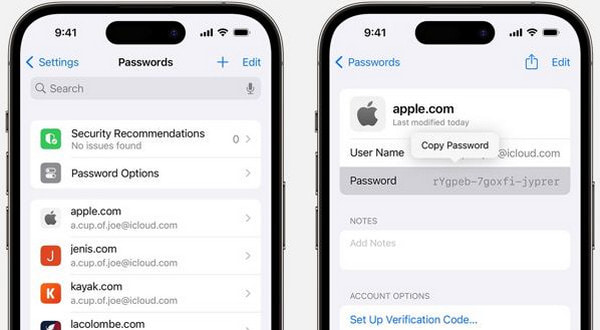
iOS 17以前のユーザーの場合:
開ける 設定.
下にスクロールしてタップ パスワード.
Face ID、Touch ID、またはデバイスのパスコードを使用して認証します。
リストでウェブサイトのエントリを探します アップルid.apple.com.
エントリをタップして表示する ユーザー名 と パスワードをクリックするとパスワードをコピーできます。
iOS 18以降のユーザーの場合:
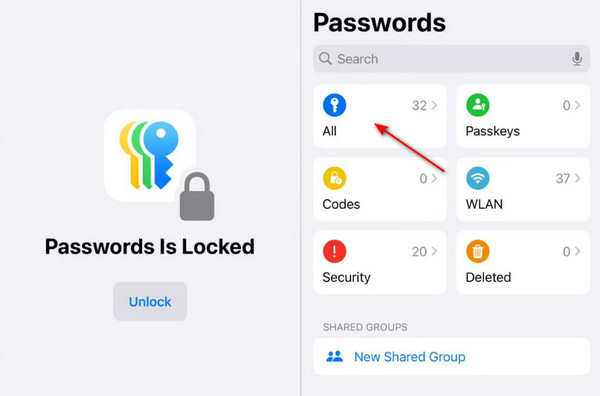
開く パスワード iPhoneでアプリを起動し、 全て.
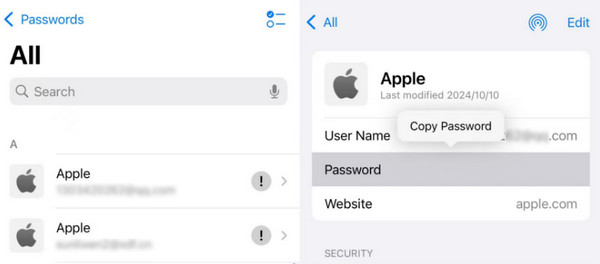
クリック アップル ウェブサイト。アスタリスクをクリックするとパスワードが表示されます。
パート2:iOSデバイスでiCloudパスワードをリセットする方法
Apple IDのパスワードをiCloudキーチェーンに保存していない場合や、パスワードリストに見つからない場合でも、ご安心ください。iOSデバイス上で直接iCloudパスワードをリセットできます。これにより、保存したパスワードが利用できなくなっても、Apple IDと関連するすべてのサービスに再びアクセスできるようになります。
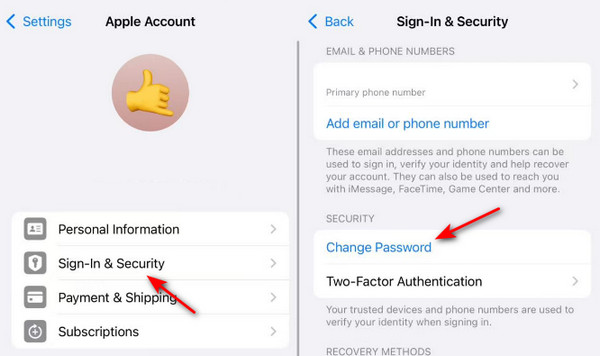
に行く 設定 自分の名前をタップします。
クリック サインインとセキュリティ.
選ぶ パスワードを変更する.
Face ID、Touch ID、または画面パスコードを使用して本人確認を行います。
新しいパスワードを設定します。
パスワードリセットのプロセスを続行するには、セキュリティ遅延ウィンドウが表示され、1時間待つ必要がある場合があります。ご安心ください。これは、盗難デバイス保護がオンになっており、このデバイスが通常とは異なる場所にあるためです。
パート3:MacでiCloudのパスワードを変更する方法
macOS Catalina 以降の場合:
展開する アップル メニューと選択 システム環境設定.
選択する Apple ID/Apple アカウント.
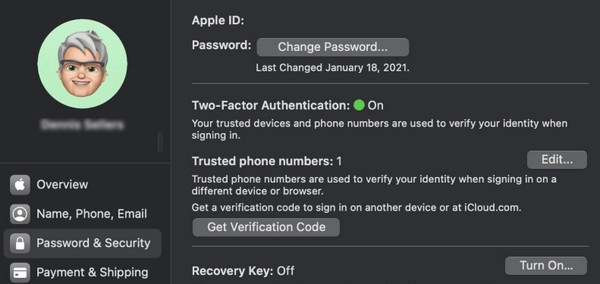
クリック パスワードとセキュリティを押して、 パスワードを変更する ボタン。
続行するには、Mac 画面のパスコードを入力してください。
macOS Mojave 以前の場合:
開く アップル メニューと選択 システム環境設定.
選択する iCloud - アカウントの詳細 - セキュリティ.
クリック パスワードを変更する.
パート4:iCloudパスワードのリセットを他の人に手伝ってもらう方法
通常、iCloudのパスワードは、ご自身の信頼できるiPhoneまたはiPadで直接リセットできます。ただし、デバイスがロックされている場合、Apple IDにサインインしていない場合、または確認コードを受け取れない場合は、信頼できる人にパスワードのリセットを依頼できます。これにより、ご自身でリセットできない場合でも、確認済みの連絡先を通じて安全にApple IDに再度アクセスできるようになります。
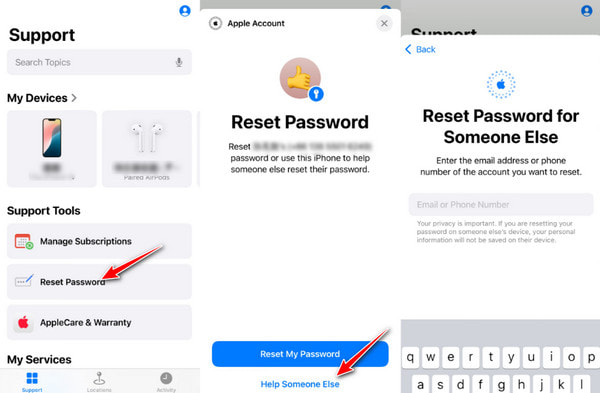
友達にダウンロードしてもらう Appleサポート から アプリストア.
アプリを起動してリセットを押します パスワード.
クリック 他の人を助ける 次のページで。
メールアドレスまたは電話番号を入力してください。
受け取ったコードを入力し、画面上の指示に従って先に進みます。
同じ手順は、 iPhoneは所有者にロックされています.
パート5:iforgot.apple.comでiCloudパスワードを回復する方法
デバイス上または信頼できる連絡先を通じてiCloudのパスワードをリセットできない場合は、Appleの公式ウェブサイトからiCloudのパスワードを回復するという信頼できる方法もあります。 アップル.
この方法は次の場合に機能します:
デバイスは利用できません。
Apple ID からサインアウトしています。
認証コードを受信できません。
iforgot.apple.com で iCloud パスワードをすばやくリセットする方法については、以下の手順に従ってください。
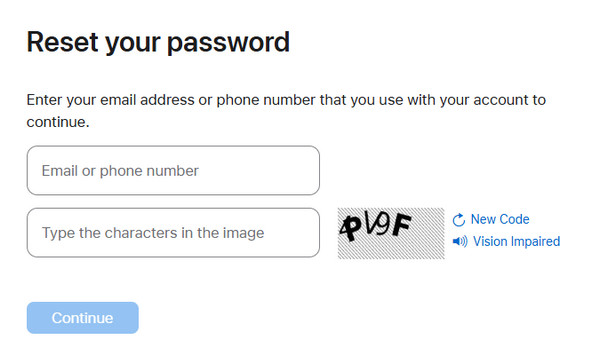
https://iforgot.apple.com/ にアクセスします。
を押します パスワードを再設定する ボタン。
メールアドレスまたは電話番号を入力してください。画像に表示されている文字を入力して 継続する ボタン。
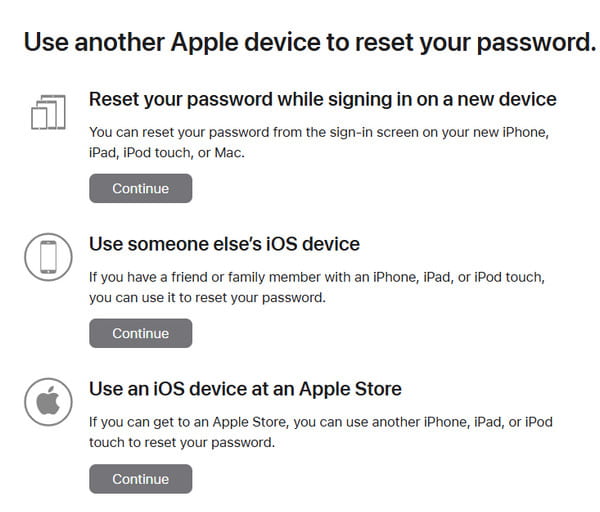
いずれかのオプションを選択し、画面上の指示に従って Web サイトでパスワードをリセットします。
4,000,000以上のダウンロード
パート6:iCloudパスワードを正しく保存する方法
iCloud パスワードを正常にリセットした後、最も重要なことは、iCloud パスワードを適切に保管することです。これは、iCloud ドライブ、iCloud バックアップ、アクティベーション ロック、および iPhone の安全性に密接に関連しているためです。今後アカウントがロックアウトされないようにするために、以下に参考となるヒントをいくつか示します。
複雑すぎるパスワードの使用は避けてください。
多くのユーザーは、パスワードが複雑すぎて覚えられないため、iCloudの認証情報を忘れてしまいます。意味のない記号列の使用は避けましょう。代わりに、自分だけが知っている特別な意味を持つ数字と文字の組み合わせを使用することをお勧めします。
iPhone で iCloud キーチェーンを有効にします。
に行く 設定 名前をクリックします。 iCloud.
クリック パスワード.
トグルがオンになっていることを確認してください。
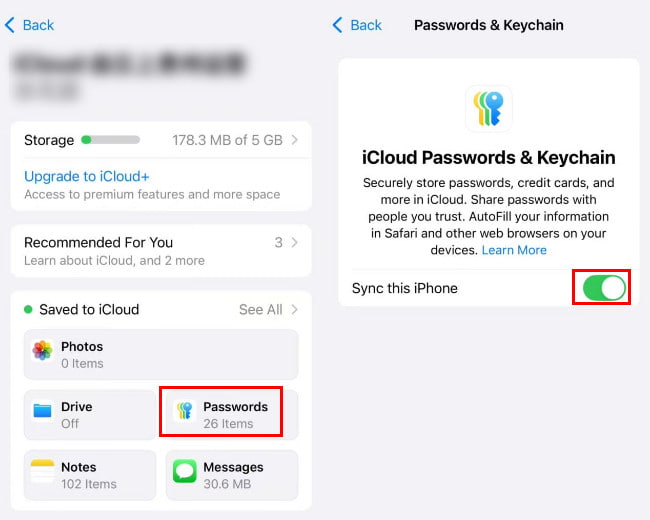
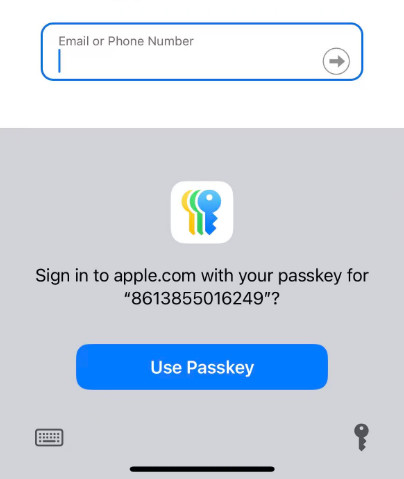
その後、ウェブサイトまたはアプリでアカウントとパスワードを入力すると、システムがプロンプトを表示します。 iCloudキーチェーンに保存。クリック 保存次回ログインする際に、再度パスワードを入力する必要はありません。
サードパーティのパスワード マネージャーを使用する。
iPhoneでパスワードをより便利に管理・バックアップしたい場合は、 imyPassiPhoneパスワードマネージャー脱獄せずにiPhoneに保存されているパスワードをワンクリックで表示、管理、エクスポート、共有できます。

4,000,000以上のダウンロード
結論
iCloudのパスワードを忘れてしまったらどうすればいいでしょうか?この記事では、その答えが見つかるはずです。この記事では、いくつかの対処法をご紹介します。 iCloudのパスワードを回復するiCloud パスワードを見つける方法、iCloud パスワードをリセットする方法、iCloud パスワードを正しく保存する方法などについて説明します。
iCloud パスワードを変更するには、自分の iPhone を使用する場合、友人の iPhone を使用する場合、Mac を使用する場合、ブラウザで Apple の Web サイトにアクセスする場合など、詳細な方法を紹介しています。
また、役立つツールも導入しました iCloudアクティベーションロックを回避する ロックアウトされたときに簡単にアクセスできます。
次回 iCloud のパスワードを忘れたときに、この投稿が役立つことを願っています。
ギデオンはimyPassのシニアエディターです。携帯電話やコンピューターのロック解除の専門家であり、3年間にわたりimyPassのパスワードチュートリアルを執筆しています。
ホットなソリューション
-
パスワードのヒント
-
Windowsパスワード
-
iOSのロックを解除する
-
Androidのロックを解除


