



 解決
解決 サポートセンター
 私たちに関しては
 コンタクト
コンタクトiForgot:Apple IDを安全に復旧するための完全ガイド
 サミュエル・スペンサー に公開 2026年4月15日iOSのロックを解除する3 分で読める
なぜあなたは ウェブサイト iforgot.apple.comを訪れるべきなのでしょうか?おそらくパスワードを忘れたか、サインインできない状態になっているのでしょう。この問題が起こると、Apple IDやアプリ、データにアクセスできなくなります。Apple は、Apple ID を復旧するためにこのウェブサイトを作成しました。時間を節約し、エラーを避けるためにも、その仕組みを理解しておくことが重要です。本ガイドでは、Apple ID を簡単に復旧する方法を学ぶことができます。

記事上で:
第1部 iForgotとは?公式のApple ID復旧ポータル
忘れた は、ユーザーがApple IDに再びアクセスできるようにするための、Apple公式のアカウント復旧システムです。この手続きが行われるのが iforgot.apple.com というウェブサイトです。ここでは、パスワードのリセット、アカウントのロック解除、本人確認などを安全な手順で行うことができます。Appleは、ユーザーデータを保護しつつ、アカウント復旧を簡単かつ信頼できるものにするためにこのシステムを作りました。
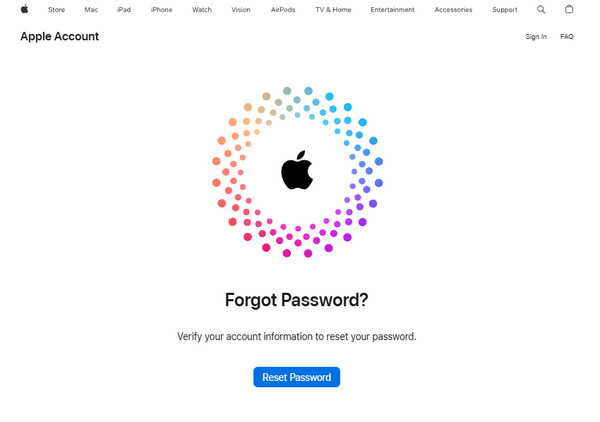
第2部 iforgot.apple.comは本物で安全?
このウェブサイトについてユーザーが最もよくする質問は、「本物なのか」という点です。答えは「はい」で、アカウントを安全に復旧するためにAppleが公式に作成したサイトです。このサイトでは、信頼性の高い方法で、正当な所有者だけがアカウントにアクセスできるようにしています。Appleが運営しているため、アカウントを守る厳格なセキュリティ基準に従っています。正しいURLのウェブサイトにアクセスしている限り、安心して利用できます。
第3部 iForgot.apple.comの使い方
もし、あんたが Apple IDのパスワードを忘れた, のパスワードをリセットする最も確実な方法は、AppleのiForgotシステムを使うことです。Appleは、専門的な知識がない人でも使いやすいようにしつつ、高い安全性を保つようこのプロセスを設計しています。始める前に、Apple ID に登録したメールアドレス、電話番号、または信頼できるデバイスにアクセスできることを確認してください。
ブラウザを開き、公式の復旧ページである https://iforgot.apple.com。クリック パスワードを再設定する プロセスを開始します。
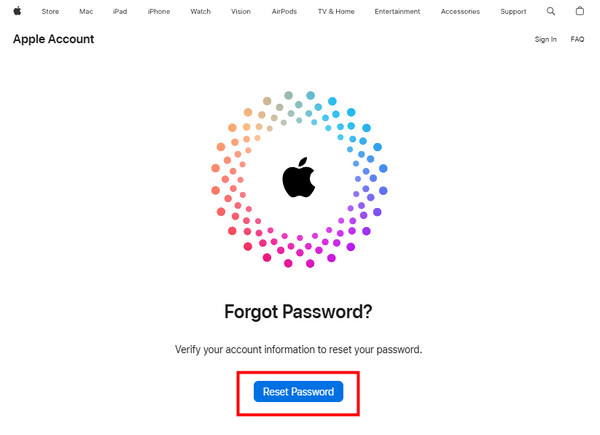
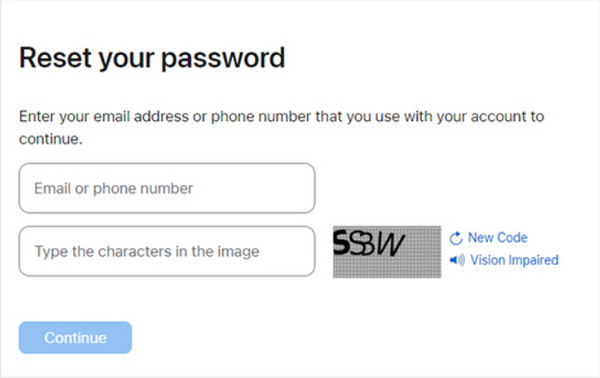
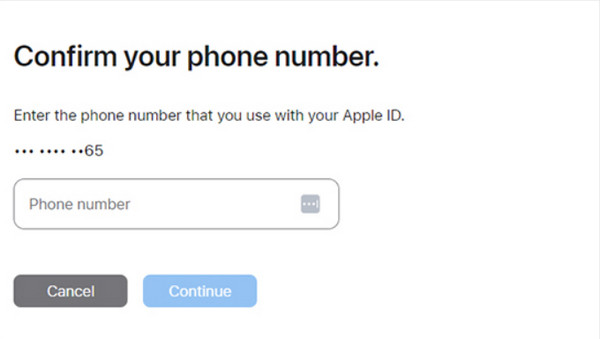
にアクセスします。Apple ID のメールアドレスまたは電話番号を入力し、画面上のキャプチャを完了して「 継続する. 」をクリックします。続いて、アカウントに紐づいている電話番号を入力します。
画面の指示に従って本人確認を行います。信頼できる iPhone、iPad、または Mac で承認したり、携帯電話に送信された確認コードを入力したりする必要がある場合があります。
本人確認が完了したら、新しい Apple ID パスワードを2回入力し、「 変化する 」をクリックしてリセットを完了します。これでアカウントは新しい認証情報で利用できる状態になります。
第4部 AppleのiForgotシステムの長所と短所
iForgot システムは、Apple ID アカウントを復旧するための、Apple公式の方法です。利便性とセキュリティの両立を目指していますが、どの復旧ツールにも長所と短所があります。以下では、それぞれのポイントについて詳しく解説します。
長所
1. 公式で信頼できる
iForgot システムは Apple が直接管理しており、正規で信頼できるアカウント復旧方法です。ユーザーは、個人情報やパスワード、デバイスがフィッシング詐欺や第三者の攻撃から守られていると信頼できます。また公式サービスであるため、Apple はセキュリティ基準に合わせてシステムを定期的にアップデートしています。
2. 安全性の高い復旧プロセス
iForgot のウェブサイトでは、複数レベルの本人確認が行われます。信頼できるデバイス、電話番号、メールアドレス、そして2要素認証などがこれに含まれます。これらの対策により、アカウントの所有者本人だけがパスワードを復旧できるようになり、不正アクセスのリスクが軽減されます。
3. わかりやすいステップごとの案内
ウェブサイトには、復旧プロセスの各ステップについて明確な説明があります。ブラウザ、iPhone、iPad、Macのいずれからでもこれらの案内を確認できます。これにより、Apple製品や技術に詳しくない人でも、iForgot を使いやすくなっています。
4. さまざまなデバイスから利用可能
iForgot のウェブサイトは、ブラウザが使えるあらゆるデバイスで動作します。iOSデバイス、Mac、Windowsパソコン、Android端末などが含まれます。複数のデバイスからアクセスできることで、メインで使っている端末を手元に持っていない場合でも Apple ID を復旧しやすくなります。
短所
1. 時間がかかる場合がある
iForgot を使った復旧プロセスは、選択した方法やアカウントの状況によって、数時間から数日かかることがあります。Apple ID にすぐアクセスしたい人にとっては、これが負担になる場合があります。
2. 信頼できるデバイスへの依存
信頼できるデバイスや登録済みの電話番号にアクセスできない場合、本人確認の手続きが複雑になることがあります。これらを利用できない場合は、復旧キーに頼ったり、Apple サポートへ連絡したりする必要があり、アカウント復旧に時間がかかることがあります。
3. 複雑なケースへの対応の限界
iForgot はパスワードの復旧には役立ちますが、セキュリティ侵害、復旧キーを忘れた場合、その他の問題など、すべてのケースに対応できるわけではありません。つまり、場合によってはサポートに連絡して iCloudアクティベーションロックを解除する もしくはアカウントの所有者確認を行ってもらう必要が出てきます。
4. 利用者の操作ミスの可能性
iForgot を使った復旧プロセスでは、細かい入力内容に注意する必要があります。電話番号やメールアドレス、Apple ID を誤って入力すると、手続きが進まないことがあり、ユーザーのストレスにつながります。確認作業の途中でのちょっとしたミスでも、復旧に時間がかかる原因になることがあります。
総合的に見ると、iForgot システムは Apple ID へのアクセスを取り戻すための、安全で信頼性の高い方法です。ほとんどのユーザーにとって有効に機能しますが、その制限点を理解し、信頼できるデバイスや各種情報をあらかじめ用意しておくことで、よりスムーズかつ迅速に手続きを行えます。
第5部 よくある問題とトラブルシューティング
1. Apple ID またはメールアドレスの入力ミス
誤った Apple ID のメールアドレスや電話番号を入力すると、復旧プロセスは開始されません。複数の Apple ID を持つ人にとっては、よくある問題です。これを解決するには、先へ進む前に入力内容が正しいかを確認してください。過去に使っていた Apple ID を試してみるのも一つの方法です。
2. 信頼できるデバイスにアクセスできない
手続きを完了するために、iPhone、iPad、Mac などの信頼できるデバイスが必要になる場合があります。信頼できるデバイスにアクセスできないと、手続きを終えるのが難しくなります。この場合は、アカウント復旧の手続き、復旧キー、または復旧用連絡先を利用してアクセスを取り戻すことができます。
3. 確認コードが届かない
確認コードが届かないこともあります。これは、ネットワークの問題、登録情報の誤り、電波状況の悪さなどが原因として考えられます。これを解決するには、手続きを進める前に電話番号が正しいかを確認してください。
4. アカウントがロックまたは無効化されている
Apple ID で何度も誤った操作をしたり、不審なアクティビティが検出されたりすると、一時的にアカウントがロックされる場合があります。これは Apple によるセキュリティ対策です。一定時間が経過するとロックは解除されるので、その後で iForgot を使ってパスワードのリセットを試みてください。誤った操作を繰り返すと待ち時間が長くなるため、注意が必要です。
5. 復旧に時間がかかりすぎる
一部のアカウントは、追加の本人確認プロセスが行われるため、復旧に時間がかかることがあります。この場合は、しばらく待つようにしてください。手続きをやり直すと、かえって復旧までの待ち時間が長くなる可能性があります。
6. 復旧キーを忘れた
もし復旧キーを忘れてしまった場合、2ファクタ認証がオンになっているとアカウントの復旧は難しくなります。信頼できるデバイスや復旧用連絡先にアクセスできず、さらに復旧キーもない状態では、アカウントに再びログインするのは非常に困難になります。
第6部 代替手段はある?
Apple は Apple ID アカウントを復旧するために「iForgot」というシステムを提供していますが、一部のユーザーは、応答が遅い、復旧キーを紛失した、信頼できるデバイスにアクセスできない、などの問題に直面することがあります。こうした場合には、, imyPass iPassGo が信頼できる選択肢となり得ます。このツールを使えば、元のパスワードがなくてもアカウントを削除することで、Apple ID アカウントの復旧を手助けしてくれます。iPhone、iPad、iPod touch などさまざまなデバイスで動作し、2ファクタ認証がオンの状態でも利用できます。Apple の iForgot システムが遅くて複雑だと感じるユーザーにとって、iPassGo は信頼できる代替手段となります。

結論
The iforgot.apple.com ウェブサイト は、Apple ID に再びアクセスするための、最も優れた安全な選択肢です。このサイトは Apple 独自のセキュリティ対策を用い、明確な手順とデバイス確認を通じて Apple ID を保護します。imyPass が状況によってはより迅速な復旧に役立つ場合もありますが、Apple の公式ソリューションに勝るものはありません。手順を理解し、信頼できるデバイスや復旧用連絡先を準備しておけば、アカウントを迅速かつ安全にロック解除できます。これは将来のアクセス問題の予防にもつながります。
サミュエルはパスワードセキュリティとデジタルプライバシーを専門としています。以前は中小企業向けのサイバーセキュリティコンサルタントとして、デジタル資産の保護に携わっていました。サイバーセキュリティと倫理的ハッキングの認定資格を持ち、複雑なセキュリティ関連のトピックを、わかりやすく実践しやすいアドバイスへと噛み砕いて伝えています。また、ユーザーが自信を持ってアカウントを守れるように、パスワードに関するコツを共有することも楽しんでいます。
ホットなソリューション
-
iOSのロックを解除する
-
iOSのヒント
-
Androidのロックを解除
-
パスワードのヒント


