



 解決
解決 サポートセンター
 私たちに関しては
 コンタクト
コンタクトホームボタンを押してロックを解除するをオフにする:押すのをやめてタップを開始する
 サミュエル・スペンサー に公開 2025 年 8 月 26 日iOSのロックを解除する3 分で読める
iPhoneを両手で抱えていて、片手にバッグ、もう片手にコーヒーを持っているかもしれません。メッセージを確認したいだけなのに、画面に「ホームボタンを押してロック解除」と表示されます。ボタンを押すために、ぎこちなく手を動かす必要があります。この小さな動作は、時間が経つにつれて本当に面倒になります。特にホームボタンの反応が鈍くなったり、うまく機能しなくなったりするとなおさらです。
これが「Homeキーを押したらロック解除」の欠点です。簡単そうに聞こえますが、多くの人にとって邪魔になってしまいます。「これを無効にできるの?」と疑問に思っているなら、はい、できます!そして朗報です。この記事がそのお手伝いをします。その方法をご紹介します。 ホームボタンをオフにする 軽くタッチするだけでデバイスのロックを解除できます。より速く、よりスムーズに、そしてより便利に。今すぐ修理にお任せください!

記事上で:
パート1:ホームボタンを押してロックを解除するとはどういうことか
AppleはiOS 10のリリース時にiPhoneのロック解除方法を変更しました。「ホームボタンを押してロック解除」機能が追加されたのです。従来の「スワイプしてロック解除」ジェスチャーの代わりに、ホームボタンを1回押すだけでiPhoneまたはiPadの起動とロック解除ができるようになりました。
iPhone 6s、iPhone 7、iPhone 8、iPhone SE、そしてホームボタンを搭載したほとんどのiPadなどのデバイスで動作します。ホームボタンを押すと画面が起動し、パスコードまたはTouch IDを使ってログインできます。
ロック解除を素早く簡単に行えるようになります。また、ポケットの中で誤ってロック解除されるのを防ぐ効果もあります。しかし、ボタンをタッチするよりも遅く感じるユーザーもいます。そのため、多くの人がこの機能をオフにしたり、より速くロック解除できるようにするための方法を探しています。この設定を変更したい場合は、「アクセシビリティ」から設定できます。
ですので、iPhone と同様にホームボタンを押さずに iPad のロックを解除したい場合は、次の部分を確認してください。
パート2: 「ホームボタンを押してロックを解除」を無効にする
iPhoneのロックを解除するたびにホームボタンを押すのが面倒な場合は、設定を変更できます。一部のiPhoneでは、指を置くだけで画面ロックを解除できます。この設定により、ロック解除がより速く簡単になります。これはアクセシビリティオプションの一部です。オンにすると、ホームボタンを軽く押すだけでiPhoneが開きます。特にホームボタンが押しにくくなってきた場合に役立ちます。
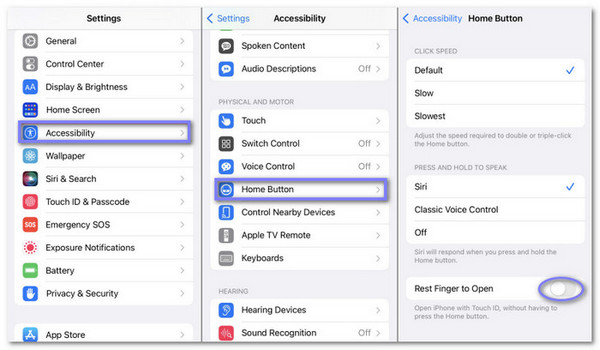
「ホームを押してロックを解除」をオフにする方法については、以下の手順に従ってください。
を見つける 設定 iPhone でアプリを起動して開きます。
下にスクロールしてタップ 全般的ここで、携帯電話のシステム設定のほとんどを変更できます。
内部 全般的、 押す アクセシビリティもう一度スクロールしてタップします ホームボタン.
さて、設定を探します 指を置いて開く 横にあるスイッチをタップしてオンにします。
これをオンにすると、デバイスのロックを解除するためにホームボタンを押す必要がなくなり、指をボタンの上に置くだけで済みます。
パート3:Touch IDをオフにしてロックを解除する
Touch IDは指紋を使ってiPhoneのロックを解除するのに役立ちます。しかし、特に以下のような人は、これを使いたがらないかもしれません。 タッチIDが機能しない指紋がうまく読み取れない、あるいはパスコードを使いたい、といった状況かもしれません。Touch IDをロック解除時のみオフにし、App StoreやApple Payなどの他の機能ではそのままにしておくことも可能です。オフにすると、iPhoneは代わりにパスコードを要求します。スマートフォンを共有したり、より細かく制御したい場合に便利です。
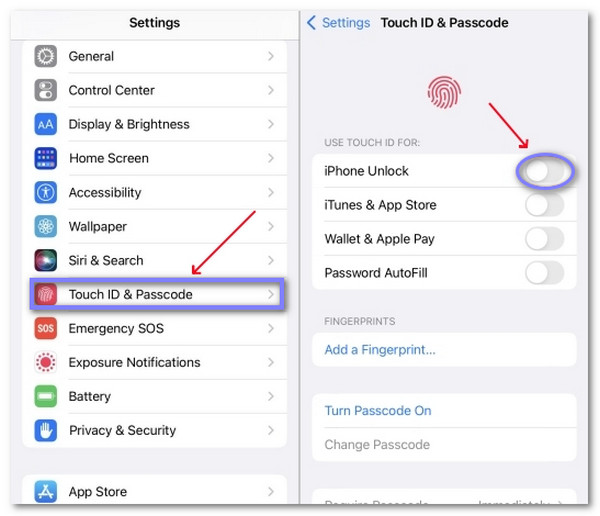
を見つける 設定 iPhoneのアプリをタップして開きます。
少し下にスクロールしてタップします 全般的.
次にもう一度スクロールしてタップします Touch ID とパスコードパスコードの入力を求められます。4桁または6桁のパスコードを入力して続行してください。
さて、次のセクションを見てください タッチIDを使用するの横にスイッチが表示されます iPhoneのロック解除スイッチをタップしてオフにするだけです。これで完了です。iPhoneはTouch IDでロック解除できなくなります。
Touch IDをオフにすると、今後はパスコードを使ってスマートフォンのロックを解除する必要があります。必要に応じていつでもオンに戻すことができます。
パート4:ホームボタンが壊れたiPhoneのロックを解除する方法
iPhoneのホームボタンが壊れてしまったら、困ってしまうかもしれません。パスコードも入力できず、スワイプもできず、ログインもできません。では、ホームボタンを押さずにiPhoneのロックを解除するにはどうすればいいのでしょうか?簡単な解決策があります。それは、 imyPass iPassGo.
このツールは、ホームボタンが機能しない場合でもiPhoneのロックを解除できるように作られています。スマートフォンの画面をタップしたり押したりする必要はありません。パソコンを使ってデバイスを接続し、ボタンをいくつかクリックするだけで、imyPass iPassGoがパスコードを解除します。
技術的なスキルは必要ありません。画面の指示に従うだけです。すべてのiPhoneモデルで動作します。また、安全で信頼性も高いです。
まず最初に、 無料ダウンロード 下のボタンをクリックしてインストーラーを入手してください。ファイルを保存したら、実行してください。ツールがコンピューターに完全にインストールされるまで、簡単なセットアップウィンドウに従ってください。
ツールが開いたら、メイン画面を見てクリックします。 パスコードを消去このモードは、ホームボタンが機能していない場合でも iPhone のロックを解除できるようにするために作られています。
Lightningケーブルを使ってiPhoneをコンピュータに接続します。しばらくお待ちください。ツールがデバイスをスキャンしてチェックします。準備ができたらクリックしてください。 始める 次の部分に進みます。
画面に表示されている情報を確認してください。iPhoneのモデルとiOSのバージョンが表示されます。正しい場合はクリックしてください。 始める ファームウェアをダウンロードするには、ツールがオンラインでファームウェアを取得し、検証します。この部分は数分で完了します。
さて、クリックしてパスコードを削除します ロック解除 ボタンを押すと画面がポップアップし、入力を求められます 0000デバイスのロック解除に同意することを意味します。入力してしばらくお待ちください。imyPass iPassGoが残りの作業を行います。まもなくiPhoneのロックが解除されます。
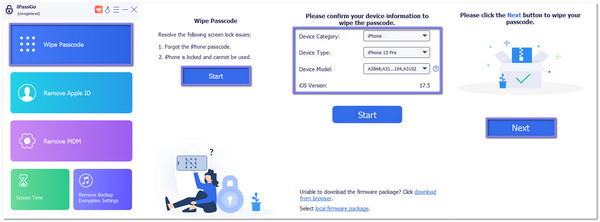
imyPass iPassGoを使えば、ホームボタンが壊れていてもiPhoneのロックを簡単に解除できます。また、 画面が壊れたiPhoneのロックを解除する 画面が割れたり、フリーズしたり、スワイプやタップができない場合は、パスコードを入力できないためです。
結論
さあ、これでやり方はわかりました。 ホームボタンをオフにしてロックを解除します iPhoneの操作がもっと速く、簡単になります。強く押す必要もなく、指を置くだけで操作できます。ホームボタンが弱かったり、うまく動作しなかったりする場合にも役立ちます。
iPhoneがロックされていたり、ボタンが壊れていたりする場合は、 imyPass iPassGo何も押す必要もなく使えるシンプルなロック解除ツールです。デバイスを素早く安全に復元するのに役立ちます。
これで準備完了です。iPhoneの操作がよりスムーズになり、次に何をすればいいのかがわかるようになります。
サミュエルはimyPassのシニアエディターです。パスワードロック解除の専門家であり、携帯電話のロック解除に関するチュートリアルの執筆経験は5年以上あります。
ホットなソリューション
-
iOSのロックを解除する
-
iOSのヒント
-
Androidのロックを解除
-
Windowsパスワード


