



 解決
解決 サポートセンター
 私たちに関しては
 コンタクト
コンタクトWindows 11/10 で保存されたパスワードをプロのように見つけてリセットする方法
 ペニーウォーレン に公開 2025 年 12 月 17 日Windowsパスワード3 分で読める
複数のログインとパスワードを管理するのは大変な作業です。幸いなことに、Windowsはウェブサイトやアプリケーションのログイン情報を、ユーザーが知らない間にローカルに保存しています。このガイドでは、その方法を詳しく説明します。 Windows 11に保存されたパスワードを見つける方法 また、新しいパスワードをすばやく保存する方法や、緊急時に忘れてしまった Windows パスワードをリセットする方法についても説明します。

記事上で:
パート 1: Windows 11/10 に保存されたパスワードを見つける方法
Windows 10 に保存されているパスワードを見つけるにはどうすればよいでしょうか。保存されているパスワードにアクセスする方法はいくつかあり、それぞれアクセスしやすさと利便性のレベルが異なります。忘れたパスワードを取得する必要がある場合でも、資格情報を管理したいだけの場合でも、Windows にはこのタスクを効率的に実行するための組み込みツールが用意されています。
以下では、Windows 11/10 に保存されているパスワードを見つけるための 3 つの標準的な方法について説明します。これらの方法には、レジストリ エディター、資格情報マネージャー、コマンド プロンプトが含まれます。各方法には独自の利点があり、必要な技術的専門知識のレベルも異なるため、ニーズと快適レベルに最も適したものを選択できます。
| 方法 | パスワードの種類 | 困難 | 安全 | 必要な権限 |
| レジストリエディタ | 保存された Windows 資格情報、ネットワークまたはアプリケーションのパスワード | 高い | 誤用するとリスクが高い | 管理者 |
| 資格情報マネージャ | 保存された Windows 資格情報と Web 資格情報 | 簡単 | 安全でWindowsに組み込まれた機能 | 現在のユーザーアカウント |
| コマンド・プロンプト | 保存されたネットワークまたはサービスの資格情報 | 中くらい | 中程度のリスク | 管理者(ほとんどのコマンド) |
1. レジストリエディター
レジストリ エディターは、Windows のメカニズムであり、システムのレジストリ データベースを使用して、Windows 10 に保存されているパスワードをユーザーが表示、編集、および検索できるようにします。このエディターには、オペレーティング システムとインストールされているアプリケーションの重要な設定と構成が保存されています。レジストリを操作するときは注意が必要です。誤った変更を行うと、システムに損害を与える可能性があります。
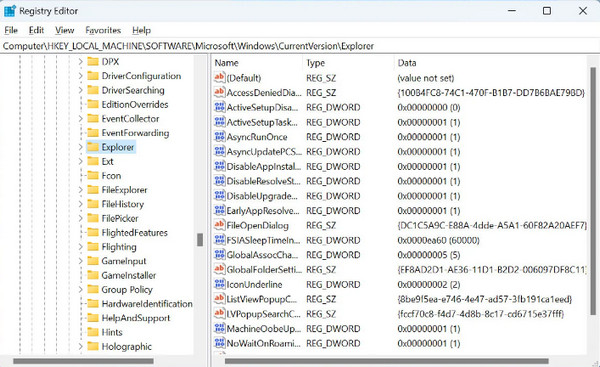
管理者としてコマンドプロンプトを開き、次のように入力します。 regedit エディターを起動するには、 HKEY_LOCAL_MACHINE, ソフトウェア, マイクロソフト, ウィンドウズ, 現行版, Winlogon。 ダブルクリック DefaultPassword 保存されたパスワードを表示します。
2. 資格情報マネージャー
資格情報マネージャーは、ユーザー名やパスワードなどの資格情報を安全に保存する Windows ユーティリティです。ネットワーク認証や Web サイト ログインなどの資格情報をユーザーが管理および取得するのに役立ちます。この手順を使用して、Windows 7 に保存されているパスワードを見つける方法を学びます。
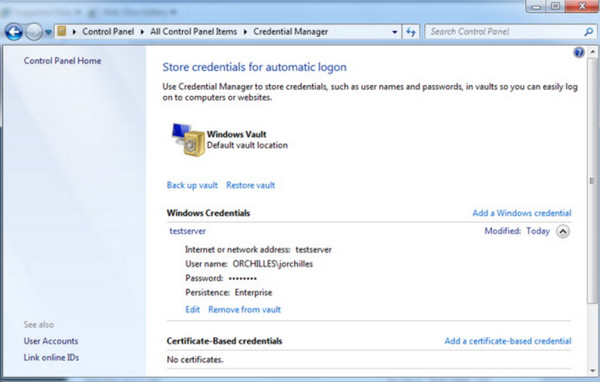
ナビゲートするだけで コントロールパネル, ユーザーアカウント、資格情報マネージャー。ここでは、 ウェブ認証情報 ウェブサイトのログインと Windows 資格情報 ネットワークとアプリケーションのパスワードを入力します。目的のアカウントが見つかったら、 矢印 をクリックして選択してください 見せる パスワードを表示します。確認のために管理者パスワードの入力が必要になる場合があります。
3. コマンドプロンプト
コマンド プロンプトは、舞台裏のコントローラーのように動作し、cmd.exe または単に cmd とも呼ばれます。これはテキスト ベースのインターフェイスで、特定のコマンドを入力して、コンピューターにさまざまなアクションを実行するように指示できます。Windows 10 CMD に保存されているパスワードを見つけるにはどうすればよいでしょうか? 以下のガイドに従ってください。
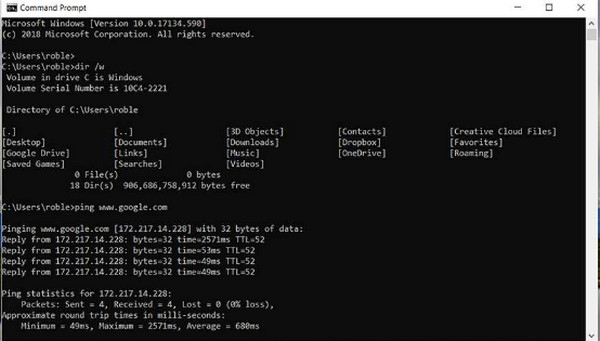
管理者としてコマンドプロンプトを開き、次のように入力します。 rundll32.exe keymgr.dll、KRShowKeyMgr に続く 入る. これにより、 保存されたユーザー名とパスワード ウィンドウが表示され、保存された資格情報を表示、追加、または削除できます。
パート2:Windows 11/10でパスワードを素早く管理・保存する
ウェブサイトやアプリケーションのログイン情報を常に入力するのは面倒ではありませんか?Windowsには、ユーザー名とパスワードを安全に保存する資格情報マネージャーソリューションが組み込まれています。 Windows PINが機能しない、保存されたパスワードを見つけて、間違ったパスワードを入力していないか確認できます。これにより、複雑な資格情報を覚えたり、サイトにアクセスするたびに再入力したりする必要がなくなります。資格情報マネージャーを使用してパスワードをすばやく保存する方法を見てみましょう。
Windowsアカウントにログインします。 コントロールパネル通常は、 始める メニュー。
コントロールパネルで、 ユーザーアカウント セクション。

ユーザーアカウントをクリックします。アカウント設定に関するオプションが表示されます。 資格情報を管理する.

ここでは2つのオプションが表示されます - ウェブ認証情報 と Windows 資格情報.

ウェブパスワードを確認したい場合は、 見せる ボタンをクリックし、資格情報 (Windows 画面のパスワード) を入力します。

Windowsパスワードを追加する場合は、 Windows資格情報を追加する.

パート 3: Windows パスワードを忘れた場合に簡単にリセットする [推奨]
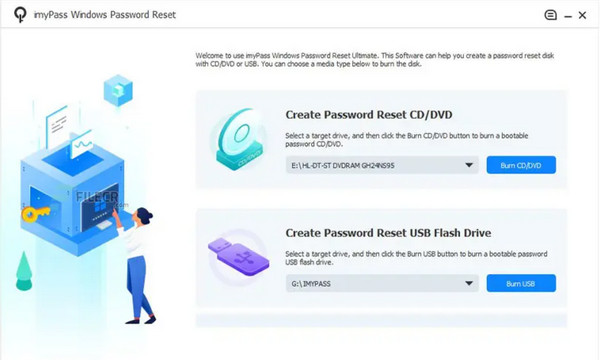
設定したWindows OSのパスワードを忘れてしまうような状況が発生することがあります。その瞬間、デバイスをバイパスしたりロックを解除する方法を思いつくでしょう。 imyPassWindowsパスワードリセット はエキスパートです。このアプリは、起動可能なドライブを使用して Windows デバイスのパスワードをリセットする機能全般を継続的に改善しています。同じ機能を提供する他のプログラムと比較すると、このアプリは他に類を見ないものであり、個人的な目的にのみ使用できます。初心者でも、より簡単な方法を求めるエキスパートでも、この問題に対処するのは簡単です。今すぐアプリを入手して、必要なときに備えましょう。

4,000,000以上のダウンロード
再インストールせずに数分でコンピュータのパスワードのロックを解除します。
ローカル、管理者、Microsoft アカウントをサポートします。
ワンクリックで Windows パスワードをリセットし、新しいアカウントを作成します。
データ損失がなく、100% は安全です。
よくある質問。
-
Windows にパスワードを保存するのは安全ですか?
Windows には、パスワードを安全に保存するための資格情報マネージャーなどの組み込みツールが用意されていますが、パスワード セキュリティのベスト プラクティスに従うことが重要です。アカウントごとに一意のパスワードを使用し、可能な場合は常に 2 要素認証を有効にします。
-
ウェブブラウザに保存されているパスワードを見つけることはできますか?
はい、ほとんどの Web ブラウザは、アクセスした Web サイトのパスワードを保存します。保存されたパスワードは通常、ブラウザの設定またはパスワード マネージャーで見つけることができます。
-
Windows に保存されているパスワードのセキュリティを確保するにはどうすればよいですか?
Windows に保存されているパスワードを保護するには、パスワードを定期的に更新し、可能な場合は暗号化を有効にし、評判の良いパスワード マネージャーを使用してセキュリティと利便性を高めます。また、常に最新のセキュリティ パッチでシステムを最新の状態に保ち、サードパーティ ソフトウェアをダウンロードする際には注意してください。
-
Mac でパスワードを見つけるにはどうすればいいですか?
Mac では、Windows の資格情報マネージャーに似たキーチェーン アクセス アプリケーションを使用して、ユーティリティ、アプリケーション、キーチェーン アクセス、パスワードの順にアクセスし、保存されているパスワードを見つけることができます。パスワードとそれぞれのアカウントのリストが表示されます。
-
保存されたパスワードに別のデバイスやコンピューターからアクセスできますか?
同じユーザー アカウントでサインインしている場合や、クラウドベースのパスワード マネージャーを使用している場合は、別のデバイスやコンピューターから保存されているパスワードにアクセスできることがあります。
結論
Windows 10 に保存したパスワードを見つけるにはどうすればいいですか? Windows 10 に保存されているパスワードを見つけることは、アカウントの管理とセキュリティの確保に不可欠です。レジストリ エディター、資格情報マネージャー、コマンド プロンプトなどの方法を使用すると、Web サイトへのログインからネットワーク認証まで、さまざまな目的でパスワードにアクセスして取得できます。
ただし、特にシステム レジストリに変更を加えたり、機密情報にアクセスしたりする場合には、慎重に進めることが重要です。常に必要な権限があることを確認し、適切なセキュリティ対策を講じてデータを保護してください。
ペニーはimyPassのシニアエディターです。あらゆるシナリオに最適なGPS位置情報ソリューションの発見に注力しており、コンピューターの修理経験も豊富です。
ホットなソリューション
-
Windowsパスワード
-
Windowsのヒント
-
Windowsを修正する
-
パスワードのヒント


