



 解決
解決 サポートセンター
 私たちに関しては
 コンタクト
コンタクト【完全版】iTunesなしで無効化されたiPhone/iPadを解除する方法
 サミュエル・スペンサー に公開 2026年2月27日iOSのロックを解除する3 分で読める
iPhoneやiPadが故障してしまうと、iTunesを使えないことにいら立ちを覚えるのも無理はありません。本ガイドでは、 iTunesを使わずに無効化されたiPadを解除する方法を 安全で信頼できる5つの手段で解説します。信頼性の高いサードパーティ製ツールからApple公式の解決策まで、アクセス不能になったデータを数分で取り戻すための方法を、迷うことなく実行できるよう詳しく説明します。

記事上で:
5つの方法の概要(クイックレビュー)
以下の表では、無効化されたiPhone・iPadを解除する5つの方法をまとめています。目的、使いやすさ、スピード、データの安全性、端末要件を比較し、自分に最適なアプローチを素早く選べるようにしています。
| 機能/方法 | imyPass iPassGo | 私のものを探す | リカバリモード | Apple公式「デバイスを消去」“ | Apple サポートに問い合わせる |
| 目的 | 無効化されたiPhoneまたはiPadを解除 | デバイスを遠隔で消去して解除 | iTunes経由でデバイスを復元 | 公式「デバイスを消去」iTunesなしでiPadを遠隔消去 | Appleサポート 専門スタッフによるサポート |
| 使いやすさ | 最も簡単 | 簡単 | 簡単 | 簡単 | 状況の複雑さにより異なる |
| スピード | 最速 | 速い | 速い | 速い | 状況による |
| データの安全性 | リスクが最小限で安全性が高い | すべてのデータが消去されるが安全性が高い | データは消去される | すべてのデータが消去されるが安全性が高い | Appleの手順に厳密に沿って実施 |
| デバイス要件 | コンピュータとUSBケーブル | Apple IDが有効でインターネット接続があること | iTunesをインストールしたコンピュータとUSBケーブル | Apple IDが有効でインターネット接続があること | 所有権を証明できる書類、インターネット環境、電話連絡手段 |
これら2つの系統の方法にはそれぞれの利点があり、状況や端末、ユーザーの選択肢によって使い分けられます。この比較を参考に、自分の要件を最も満たす方法を選び、以下の具体的な手順に従って、iPhoneまたはiPadのロックをスムーズかつ確実に解除してください。
方法1:imyPass iPassGoを使う
imyPass iPassGo は、セキュリティを損なうことなく、操作不能になったデバイスへのアクセスを復旧するのを支援する、信頼性の高いアプリケーションです。動作が速く、操作が簡単で、複数のiPhoneモデルに対応していると広く評価されています。iTunesを使わずに無効化されたiPhoneを解除する方法を探している人にとって、データを失うことなく手順を進められるため、ステップバイステップの作業に入る前に試す価値のあるソフトです。
公式サイトからimyPass iPassGoをダウンロードしてコンピュータにインストールします。お使いのシステムが最小動作環境を満たしているか確認し、またファームウェアをダウンロードするために安定したインターネット接続があることを確認してください。
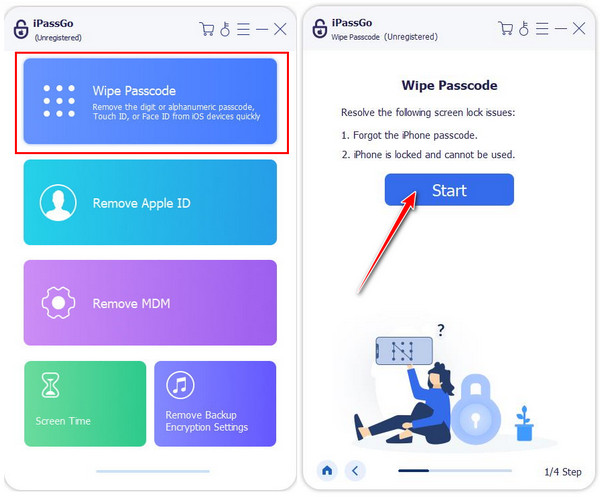
プログラムを起動し、 パスコードを消去 モードを選択します。USBケーブルで無効化されたiPhoneをコンピュータに接続します。アンロック処理を開始するには 始める ボタンにチェックを入れます。ソフトウェアが自動的にデバイスを検出します。
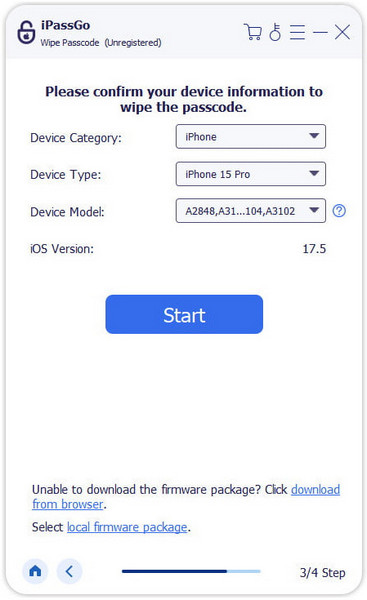
画面に表示される端末情報(モデル、iOSバージョンなど)を確認します。問題なければ、再度 始める をクリックして、適切なファームウェアパッケージをダウンロードします。ダウンロードには、インターネットの速度によっては数分かかる場合があります。
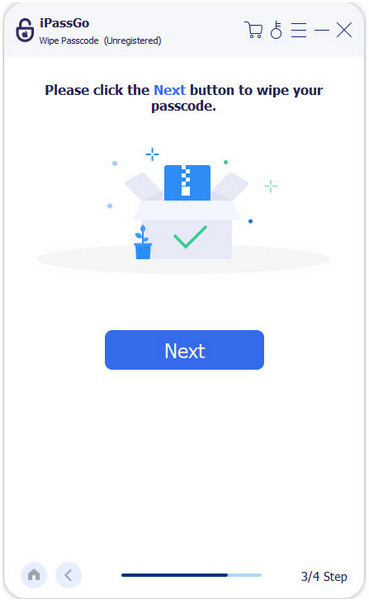
ファームウェアパッケージのダウンロードが完了したら、 ロック解除 をクリックして続行します。表示された指示に従って 0000 と入力し、操作を確認します。このステップにより、パスコードの削除処理が安全に進行するよう保証されます。
方法2:探す(Find My)を使う
「iPhoneを探す」を有効にしている場合、それを使って無効化されたデバイスを遠隔で解除したり、 iPhoneを見つけた. 上のデータを消去することができます。多くのユーザーは、iTunesで無効化されたiPhoneを解除する方法を探しますが、「探す」を使えば、iTunesを使わずに済む代替手段となります。これにより、デバイスを安全に消去してアクセスを取り戻せるため、パスコードエラーでロックされたiPhoneに対して信頼できる解決策となります。
パソコンまたは別のデバイスでブラウザを開き、iCloud.comにアクセスします。無効化されたiPhoneに紐づいているApple IDでサインインします。
クリック iPhoneを探す を選択します すべてのデバイス 画面上部の.
クリック iPhoneを消去する. をクリックします。デバイス一覧から無効化されたiPhoneを選択します。
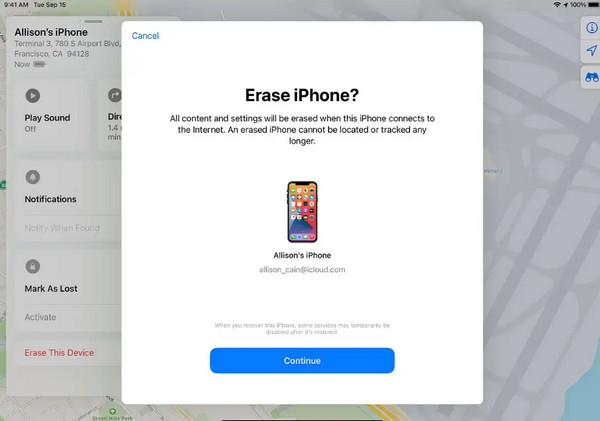
を選択します。この操作により、パスコードを含むすべてのデータと設定が消去され、実質的にデバイスのロックが解除されます。
方法3:リカバリモードを使う
リカバリモード 消去が完了したら、iPhoneを新しいデバイスとして設定するか、以前のバックアップから復元できます。無効化画面は表示されなくなり、iPhoneに完全にアクセスできるようになります。
USB充電ケーブルを使ってiPadをコンピュータに接続します。iTunesがインストールされており、最新の状態であることを確認してください。
iPad をリカバリモードにします:
- ホームボタンがあるiPadの場合は、次のボタンを同時に押し続けます。 家 と 上 また 側 リカバリモードの画面が表示されるまで押し続けてください。
- ホームボタンがないiPadの場合は、次のボタンを素早く押します。 ボリュームアップ その後、次のボタンを押します。 ボリュームダウン ボタンを押し、最後に 上 リカバリモード画面が表示されるまでボタンを押します。
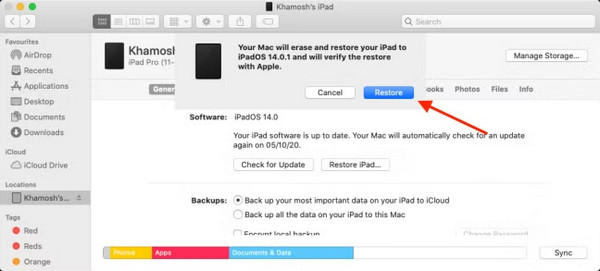
Finderにソフトウェアをダウンロードさせ、そのまま復元が完了するまで待ちます。完了後は、iPadを新しいiPadとして設定するか、以前のバックアップを復元して再び使えるようにしてください。また、iPhoneでも、iPhoneを同様に リカバリモードのiPhone.
方法4:Apple公式の「デバイスを消去」を使う"
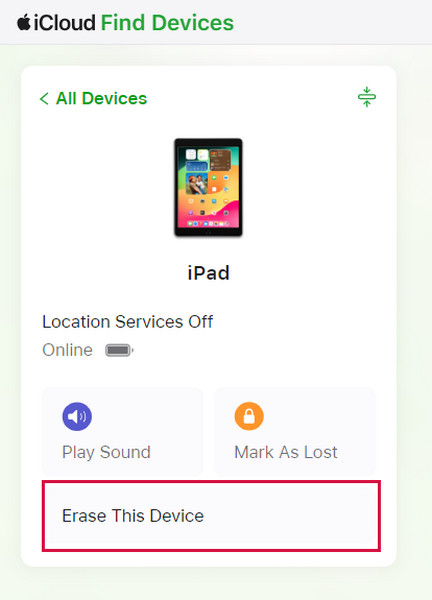
iTunes を使わずに無効化された iPad へのアクセスを取り戻したい場合、Apple 公式の「デバイスを消去」機能は安全な選択肢です。一方で、iCloud を利用すれば、離れた場所から簡単に iPad を消去してパスコードを削除できます。iTunes を使わずに無効化された iPad のロック解除方法を探しているユーザーにとって、これは Apple が公式に提供する信頼性の高い安全な方法です。
別のデバイスでウェブブラウザを開き、無効化された iPad に紐づいている Apple ID で iCloud.com にサインインします。
クリック iPhoneを探す を選択します すべてのデバイス 上部メニューから選択します。表示されるデバイス一覧から無効化された iPad を選びます。
クリック iPadを消去する を選んで操作を確認します。これにより、パスコードなどのすべてのデータと設定が削除され、その結果として端末のロックが解除されます。
方法5:Appleサポートに連絡する
他の手段をすべて試し尽くした場合、あるいは専門家に任せたい場合、故障した iPhone へのアクセスを回復するもう一つの確実な方法は、Apple サポートに連絡することです。iTunes を使わずに無効化された iPhone のロックを解除する方法を知りたいユーザーに対して、Apple は案内を提供し、所有者確認を行い、公式な解決策を提示してくれます。これにより、データ損失や第三者による不正利用の心配なく端末のロックを解除できます。アカウントの復旧やデバイスのアクティベーションといった問題についても、Apple サポートの支援を受けることができます。
結論
利用できる選択肢を理解しておくと、ロック解除はより簡単になります。目的が「 iTunes を使って無効化された iPhone のロックを解除する方法, 」であれば、リカバリモードを使うことでパスコードを安全に削除できますし、その他のツールや Apple の機能によっても便利な代替手段が提供されています。
サミュエルはimyPassのシニアエディターです。パスワードロック解除の専門家であり、携帯電話のロック解除に関するチュートリアルの執筆経験は5年以上あります。
ホットなソリューション
-
iOSのロックを解除する
-
iOSのヒント
-
Androidのロックを解除
-
Windowsパスワード


