



 解決
解決 サポートセンター
 私たちに関しては
 コンタクト
コンタクトApple ID 認証とは何か、ループを解決する方法
 ペニーウォーレン に公開 2024年9月3日iOSのロックを解除する3 分で読める
Appleは、高度なセキュリティを備えたエコシステムを構築しています。新しいデバイスやAppleのサービスにApple IDを登録するときは、パスワードを入力する必要があります。また、所有権の確認も必要です。しかし、一部のユーザーは、Apple IDを適切に確認する方法や、確認できない場合に何をすべきかについて混乱しているかもしれません。 Apple IDの検証に失敗するこの記事ではこれらの質問に詳細に答えます。

パート1:Apple ID認証とは
2 要素認証では、新しいデバイスまたはブラウザで Apple ID を使用してサインインするために確認コードを入力する必要があります。Apple によると、2 要素認証は、Apple ID にアクセスできるのが自分だけであることを確認するために設計されています。これは、Apple ID アカウントのセキュリティをさらに強化するものです。
パート2:Apple IDを確認する方法
iPhone または Mac のどちらでも、Apple ID の 2 要素認証をオンにすることができます。また、iPhone、iPad、または MacBook で Apple ID の確認コードを適切に取得する方法はいくつかあります。
信頼できるiPhoneで確認コードを取得する方法
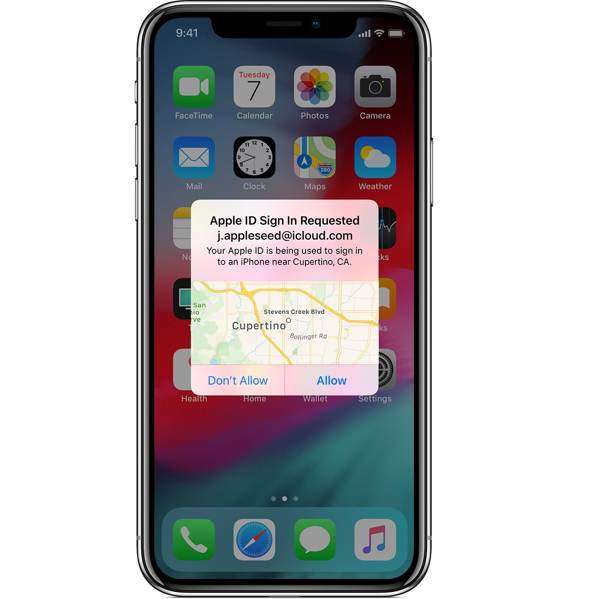
Apple ID とパスワードを使用して新しいデバイスまたはブラウザにサインインします。
信頼できるAppleデバイスで通知を受け取ったら、 許可する.
次に、確認コードを入力します。
テキストまたは電話でApple IDを確認する方法
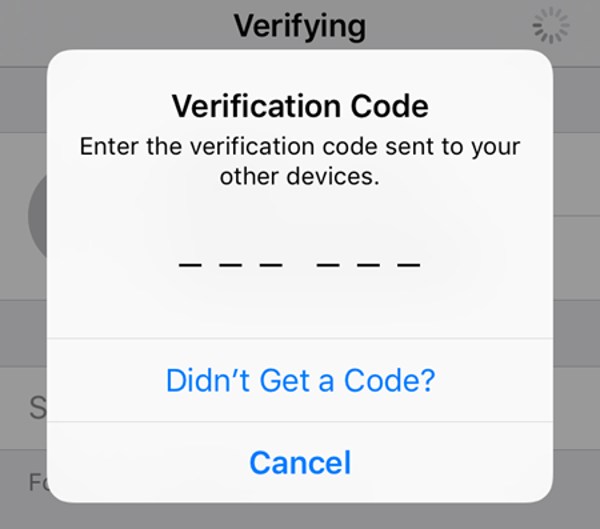
サインイン画面で「確認コードを取得しない」をタップします。
次に、テキストまたは電話で Apple ID を確認することを決定します。
受け取った確認コードを入力してください。
設定アプリで認証コードを取得する方法
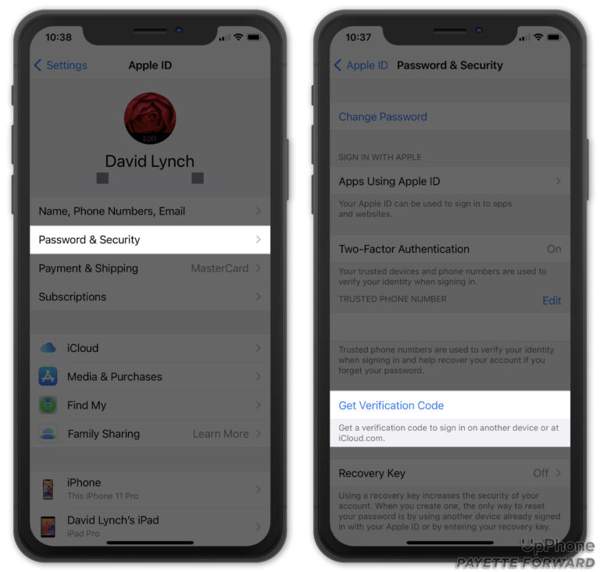
iPhone で設定アプリを実行します。
プロフィールをタップして選択 パスワードとセキュリティ また サインインとセキュリティ.
打つ 認証コードを取得する 確認コードを取得します。
MacでApple IDを確認する方法
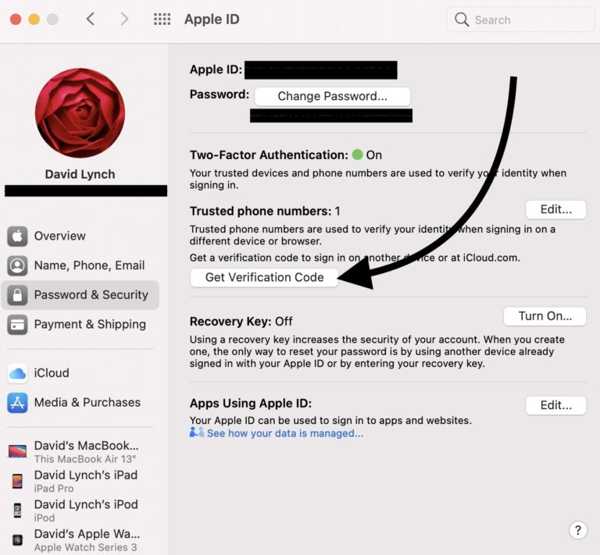
に移動します アップル メニューを選択し、 システム設定 また システム環境設定.
クリック Apple ID、に向かう パスワードとセキュリティ また サインインとセキュリティをクリックして、 認証コードを取得する コードを取得します。
パート3:Apple IDの検証に失敗した問題を解決する方法
Apple ID 検証がポップアップし続ける場合、新しいデバイスまたはブラウザでアカウントにサインインできません。幸いなことに、この問題を修正して、さまざまな状況で Apple ID を検証できます。
解決策1: Appleサーバーのステータスを確認する
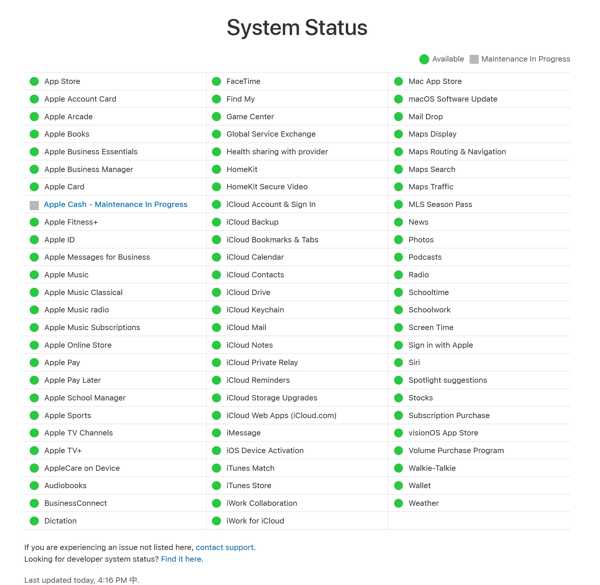
Apple ID の検証に失敗した場合、まず最初に Apple サーバーの状態を確認する必要があります。ブラウザで www.apple.com/systemstatus にアクセスし、各サーバー、特に Apple ID または関連サーバーの状態を確認します。ダウンしている場合は、サーバーが再び機能するまで待つ必要があります。
解決策2: iPhoneを再起動する
Apple IDの確認画面が表示されないようにするには、iPhoneを再起動してみてください。簡単な方法ですが、この方法でさまざまなソフトウェアの問題を効果的に解決できます。さらに、iPhoneのデータが損傷されることはなく、 Apple IDを管理する およびパスワード。
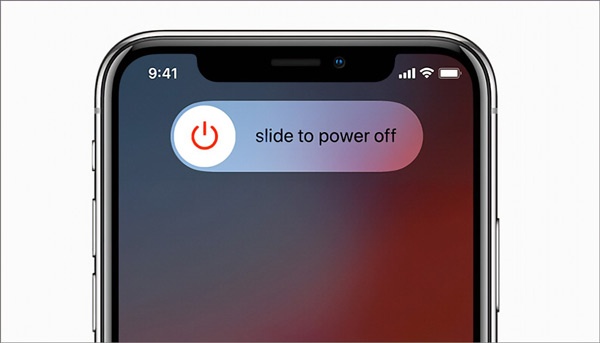
を押し続ける 側 また 上 電源オフ画面が表示されるまでボタンを押します。
スライダーを動かしてデバイスをシャットダウンします。
を押し続けます 側 また 上 iPhone の画面が完全に黒くなったら、ボタンを長押しします。Apple ロゴが表示されたらボタンを放します。
解決策3: 日付と時刻を修正する
Apple ID の検証失敗を修正する別の方法は、iPhone の日付と時刻の設定を修正することです。日付と時刻の設定が不適切だと、エラーが繰り返し表示される原因になることもあります。
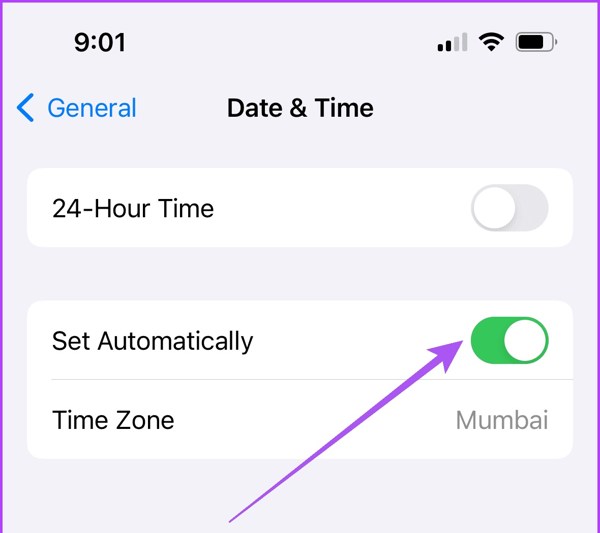
開く 設定 アプリを開き、次の場所に移動します 全般的, 日時.
をオンに切り替えます 自動的に設定 オプション。
解決策4:古いApple IDを削除する
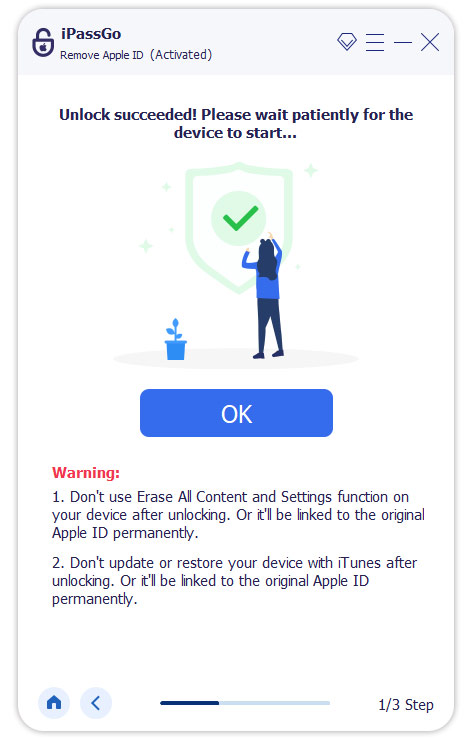
Apple IDを忘れてしまった場合、Apple IDの検証ループを通過するのは困難です。幸いなことに、 imyPass iPassGo パスワードなしで iPhone または iPad から古い Apple ID を削除するのに役立ちます。

4,000,000以上のダウンロード
Apple ID を削除し、Apple ID 検証の失敗を修正する手順は次のとおりです。
最高のApple ID削除ツールをコンピュータにインストールして実行します。iPhoneをLightningケーブルでコンピュータに接続します。 Apple ID を削除をクリックし、 始める ボタン。
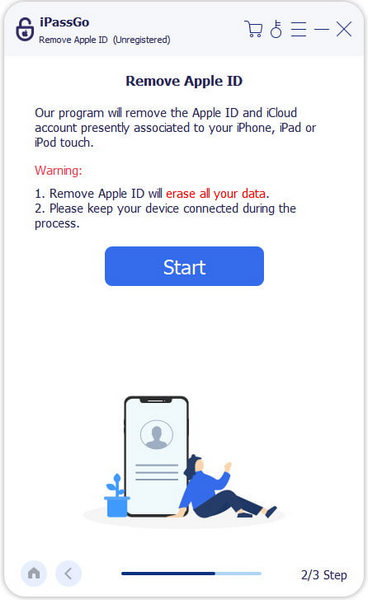
「探す」が無効になっている場合、ソフトウェアは Apple ID を直ちに削除します。
「探す」が有効になっていて、iOS 11.3 以前を実行している場合は、iPhone のすべての設定をリセットすると、ソフトウェアが残りの作業を実行します。
「探す」が有効でiOS 11.4以降を実行している場合は、2要素認証をオンにしてください。 0000 ロック解除を確認し、デバイス情報を確認して、 始める ボタンを押せば、 Apple IDがアクティブではありません.
結論
このガイドでは説明しました Apple ID 認証これで、iPhoneとMacでApple IDを確認し、確認コードを取得する方法がお分かりいただけたかと思います。Apple IDの確認に失敗した場合は、問題を解決するための4つの効果的な解決策もご紹介しています。
ペニーはimyPassのシニアエディターです。あらゆるシナリオに最適なGPS位置情報ソリューションの発見に注力しており、コンピューターの修理経験も豊富です。
ホットなソリューション
-
iOSのロックを解除する
-
iOSのヒント
-
Androidのロックを解除
-
Windowsパスワード


