



 解決
解決 サポートセンター
 私たちに関しては
 コンタクト
コンタクトiCloud写真をモバイルデバイスとデスクトップにダウンロードする方法
 クララ・プレスコット に公開 2025 年 9 月 10 日iOSのヒント3 分で読める
「iCloudからiPhoneに写真を転送するにはどうすればいいですか?」iCloudの容量が不足しているときに特にこの問題に遭遇する人が多いと思います。この記事では、簡単に解決できる一般的な方法をいくつか紹介します。 iCloud写真をダウンロード さまざまなデバイス間でより柔軟に管理できます。詳細はこちら!

記事上で:
パート1:必読:iCloud写真をダウンロードする前に
iCloud写真をiPhoneやその他のデバイスにダウンロードする前に、iCloudフォトライブラリの合計サイズを確認する必要があります。そうしないと、オリジナル写真がすぐにデバイスのローカルストレージをいっぱいにし、ダウンロード後に通常の使用に影響する可能性があります。写真のサイズを事前に把握しておくことで、空き容量を増やすか、特定の写真のみを別の方法で転送するかをより適切に判断できます。
以下の手順に従って確認してください。
開ける 設定 iPhoneで自分の名前をクリックします。
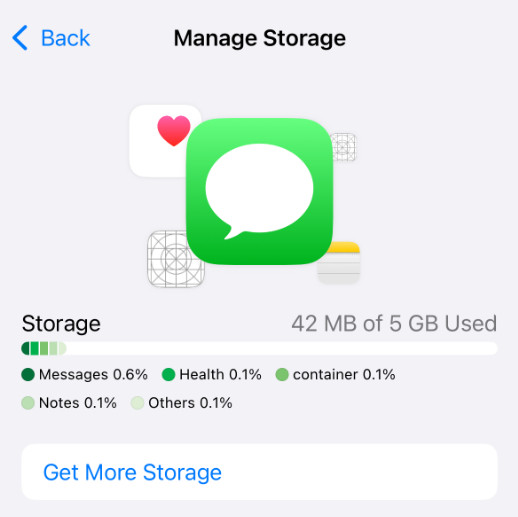
を選択してください iCloud オプションをクリックして ストレージ 次のページをご覧ください。
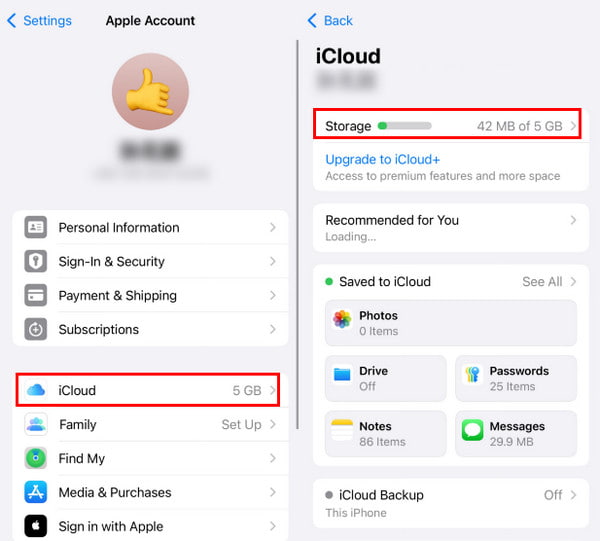
具体的な保管条件は次のページでご確認いただけます。
パート2:写真アプリを使ってiCloudから写真をダウンロードする方法
iCloudの写真をダウンロードする最初の基本的な方法は、Appleの写真アプリを使用することです。このセクションでは、iCloudからiPhone/iPad/iPod Touch、そしてMacに写真をダウンロードする方法を詳しく説明します。
iCloudからiPhone、iPad、iPod touchにすべての写真をダウンロードする方法
開ける 設定 デバイスで自分の名前をタップします。
選ぶ iCloud と 写真 一つずつ。
必ず iCloud写真 トグルがオンになっています。 オリジナルをダウンロードして保存するその後、iCloud からデバイスにフル解像度の写真をダウンロードできます。
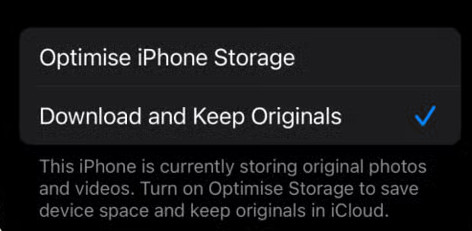
スペースを節約したい場合は、 iPhoneのストレージを最適化する オリジナルを iCloud に保存したまま、サムネイルまたは低解像度バージョンをダウンロードできます。
iCloudからMacに写真をダウンロードする方法
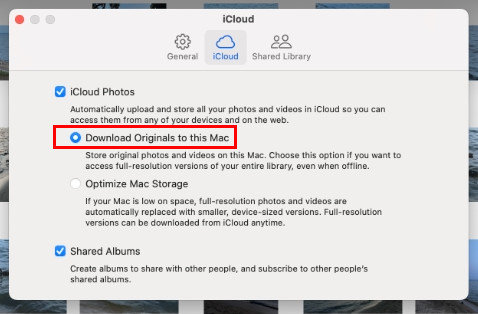
開く 写真 Mac でアプリを起動し、左上隅にある「写真」をクリックします。
選ぶ 好み ドロップダウンリストで。
選ぶ iCloud ポップアップウィンドウで確認する このMacにオリジナルをダウンロード.
パート3:iCloudからコンピューターに写真をダウンロードする別の方法
誤って削除したり、同期エラーが発生したり、ストレージの問題が発生したりして、ダウンロードが失敗する場合があります。このような場合、「ダウンロードしてオリジナルを保持」機能だけでは、iCloudからすべての写真をダウンロードできない可能性があります。多くのユーザーは、iCloudバックアップからすべてのiCloud写真をコンピュータにダウンロードするために、サードパーティ製のソフトウェアを選択します。 imyPass iPhoneデータ復旧 あなたを助けることができるツールです。

4,000,000以上のダウンロード
iCloud 写真ダウンロードの詳細な手順については以下をお読みください。
このソフトウェアをコンピュータに無料でダウンロードしてください。インストールして起動してください。プロセス全体はわずか数秒で完了します。
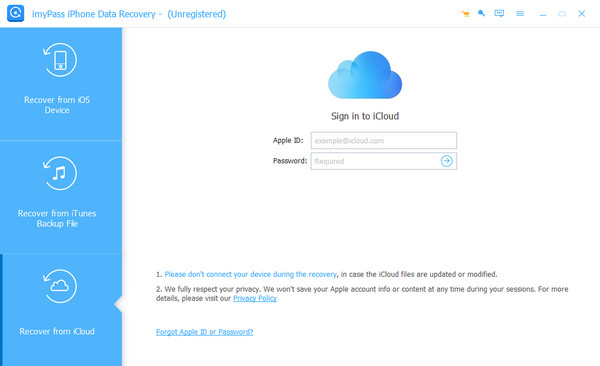
選ぶ iCloudから回復する 左側のナビゲーション バーで、右側のページで iCloud にサインインします。
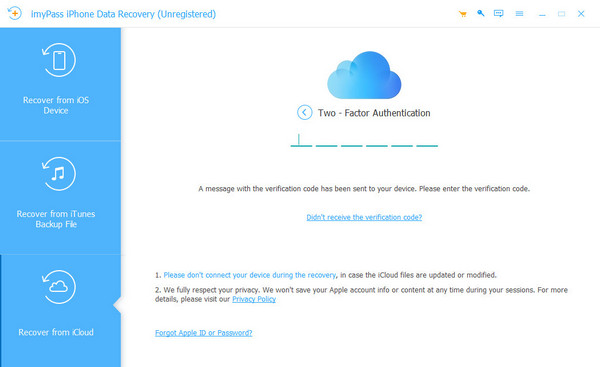
いずれかの iOS デバイスで受信した 2 要素認証コードを入力します。
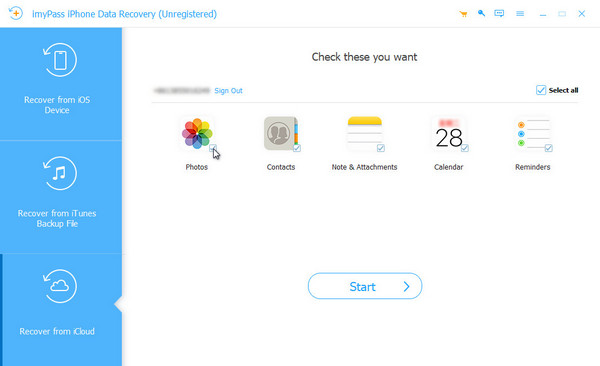
小切手 写真 次のページで 始める ボタン。
スキャン後、すべてのiCloud写真が表示されます。必要なiCloud写真にチェックを入れ、 回復する 右下にあるボタンをクリックしてダウンロードしてください。
このソフトウェアは次のような場合にも役立ちます iCloudを回復する 手間をかけずに。
パート4:icloud.com経由でiCloud写真をダウンロードする方法
iCloudから写真をダウンロードするもう一つの実用的な方法は、iCloudウェブサイト経由です。この方法を使えば、iCloudの写真をどのデバイスにもダウンロードできます。
iCloudからiPhoneに写真をダウンロードする方法
icloud.comにアクセスし、iCloudアカウントにサインインします(Apple IDのパスワードを忘れた).
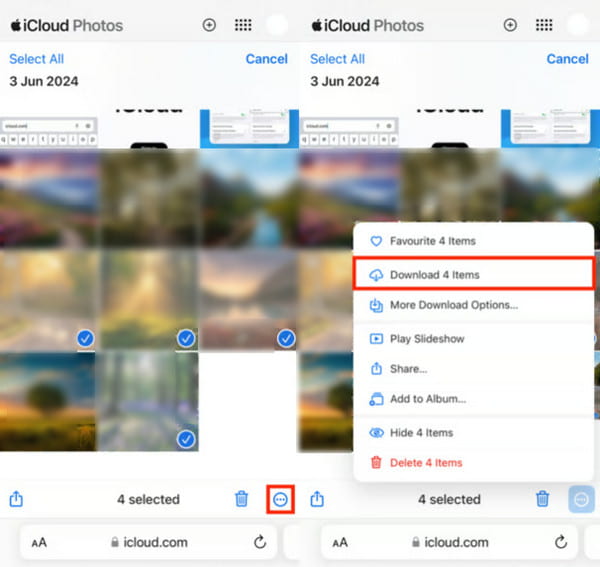
タップ 写真.
ダウンロードしたい写真をチェックしてください。
クリック もっと (3つの点)ボタンをクリックし、 ダウンロード.
iCloudからWindows/Macにすべての写真をダウンロードする方法
コンピュータで iCloud Web サイトにアクセスし、Apple ID とパスワードでログインします。
クリック 写真 メインインターフェイスのオプション。
ダウンロードしたい写真を選択し、 選択したアイテムをダウンロード ボタン (下向き矢印の付いた雲)。
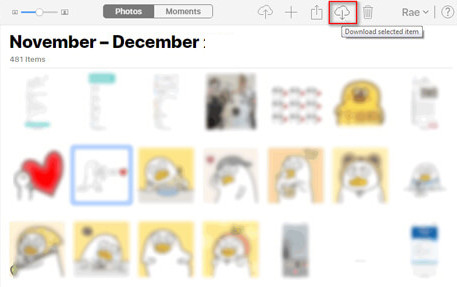
iCloudからすべての写真をダウンロードしたい場合は、 Ctrl + A Windowsおよび コマンド + A Mac ではすべての iCloud 写真を選択できます。
パート5:共有アルバム経由でiCloudからオリジナルの写真をダウンロードする方法
上記の方法に加えて、 共有アルバム iCloud写真をダウンロードする方法として、共有アルバムの内容もiCloudに保存されているので、これも一つの方法です。iCloud共有アルバムからすべての写真をダウンロードする方法については、以下の手順に従ってください。
開ける 写真 下にスワイプして 共有アルバム オプション。
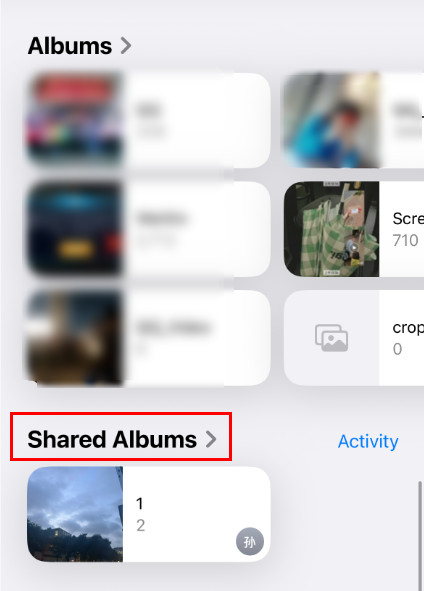
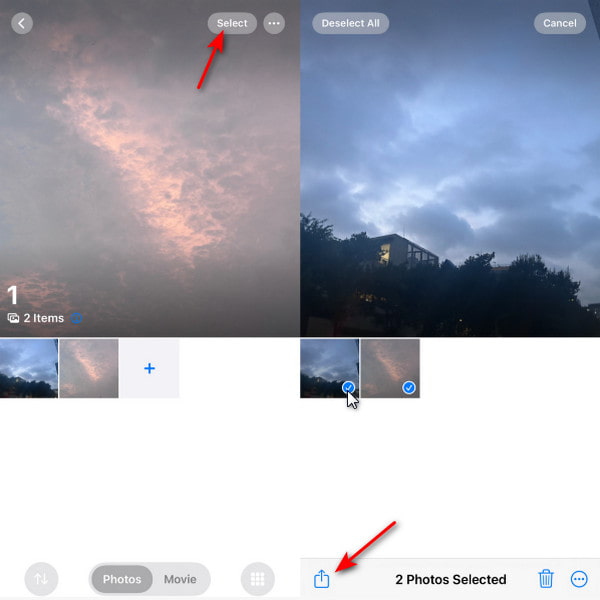
クリック 選択する ボタンをクリックして、保存したい写真にチェックを入れます。右下にある上向き矢印をクリックします。
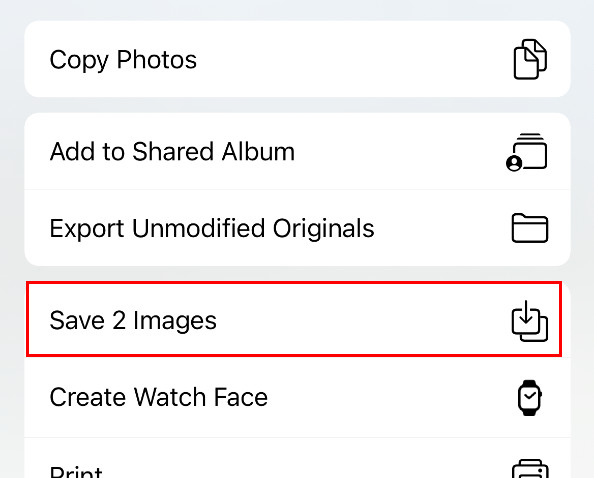
クリック 画像を保存 ポップアップウィンドウで。
その他のヒント: ワンクリックでiOSデバイス間で写真を転送する
iCloud ダウンロードを介して異なるデバイス間で写真を転送するのが複雑で難しい場合は、写真を転送する別の直接的な方法を試すことができます。imyPass iPhone 転送は、ワンクリックで iPhone、iPad、iPod Touch、Windows、Mac 間で写真を転送するのに役立ちます。

4,000,000以上のダウンロード
結論
このチュートリアルでは詳細を紹介しました iCloudから写真をダウンロードする方法 4つの便利な方法でご紹介します。さらに、iOSデバイス間で写真を効率的に転送する直接的な方法もご紹介しました。お役に立てれば幸いです!
Clara は、紛失したファイルの復元やデータ移行をユーザーが行うのを支援してきた経験が 8 年以上あります。以前は大手 IT サービス企業でデータ復旧技術者として勤務していました。データ復旧およびデジタル・フォレンジックスの認定資格を持ち、日常のユーザーでも複雑な復旧作業を簡単にこなせるようにする、シンプルな解決策に焦点を当てた記事を執筆しています。
ホットなソリューション
-
iOSのヒント
-
iOSのロックを解除する
-
GPS位置情報
-
Windowsのヒント

