



 解決
解決 サポートセンター
 私たちに関しては
 コンタクト
コンタクト工場出荷時アンロック:意味・デメリット・メリット
 ギデオン・バイロン に公開 2026年2月27日Androidのロックを解除3 分で読める
iPhone や Android などのスマートフォンは、さまざまな実店舗やオンラインストアで販売されています。端末は一括払いでも分割払いでも購入できます。しかし、購入前に確認すべき点がいくつかあります。RAM やバージョンに加え、とくに重要なのがその端末の「ロック状態」です。
「 工場出荷時アンロックのスマホとは何か」をご存じでしょうか。本記事では、工場出荷時にアンロックされている iPhone と Android スマホの長所・短所を解説します。さらに、自分で Android スマホのロックを解除できるサードパーティーツールもご紹介します。以下をスクロールして、これらのトピックの詳細をご確認ください。

記事上で:
パート1.「工場出荷時アンロック」とは実際どういう意味?
工場出荷時アンロックは、 iPhone の初期化(ファクトリーリセット). とは別物です。この点を誤解している人が多いため、はっきりさせておく必要があります。工場出荷時にアンロックされている Android スマホや iPhone とは、特定のキャリア(通信事業者)によってロックされていない端末のことです。つまり、その iPhone や Android スマホは、過去にキャリアで SIM ロックされていたわけではなく、メーカーから直接アンロック状態で出荷されたということです。こうした工場出荷時アンロック端末には制限がなく、スマホのコンテンツ・設定・機能をすべて自由に利用できます。ただし、メーカーから直接購入するか、分割払いで購入する必要があります。
パート2.工場出荷時アンロックとネットワークアンロックの違い
前述のとおり、工場出荷時アンロックのスマホとは、メーカーから直接販売される端末を指します。一方で、「ネットワークロック」や キャリアロック. がかかったスマホもあります。これは、その Android スマホや iPhone が購入元のキャリアに紐付いてロックされている状態を意味します。端末代金を完済したスマホはキャリアによってロックされません。分割払いで購入された端末のみがロックの対象になります。
キャリアロックされた端末には制限があります。キャリアが提供する SIM 以外は利用できません。これはビジネス上およびセキュリティ上の理由によるものです。こうした制限を解除したい場合は、キャリアに依頼してロック解除を行ってもらう必要があります。工場出荷時アンロックとネットワークアンロックのどちらが良いかという点では、工場出荷時アンロックのほうが圧倒的に便利です。
パート3.工場出荷時アンロック端末のメリット・デメリット
「工場出荷時アンロック」という概念は非常に広い意味を持ちます。このパートでは、そのメリットとデメリットを整理します。長所・短所を理解することで、より適切な選択ができるようになるでしょう。以下の表をご覧ください。
長所
- ・対応している複数のキャリアで利用できる。 ・いつでも自由に料金プランやキャリアを乗り換えられる。 ・キャリア独自の不要なアプリ(ブロートウェア)が入っていない。 ・機能やアプリに対する制限が一切ない。 ・複数のネットワークで使えるため、中古として転売するときにも有利。
- ・購入時に端末代の補助や割引がないため、初期費用が高くなりがち。 ・キャリア購入と異なり、メーカー直販では大型の特典やオマケがほとんど付かないことが多い。
- 工場出荷時アンロックの iPhone や Samsung は本物なのでしょうか。これらの端末は、偽物・クローン・再生品(リファービッシュ品)ではありません。つまり、メーカーから工場出荷時アンロックで販売されている iPhone や Samsung 端末は、正規の「オリジナル製品」です。
- iPhone や Samsung 端末が本物かどうかを確認できることをご存じですか。まず、端末のモデル番号を確認します。さらに、該当端末の IMEI(製造番号)による認証/照会も行う必要があります。これにより、その端末がブラックリスト入りしていないかどうかを確認できます。
- 工場出荷時にアンロックされている Android スマホや iPhone は、最大限の自由度を求めるユーザーに最適です。端末に一切の制限がないためです。とくに海外渡航の多いユーザーにとっては、現地でどの SIM を使うかを心配せずに済むため大きなメリットがあります。
短所
- また、端末にプリインストールされているすべてのアプリケーションにアクセスできます。キャリアロック端末には、ユーザーが必要とするキャリアアプリがプリインストールされていない場合もあります。総合的に見て、端末代金を全額支払って工場出荷時アンロック端末を購入する価値は十分にあります。iPhone や Android スマホの機能・コンテンツ・設定が一切制限されないからです。
- 工場出荷時アンロックの iPhone や Android スマホ、その他の端末を購入する場合は、メーカーから直接購入するのがもっとも安全です。代わりに、Amazon・Walmart・Best Buy などの正規販売店から購入することもできます。安全に購入するには、各社の公式サイトを利用しましょう。
パート4.工場出荷時アンロックの iPhone や Samsung は「本物」?
ただし、これらのサイトでは、実店舗での購入と違い、あなたに関する機微な個人情報の入力が求められます。また、中には中古品やクローン端末を販売する詐欺的な出品者も存在します。そのため、商品を出品しているオンラインストアのレビューや評価をよく確認する必要があります。信頼できないオンラインショップや怪しいサイトからの購入は避けてください。こうすることで、詐欺被害を回避できます。
端末は、工場出荷時アンロック・キャリアロック・SIM ロックである以外にも、画面ロックのパスワードを忘れたことによって操作できなくなっている場合があります。
パート5.どんな人が工場出荷時アンロック端末を買うべき?
そのような場合に、自分で Android スマホのロックを解除できるようにサポートしてくれるツールがあります。専門知識は一切不要です。インターフェースと機能は初心者にもわかりやすく設計されています。このツールは、指紋認証・顔認証・パターン・PIN など、さまざまな種類の画面ロックを解除できます。
さらに、端末を初期化した後に有効になる Google の FRP ロックについても心配する必要はありません。このセキュリティ機能も、同ツールを使って解除できます。以下に、このツールを使って Android スマホのロックを解除する手順を示します。
パート6.工場出荷時アンロック端末を安全に購入する方法
公式サイトからパソコンに.
をダウンロードします。その後、案内に従ってセットアップとインストールを行います。完了すると、パソコン上でロック解除ツールが自動的に起動します。
おまけ:自分でスマホのロックを解除したい?
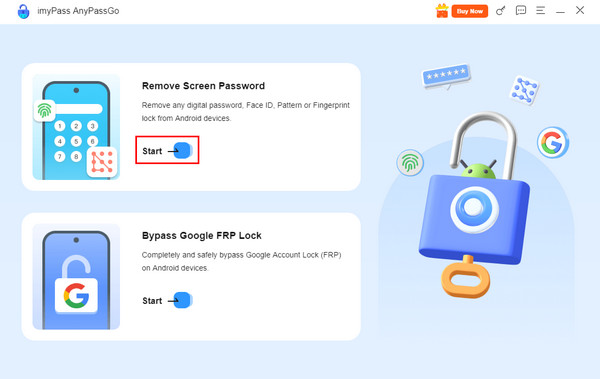
最初の画面には、ツールの主な機能が表示されます。そこで、. マイパス セクションに移動してください。続いて、小さなボックス内にある.
ボタンをクリックします。
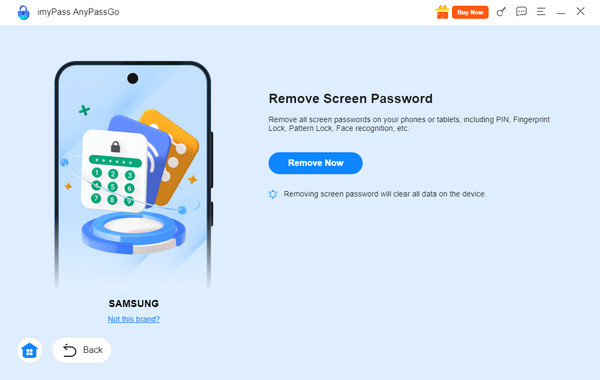
ダウンロード マイパス お使いの Android スマホのメーカー(ブランド)を選択してください。その後、説明文の下にある.
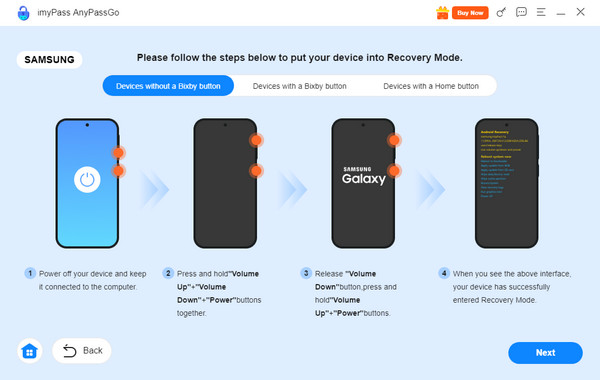
ボタンをクリックします。 画面パスワードの削除 新しいウィンドウが表示されます。Android スマホをパソコンに接続してください。接続には 始める ケーブルを使用します。その後、画面に表示される手順に従って、Android スマホをリカバリーモードにします。最後に、.
工場出荷時アンロックとは何か 今すぐ削除 ? 要約すると、その端末は特定のキャリアにロックされていない状態を指します。つまり、キャリアではなくメーカーから直接購入した端末ということです。本記事では、このテーマについて詳しくご紹介しました。また、自分で Android スマホのロックを解除したい場合に役立つ imyPass AnyPassGo も登場しました。興味があれば、このツールをパソコンにダウンロードして、その機能を実際に試してみてください。
【解決済み】「30/30 回試行可能」パスワードを入力してロック解除する方法 USB cable for the plugging process. Later, follow the on-screen instructions on how you enter the Android phone into recovery mode. Finally, click the 次 プロセスを開始するボタン。
結論
What is factory unlocked? In conclusion, the device is not locked to a specific carrier. It means that it is directly bought from the carrier. This article lets you know more about the topic. Also, imyPass AnyPassGo is also here, which can help you unlock your Android phone by yourself. Learn more about its features by downloading the tool on your computer now!
ギデオンはimyPassのシニアエディターです。携帯電話やコンピューターのロック解除の専門家であり、3年間にわたりimyPassのパスワードチュートリアルを執筆しています。
ホットなソリューション
-
Androidのロックを解除
-
iOSのロックを解除する
-
パスワードのヒント
-
iOSのヒント

