



 解決
解決 サポートセンター
 私たちに関しては
 コンタクト
コンタクトパスワードを忘れた場合にタブレットのロックを解除する方法
 ペニーウォーレン に公開 2026年6月1日Androidのロックを解除3 分で読める
Androidタブレットは大画面であることから人気のスマートデバイスです。Androidスマートフォンと同様に、画面ロックを使用してユーザーデータを保護し、不正アクセスを防ぎます。しかし、パスワードを忘れてしまうと、デバイスにアクセスできなくなることがあります。本ガイドでは、そのようなときに備えて、簡単にタブレットのロックを解除する5つの方法を紹介します。 タブレットのロックを解除する さまざまな状況で役立つ方法を解説し、PIN・パターン・パスワードを忘れてしまった場合でも再びアクセスできるようにします。

パート1:リセットせずにタブレットのロックを解除する方法
方法1:Googleアカウントでタブレットのロックを解除する
要件: Android 4.4以前/Googleアカウントが紐づいていること。
最適な用途: 古いタブレットを使用しており、Googleアカウントのログイン情報を覚えているユーザー向け。
Android 4.4 以前では、PIN ロックを忘れた場合に Android タブレットのロックを解除できます。この方法では、関連付けられた Google アカウント以外は何も必要ありません。作業を完了するための手順は次のとおりです。

タブレットが無効になるまで、間違った PIN またはパターンを繰り返し入力します。
をタップします。 パターンを忘れた また PINを忘れた 一番下にあります。
次に、関連付けられている Google アカウントとパスワードを入力して、タブレットのロックをすぐに解除します。
方法2:ADB経由でタブレットのロックを解除する
要件: USBデバッグが有効/PCにADBがインストールされていること。
最適な用途: コマンドプロンプトの操作に慣れた上級者向け。
コマンドライン ツールである ADB を使用すると、コンピューターから Android タブレットのシステム機能にアクセスできます。この方法には、ADB がインストールされた PC と USB ケーブルが必要です。また、この方法は初心者には適していません。

ADB を PC にダウンロードし、アーカイブを解凍して、フォルダー内でコマンド プロンプト ウィンドウを開きます。
USB ケーブルを使用してタブレットを PC に接続します。
次に、以下のコマンドを実行します。
adbデバイス
adbシェル
cd /データ/システム
す
rm *.キー
adb 再起動
パート2:タブレットをリセットしてロックを解除する方法
ほとんどのリセットを伴う方法では、タブレット上のすべてのデータが消去されます。実行する前に、重要なファイルは必ずバックアップを取ってください。
方法1:『デバイスを探す(Find My Device)』でタブレットを消去する
要件: タブレットがインターネットに接続され、Find Myが有効になっていること。
最適な用途: タブレットに物理的に触れられないときのリモート解除。
Find My Deviceは、Googleが提供するAndroidデバイスの追跡サービスです。これを利用すると、タブレットを無料で遠隔消去できます。前提条件として、デバイス側でFind My Device機能が有効化されている必要があります。
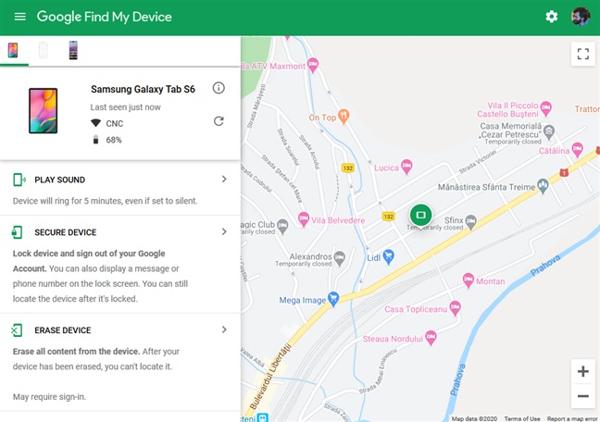
ブラウザで「デバイスを探す」の Web サイトにアクセスし、Google アカウントにログインします。または、別の Android デバイスで「デバイスを探す」アプリを開きます。
デバイスリストからタブレットを選択します。
クリック デバイスを消去 または、 消去 ボタンをクリックします。プロンプトが表示されたら、アクションを確認します。
方法2:リカバリーモードでタブレットをリセットする
要件: タブレットがリカバリーモードに入れること。
最適な用途: 他のすべての方法が使えず、タブレットが完全にロックされている場合。
コンピューターをお持ちでない場合は、リカバリ モードで工場出荷時設定にリセットすることで、Android タブレットのロックを解除できます。この方法では、追加のソフトウェアやハードウェアは必要ありません。プロセスの前に、必ずタブレットをバックアップしてください。

タブレットをリカバリモードにするには、 ボリュームダウン + 力 ボタン。ボタンの組み合わせはデバイスによって異なる場合があります。
使用 音量 ワイプを強調表示するボタン データ/工場出荷時設定へのリセットを押して、 力 ボタンをクリックして選択します。プロンプトが表示されたら、ハイライトして選択します。 はい.
完了したら、ハイライトして選択します 今すぐシステムを再起動.
方法3:サードパーティ製ソフトでタブレットのロックを解除する
要件: パソコンとUSBケーブル。
最適な用途: 簡単かつ迅速にロック解除したい非技術系ユーザー向け。
Androidタブレットのロックを解除するもう一つの方法は、サードパーティのロック解除ソフトウェアを使うことです。 マイパスパスワードなしで様々な画面ロックを解除できます。しかも、このソフトウェアは使いやすいです。

4,000,000以上のダウンロード
Android タブレットの画面ロックを簡単に削除します。
ほぼすべての画面ロックで利用できます。
技術的なスキルは必要ありません。
幅広いタブレット モデルをサポートします。
パスワードなしで Android タブレットのロックを解除する手順は次のとおりです。
タブレットロック解除ソフトウェアをPCにインストールして起動します。 画面パスワードの削除.

デバイスのブランドを選択し、USB ケーブルを使用してタブレットを PC に接続します。

最後にクリック 今すぐ削除画面の指示に従って5Gタブレットのロックを解除します。

よくある質問。
-
Samsung タブレットのセルラーロックを解除することは可能ですか?
はい。デバイスのロック解除ポリシーを満たしている場合は、リクエストを送信することでセルラー タブレットのロックを解除できます。そうでない場合は、サードパーティのロック解除サービスを使用する必要があります。
-
タブレットのパターンロックを忘れた場合はどうなりますか?
タブレットのパターンロックを忘れると、デバイスからロックアウトされてしまいます。パターンロックを解除しない限り、すべてのデータとファイルにアクセスできなくなります。
-
タブレットのロックを解除すると、デバイス上のデータは削除されますか?
答えはロック解除方法によって決まります。工場出荷時設定にリセットせずにタブレットのロックを解除すると、データは消去されません。
結論
本ガイドでは、さまざまな状況でタブレットのロックを解除する5つの有効な方法を紹介しました。リモートで操作したい場合は、GoogleアカウントやFind My Deviceを利用できます。システムをリセットしたい場合は、追加ソフトをインストールしなくてもリカバリーモードが利用可能です。ADBは上級者に最適であり、サードパーティ製のロック解除ソフトは多くのユーザーにとって最も簡単な選択肢となるでしょう。 Androidタブレットのロックを解除する in different situations. If you want remote access, you can use a Google Account or Find My Device. If you want a system reset, Recovery Mode is available without installing extra software. ADB is best for advanced users, while third-party unlock software is the easiest option for most users.
Penny は、GPS のトラブルシューティングと Windows の最適化を専門としています。以前はテクニカルサポートエンジニアとして勤務し、クライアントの位置情報関連の問題やシステム上の不具合を効率的に解決してきました。IT サポートの経験に裏打ちされた確かな知識を基に、実際に役立つ実用的なソリューションを提供しています。休日にはハイキングやジオキャッシングを楽しみ、実世界で GPS 技術を試しています。
ホットなソリューション
-
Androidのロックを解除
-
iOSのロックを解除する
-
パスワードのヒント
-
iOSのヒント

