


 解決
 サポートセンター
 私たちに関しては
 コンタクト

Google Pixelロック解除ガイド:Google Pixelをステップごとにリセットする方法
 ギデオン・バイロン に公開 2026年11月11日Androidのロックを解除3 分で読める
PixelのPINやパスコードを忘れてしまいましたか?Google Pixelにロックアウトされると、とても不便です。Google Pixelスマートフォンのロックを解除するには、常にフルリセットが必要になります。データを安全に保ったままリセットする方法はあるのでしょうか?本ガイドでは、リカバリーモード、imyPass AnyPassGo、Google Find Hub、そして旧来のADBコマンドを含む4つのアクセス復旧方法を解説します。

記事上で:
クイックアンサー:Google Pixelのロックを解除する最適な方法
すべての方法があなたの状況に当てはまるわけではありません。始める前に、この表を見て自分に合う方法を選びましょう。
| 方法 | 最適な用途 | データは残る? | 事前に必要なもの |
| Googleリカバリーモードでのリセット | 端末本体とバックアップがある | いいえ | リセット後のGoogleアカウント |
| Google Find Hub | 端末を紛失した、または手元にない | いいえ | Find Hubがオン、端末がオンライン、Googleアカウント |
| マイパス | PINを忘れていてPCが使える | いいえ | Windows/Mac、USBケーブル |
| ADBコマンド | 古い暗号化されていないAndroid端末のみ | はい(Android 6以下を搭載した古い端末のみ) | ロックされる前にUSBデバッグが有効であること、多くの場合root化も必要 |
パート1:Google公式のリカバリーモードでGoogle Pixelのロックを解除する方法
もしGoogle Pixelのロックを解除できない場合は、本体の物理ボタンを使ってリセットできます。この操作を行うと端末内のデータはすべて消去されるため、バックアップがある場合か、データが不要な場合にのみ実行してください。リセット後は、ファクトリーリセットプロテクション(FRP)のため、端末に登録されていたGoogleアカウントでのログインが必要です。アカウント情報を忘れてしまった場合は、 Googleロック解除(バイパス).
Google Pixelの電源を切ります。Pixel 6以降では、 ボリュームダウン + 力 を最大30秒ほど長押しして ファストブート; を開きます。旧モデルでは ボリュームアップ + 力.
を長押しします。 リカバリモードを押してから、 力.
音量キーで 力、タップ ボリュームアップ を選択します。
選ぶ データ削除/工場出荷時設定への初期化、 それから 工場出荷時のデータリセット, に設定して確定します。
「No command(コマンドが指定されていません)」と表示されたら、 今すぐシステムを再起動 を1回押しながら2つのボタンを同時に離します。
パート2:Google Find HubでGoogle Pixelのロックを解除する方法
「Data wipe complete(データ消去完了)」と表示されたら.
要件:
を選び、以前使っていたGoogleアカウントでサインインします。
• 携帯電話は対応する Google アカウントにログインしている必要があります。
• Pixel はオンライン(Wi-Fi またはモバイルデータ経由で接続)になっている必要があります。
• 2台目の携帯電話またはコンピューターを所有している必要があります。
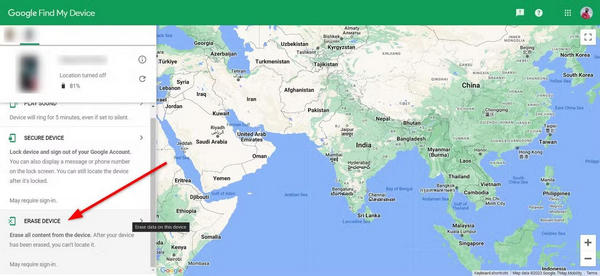
Google Find Hub(以前の名称はFind My Device)は、もはや端末のロック解除や新しい画面ロックの設定には利用できません。端末の位置情報を探したり、端末を保護したり、消去したりすることはできます。リモート消去は工場出荷時リセットに相当するため、端末に物理的にアクセスできない最終手段として扱ってください。
ロックされた Google Pixel にリンクされた Google アカウントを使用してサインインします。
デバイスリストからPixelスマートフォンを選択してください。システムが取得するまで数秒お待ちください。
消去デバイス Pixel デバイスが特定されると、このオプションが表示されます。
・PixelでFind Hubがオンになっていること。
リセットが完了すると、携帯電話が再起動し、セットアップを続行するか、以前のバックアップからデータを復元することができます。
ノート:
この手法では、すべてのローカルデータが失われます。バックアップされていないファイルは復元できません。
パート3:PINやパスワードなしでGoogle Pixelのロックを解除する方法
別のスマートフォンまたはパソコンでブラウザーからGoogle Find Hubを開くか、別のAndroid端末でFind Hubアプリを開きます。 マイパス もう一度確認します。Find Hubは端末を消去し、画面ロックを含むすべてのデータを削除します。
4,000,000以上のダウンロード
もしGoogle PixelのPIN、パターン、パスワードを忘れてしまった場合、.
はあらゆる種類のAndroid画面ロックを削除するためのガイド付きの手順を提供します。また、対応端末ではGoogle FRPのバイパスにも対応しており、2つの機能を兼ね備えた強力なAndroidロック解除ツールです。ソフトウェアはAndroid 6〜17に対応しており、Google Pixel、Samsung、Xiaomi、Huawei、OPPOなど主要ブランドをサポートしています。
PIN・パターン・パスワード・指紋・顔認証ロックを削除。
Android 6〜17でGoogle FRPをバイパス。
imyPass AnyPassGoを使ってPINなしでGoogle Pixelのロックを解除する方法
imyPass AnyPassGoをダウンロードしてインストールする
imyPassの公式ページにアクセスし、AnyPassGoソフトウェアをダウンロードしてください。ダウンロード後、セットアップ手順に従ってPCにインストールしてください。
ソフトウェアを起動する
ソフトウェアのインストールが完了したら、AnyPassGoアプリケーションを開きます。メインインターフェースには複数の機能があります。この場合は、 画面パスワードの削除 プロセスを開始します。
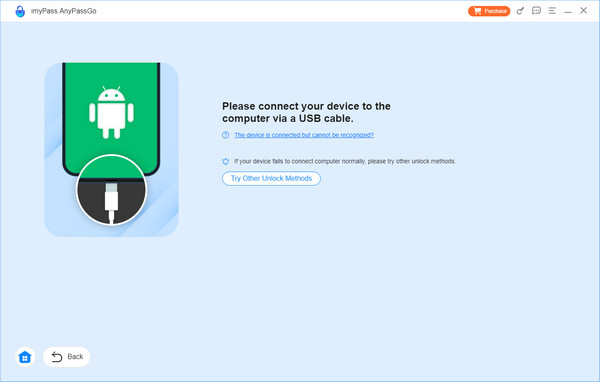
Google Pixelをパソコンに接続します
次に、USBケーブルを使って、ロックされたGoogle Pixelスマートフォンをコンピューターに接続します。中断を避けるため、プロセス全体を通して接続を安定させることが重要です。
デバイスタイプを選択
デバイスを接続すると、携帯電話のブランドを選択するよう求めるポップアップが表示されます。これにより、ソフトウェアはデバイスモデルに適したパラメータを設定できます。
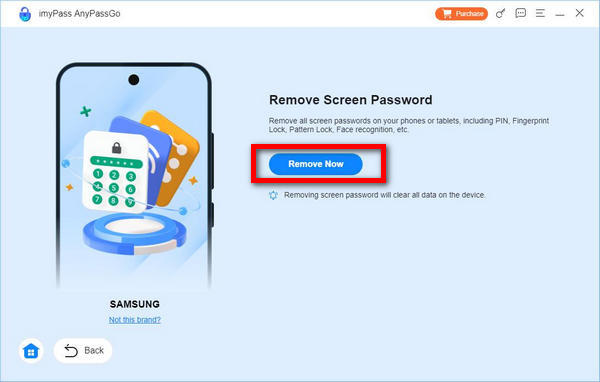
ロック解除手順を確認する
最後のステップはクリックです 今すぐ削除 ロック解除リクエストを確認してください。Google Pixelの画面ロックはすぐに解除され、スマートフォンに自由にアクセスできるようになります。
パート4:データを失わずにGoogle Pixelのロックを解除する方法(ADB)
高度な方法を使用すると、データを失うことなくGoogle Pixelスマートフォンのロックを解除できます。 ADB(Android デバッグ ブリッジ). Google Pixelを含む主要ブランドのロック解除をサポート。 工場出荷時ロック解除済み 電話をきれいにします。
ADB(Android Debug Bridge)を使用する
ADBは、Androidデバイスとの通信を可能にするコマンドラインツールです。ユーザーデータを削除することなくロック画面ファイルを削除できますが、これはスマートフォンがロックされる前にUSBデバッグが有効になっている場合に限られます。
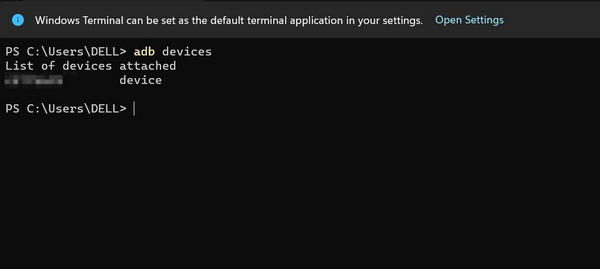
要件:
• 事前に USB デバッグが有効になっている必要があります。
• Pixel スマートフォンを PC に接続する必要があります。
• コンピュータに ADB がインストールされている必要があります。
USB ケーブルを使用して Pixel スマートフォンを PC に接続します。
ADBをインストールしたフォルダを開きます。フォルダのアドレスバーに「cmd」と入力し、Enterキーを押します。
コマンドプロンプトウィンドウで、次のように入力します。
バッシュ
コピー編集
adb シェル rm /data/system/gesture.key
プレス 入るこのコマンドは、ロックパターン、PIN、またはパスワードを保存しているファイルを削除します。
携帯電話を再起動します。
ングス
コピー編集
adb 再起動
再起動後、携帯電話は以前のロックを要求しなくなります。これで 新しいものを設定する.
ノート:
この方法ではデータは消去されません。ただし、ロックアウトされる前にUSBデバッグがオンになっていない場合は機能しません。
結論
初心者向けのわかりやすいステップバイステップ手順。 。これは、端末を初期化せずにロック画面のファイルを削除できる古いテクニックですが、暗号化されていない古いAndroid端末でしか機能しません。最新のPixel端末には適用できません。すべての方法があらゆる状況で有効というわけではありませんが、端末を完全に初期化してしまう前に試してみる価値はあります。 データ損失や面倒なリセットは、 マイパス, Google Pixelの画面ロック.
ギデオンは、iOS、Android、そしてWindowsデバイスのロック解除について執筆しています。以前は修理センターでモバイルデバイスのスペシャリストとして勤務し、ロックされた端末やパスワードの復旧に関して顧客をサポートしていました。余暇には、新しいロック解除ツールをテストしたり、スマートデバイスをカスタマイズしたり、複雑なロック解除手順を誰でも安全かつ簡単に行えるプロセスへと仕上げています。
ホットなソリューション
-
Androidのロックを解除
-
iOSのロックを解除する
-
パスワードのヒント
-
iOSのヒント


