



 解決
解決 サポートセンター
 私たちに関しては
 コンタクト
コンタクトSIMカードなしで自分のスマホがSIMロック解除済みかを確認する方法
 ギデオン・バイロン に公開 2026年2月27日Androidのロックを解除3 分で読める
機種変更やキャリア変更を考えているとき、「自分のスマホはもうSIMフリー(アンロック)になっているのかな?」と疑問に思ったことはありませんか? もしかすると、こんなことを考えているかもしれません。 どうやって自分のスマホがSIMロック解除済みか確認すればいい? 心配はいりません。スマホの状態を確認するのは思っているよりずっと簡単です。これから、すばやく確認できる手順を順を追って紹介しますので、スマホを自由に使いこなすための主導権を、無理なく自分の手に取り戻せます。

第1部:SIMロック解除されたスマホとは?
キャリアを変えたい、あるいは海外用のSIMカードを使いたいと思ったことはあるけれど、自分のスマホで本当に使えるのか分からなかった、ということはありませんか? そのカギになるのが「アンロック(SIMフリー)スマホ」です。簡単に言えば、アンロックされたスマホとは、特定のキャリアに縛られず、どの通信事業者の回線でも自由に利用できる状態のスマホのことです。
では、スマホがアンロックされているとは具体的にどういう意味でしょうか? それは、料金プランの変更、海外旅行、スマホの売買など、いつでも好きなタイミングでSIMカードを差し替えられ、ネットワークの制限を気にしなくてよくなる、ということです。この概念を理解しておけば、端末をより上手に管理でき、スマホに縛られるのではなく、自分の目的に合わせて有効活用しやすくなります。
第2部:スマホがSIMロック解除されているか確認する方法
スマホのアンロックとは何か、その自由度が分かったところで、次に最も重要なのは「自分の端末が本当にアンロック済みなのか」を確認することです。iPhoneでもAndroidでも、スマホがSIMロック解除されているかを素早く確認できる、簡単かつ信頼できる方法がいくつかあります。
iPhoneの場合
方法1:Appleサポートを利用する
Appleサポートの公式サイトを開くか、AppleサポートAppを使用します。
Apple IDでログインし、確認したいデバイスを選択します。
デバイスのロック状態の項目を探すか、オンラインサポートに問い合わせて確認します。
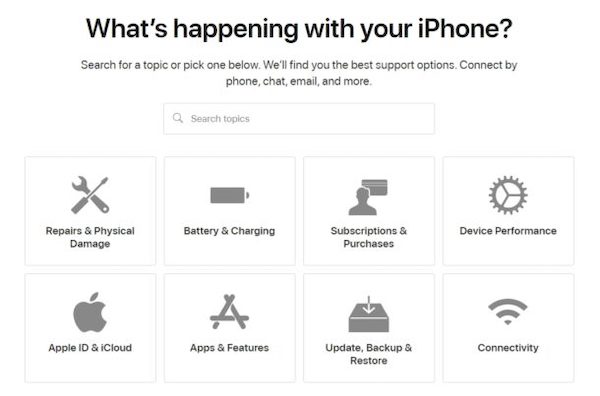
この方法は最も信頼性が高く、公式チャネルから提供される情報なので正確です。公式の記録をきちんと確認しておきたいユーザーに向いています。
方法2:別キャリアのSIMカードを使う
電源を切り、現在のSIMカードを取り外します。
別のキャリアのSIMカードを挿入します。
電源を入れ、通話発信やSMS送信を試します。
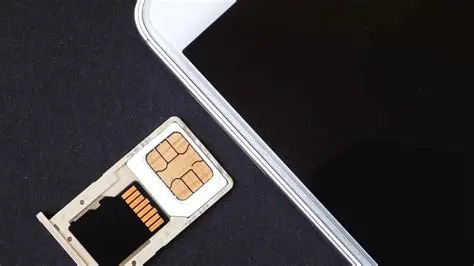
問題なく利用できれば、スマホはアンロックされています。この方法は直感的で結果がすぐ分かるため、その場で確認したいユーザーに最適です。もし利用できない場合はロックされている可能性がありますが、ほかの要因による場合もあります。 SIMはiPhoneではサポートされていません, 方法3:設定画面から確認(iPhone).
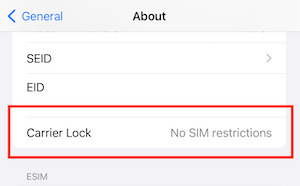
「設定」アプリを開き、「一般」>「情報」などの項目を確認し、「SIMロックなし」などの表示があれば、iPhoneはアンロックされています。
に行く 設定 >> 全般的 >> だいたい.
を見つけます キャリアロック セクション。
The SIM制限なし この方法は、SIMカードを差し替えたくないけれどスマホがアンロック済みか知りたい、という人に向いています。本体だけの操作で完結するので、とても手軽です。
Androidの場合.
方法1:設定から確認
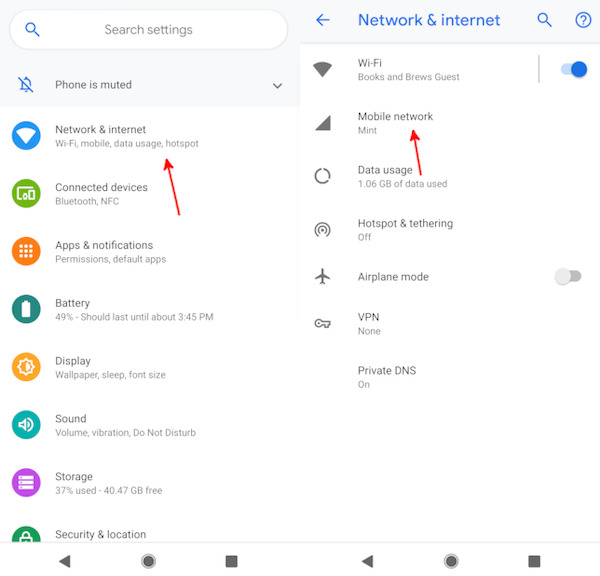
「設定」アプリを開き、「ネットワークとインターネット」または「モバイルネットワーク」へ進みます。
に行く 設定タップ ネットワークとインターネット.
クリック 「SIMカード」や「SIM」関連のメニューを開きます。 また 「ネットワークのロック解除/キャリアロック/SIMロック」などの項目を探します。.
「ネットワークはロックされていません」や「SIMの制限なし」などと表示されていれば、そのAndroidスマホはアンロック済みと判断できます。 ブランドによって表示名は多少異なりますが、いずれもネットワーク関連の設定画面にまとめられています。Androidスマホがアンロックされているかを確認する最も手早い方法ですが、機種や表示仕様によっては誤判定となる場合もあります。.
方法2:IMEI番号を使う
ダイヤル画面で「*#06#」を入力するなどして、スマホのIMEI番号を取得します。
契約中のキャリアの公式サイト、または信頼できる第三者のIMEI照会サイトを開きます。
ダイヤル *#06# IMEI番号を入力すると、その端末がロックされているかどうかが表示されます。
この方法は、公式記録や第三者機関による確認をしたいユーザー向けです。IMEIコードの情報は非常に強力で、ネットワークロックの有無だけでなく、端末状態に関する詳細が分かる場合もあります。
方法3:開発者向けオプション(Developer Mode)を使う.
「設定」>「端末情報」(または「デバイス情報」)で「ビルド番号」を連続7回タップして、開発者向けオプションを有効にします。 IMEIでiCloudアクティベーションをバイパスする.
「設定」に戻り、「開発者向けオプション」を開きます。
に行く 設定 >> 電話について >> ソフトウェア情報.
をタップします。 ビルド番号 そこで「OEMロック解除」またはそれに関連する項目を探します。 開発者モード.
OEMロック解除が有効にできる(あるいは有効になっている)場合、多くのケースでは端末はアンロック可能な状態、もしくはすでにアンロックされていると考えられます。すべてのAndroid端末にこの項目があるわけではありませんが、Androidがアンロック済みかを確認するための、上級者向けながら有用な方法のひとつです。 OEMロック解除 スマホがロックされていると確認できたとしても、まだあきらめる必要はありません。真のアンロック端末に変えるチャンスは残っています。ただし、すべての端末がすぐにキャリアによるロック解除手続きに進めるとは限りません。特に中古スマホや出どころがはっきりしない端末では、画面ロックすら解除できないケースもあり、その場合は後のネットワークアンロックにも直接影響してきます。
1.まずはスマホを操作可能な状態にする.
第3部:スマホがロックされていた場合はどうする?
中古のAndroid端末を入手した場合や、パスコードを忘れてシステムに入れなくなっている場合は、そのままでは次のロック解除手続きに進めません。そのときはまず、専用のロック解除ツールなどを使って画面ロックを解除し、通常どおり操作できる状態にする必要があります。
複数のAndroidブランドに対応しており、Samsung、Pixel、Xiaomi などの機種でも利用できます。
IMEIや契約情報、追加の証明書類などは不要です。 マイパス 中古端末や入手経路が不明な端末にも適しています。

4,000,000以上のダウンロード
画面に従って決まった手順で操作するだけなので、安定した成功率が期待できます。
No IMEI, contract information, or additional proof is required.
Suitable for used equipment or machines of unknown origin.
Visual operation with fixed steps ensures stable success rates.
ソフトを起動したら、まずはメイン画面で次のオプションを選択します。 画面パスワードの削除 メインページ上で。

次に、お使いのスマートフォンのブランドを選択します。

スマートフォンを接続したら、ソフトが端末モデルを自動認識するまで待ちます。ソフトが端末を認識できない場合は、下に表示される青い文字をクリックしてください。 デバイスは接続されているが認識されない? あとは画面に表示される指示に従うだけです。

最後に、 今すぐ削除 ボタンをクリックし、進行状況が完了してシステムに入れるようになるまで待ちます。

なお、この操作は端末へのアクセスを回復させる一方で、スマホ内のデータは消去されてしまうため、端末を買い替えたばかりで、まだ重要なデータがあまり入っていないタイミングで行うのが望ましいです。
2. 正規キャリアのSIMロック解除を申請する
端末にアクセスできる状態であれば、現在のSIMロック状況を確認し、該当する通信事業者に解除を申請できます。キャリアによっては、IMEI番号や未払いがないことの確認書類、所有者証明などの提出を求められる場合があります。
元のキャリアのカスタマーサポート、または専用ページにIMEI番号を提出します。
審査結果を待ちます。数時間から数週間程度かかる場合があります。
審査が通ると、キャリア側で対象のIMEIがアンロック許可リストに追加されます。
キャリアから「ロック解除完了」のメールが届いたら、別のSIMカードを挿入し、ネットワークに登録できるか確認します。
結論
これで、「 自分のスマホがSIMロック解除されているか確認する方法, 」が分かっただけでなく、もし「いいえ」という結果だった場合でも、ロックを解除する手段を理解できました。たとえシステムに入れない状態でも、 マイパス を使えば端末を再び操作可能な状態に戻し、その後の手続きに進むことができます。一度システムに再ログインできれば、どのように使うか、どのキャリアの回線につなぐか、どのSIMカードを使用するかはすべてあなた次第です。
ギデオンは、iOS、Android、そしてWindowsデバイスのロック解除について執筆しています。以前は修理センターでモバイルデバイスのスペシャリストとして勤務し、ロックされた端末やパスワードの復旧に関して顧客をサポートしていました。余暇には、新しいロック解除ツールをテストしたり、スマートデバイスをカスタマイズしたり、複雑なロック解除手順を誰でも安全かつ簡単に行えるプロセスへと仕上げています。
ホットなソリューション
-
Androidのロックを解除
-
iOSのロックを解除する
-
パスワードのヒント
-
iOSのヒント

