



 解決
解決 サポートセンター
 私たちに関しては
 コンタクト
コンタクトAndroidスマホやタブレットの汎用解除PINコードについてすべて解説
 ギデオン・バイロン に公開 2026年8月25日Androidのロックを解除3 分で読める
スマホやタブレットには多くのプライベートな写真やファイルが保存されているため、そのデータを安全に保つことが非常に重要です。ロック画面のパスワードは、Android端末上のデータとプライバシーを保護するために設計されています。もしロック画面のパスワードを忘れてしまうと、端末にアクセスできなくなります。この記事では、Androidのスマホやタブレットを 汎用のAndroid解除PINコード.

記事上で:
パート1:Androidに汎用解除PINコードは存在するのか
すべてのAndroid端末で使える汎用解除PINはあるのでしょうか? いいえ、Androidに汎用解除PINは存在しません。すべての端末で使える万能解除コードやマスターコードがあるという主張は、虚偽です。
古いバージョンのAndroidで秘密のコードが使えたことは事実です。しかし、Android 5.0以降、Googleは不正アクセスを防ぎ、セキュリティを強化するために、これらの秘密コードを廃止しました。
さらに、Androidには多種多様なメーカーがあり、それぞれが自社製品向けにOSをカスタマイズし、画面ロック方式も異なります。当然ながら、すべての端末で共通して使えるAndroid用の汎用解除PINなど存在しません。要するに、汎用PINはありません。
パート2:汎用PINなしでAndroidスマホのロックを解除する方法
方法1:データを失わずにAndroidのPINを解除する方法
データを失わずにAndroidスマホのPINを解除する簡単な方法の1つは、Google「端末を探す」のリモートロック機能を利用するやり方です。この方法を使うには、事前に端末で「端末を探す」と「リモートロック」を有効にしておく必要があります。
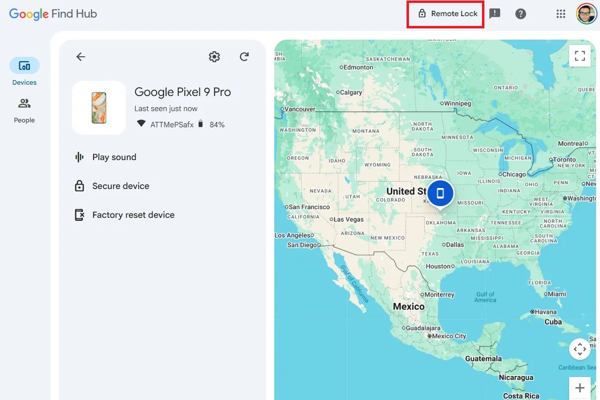
Webブラウザで www.google.com/android/find/ にアクセスします。
端末に紐づいているGoogleアカウントとパスワードでログインします。
画面から自分の端末を選択します。 私のデバイス セクション。
クリック は、Androidユーザー向けの端末追跡サービスです。これを使って、Googleアカウント経由でAndroidのパターンロックを解除できます。新しいパスワードを設定し、それでスマートフォンやタブレットのロックを解除する仕組みです。事前条件として、対象のスマートフォンまたはタブレットで「デバイスを探す(Find My Device)」機能を有効にしておく必要があります。 ボタン。
新しいパスワードを設定します。
スマホに戻り、新しいパスワードでロックを解除します。
方法2:Google Find My Device(端末を探す)でAndroidスマホのパスワードを解除する方法
Android端末で「端末を探す」を設定している場合は、別のスマホやタブレットの「端末を探す」アプリを使って、Androidスマホのパスワードを解除できます。この方法には、紐づけられているGoogleアカウントとパスワードが必要です。なお、この操作を行うと端末上のデータはすべて消去される点に注意してください。
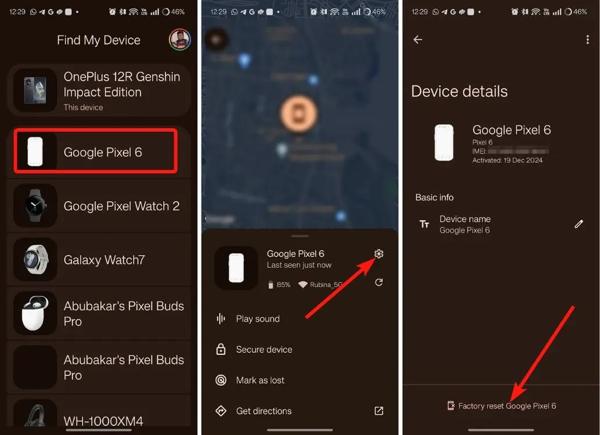
別のAndroid端末に「端末を探す」アプリをインストールします。
サブ端末がない場合は、他の人の端末を借りて、Google Playストアから無料でアプリをインストールします。
アプリを開き、自分のGoogleアカウントでサインインします。
に移動します デバイス タブを開いて、自分のスマホを選択します。
をタップします。 設定 歯車アイコンの付いたボタン。
をタップします。 「[お使いのスマホ]をリセット」 ボタン。
通知を読んでタップします リセット それを確認します。
処理が完了すると、端末は自動的に再起動します。
方法3:リカバリーモードでAndroidのPINを解除する方法
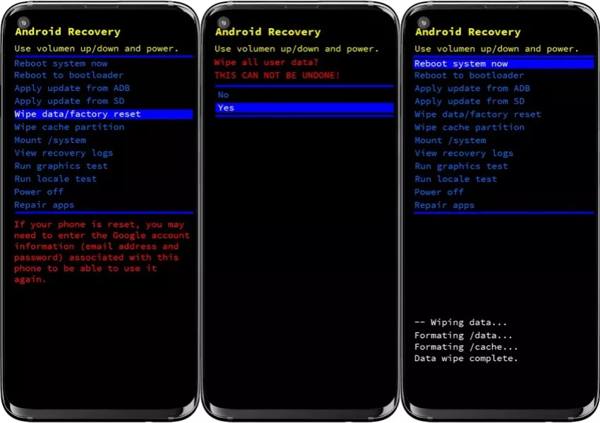
Android端末のPINを解除する別の方法として、リカバリーモードでスマホやタブレットを初期化(ファクトリーリセット)するやり方があります。この方法では追加のソフトやハードは不要ですが、端末上のデータはすべて削除されます。
を長押しします。 力 ボタン。
をタップします。 ボタンをクリックして、OnePlus スマホ上のあらゆる種類の画面ロックの削除を開始します。しばらく時間がかかるので、その間スマホは接続したままにしてください。完了したら、スマホの接続を外して再起動します。 またはそれに類するオプションを選んで、端末の電源を切ります。
Samsungの場合は次のボタンを押し続けます: ボリュームアップ + 力 ボタンを一緒に留めます。
その他のAndroid端末では、次のボタンを押し続けます。 ボリュームダウン + 力 ボタンを同時に押します。
ブートローダーメニューが表示されたら、ボタンを離します。
を選択 データ削除/工場出荷時設定への初期化 ボリュームボタンでオプションを選択し、 力 ボタンを押して確認します。
プロンプトが表示されたら、 はい を押します。 力 ボタン。
選択する 今すぐシステムを再起動 を押して 力 ボタンを押して実行します。処理が終わるまで待ちます。
パート3:制限なしでAndroidのPINロックを解除する方法
パスワードを忘れていて「端末を探す」も有効にしていない場合は、 マイパス. のような強力なロック解除ツールが必要になります。このツールを使えば、画面ロックのパスワードを削除し、AndroidのPINを簡単かつ素早く解除できます。

4,000,000以上のダウンロード
AndroidのPINロックを簡単に解除する方法
Androidロック解除ツールをインストール
パソコンにAndroidロック解除ソフトをインストールしたら起動し、「画面ロック解除」モードを選択して進みます。

ステップ2:スマホを接続
画面の指示に従って端末のメーカーを選択します。USBケーブルでスマホをパソコンに接続します。画面が表示されたら、 信頼 をタップしてパソコンを信頼します。

ステップ3:AndroidのPINを解除
キャリアのSIMロックを解除する 今すぐ削除 ボタンをクリックすると、すぐにAndroid端末のPINロック解除が始まります。

結論
この記事では、 Androidスマホのパスワードを解除する秘密コード'が存在するかどうかについて説明しました。さらに、PINを忘れてしまったときに、スマホやタブレットのロックを解除する実績ある方法も紹介しました。自分に合った方法を選び、手順に従って端末へのアクセスを取り戻してください。 マイパス 直感的に操作しやすいデザインのため、初心者にも適したオプションです。
ギデオンは、iOS、Android、そしてWindowsデバイスのロック解除について執筆しています。以前は修理センターでモバイルデバイスのスペシャリストとして勤務し、ロックされた端末やパスワードの復旧に関して顧客をサポートしていました。余暇には、新しいロック解除ツールをテストしたり、スマートデバイスをカスタマイズしたり、複雑なロック解除手順を誰でも安全かつ簡単に行えるプロセスへと仕上げています。
ホットなソリューション
-
Androidのロックを解除
-
iOSのロックを解除する
-
パスワードのヒント
-
iOSのヒント

