



 解決
解決 サポートセンター
 私たちに関しては
 コンタクト
コンタクトPINを忘れた場合にAndroidスマートフォンのロックを解除する5つの方法
 ギデオン・バイロン に公開 2025 年 12 月 11 日Androidのロックを解除3 分で読める
想像してみてください。メッセージを見ようとスマートフォンを手に取った瞬間、PINコードが思い出せません。たった一つのミスが3つに増え、ついには画面がロックされ、不安な気持ちに襲われます。Androidを初めて使う人だけでなく、2台以上のAndroidデバイスを使い続けているベテランユーザーにも、このような経験は誰にでもあるでしょう。
このガイドでは、 PINを忘れた場合にAndroidスマートフォンのロックを解除する方法 imyPass AnyPassGo、デバイスの検索、スマート ロックなど、5 つの実証済みの方法で保護します。内蔵の回復デバイスを使用するか、リモート ログオン機能を使用するかに関係なく、汗をかいたり、保管していたデータを失ったりする心配のないソリューションが必要です。

記事上で:
| 方法 | ユーザーフレンドリーレベル | インターネットが必要 | データ損失のリスク | 追加要件 | 最適な用途 | おすすめ |
| マイパス | 最も簡単 | はい | いいえ | ソフトウェアがインストールされたWindowsまたはMac | 技術知識がなくてもすぐに使えるソリューションを求めるユーザー | ★★★★☆ (4.5/5) |
| スマートロック | 簡単 | はい | いいえ | 設定が必要です | デバイスですでにスマートロックを有効にしているユーザー | ★★★★☆ (4.3/5) |
| デバイス/モバイルを探す | 平均 | はい | いいえ、工場出荷時設定にリセットしない限り | デバイスはGoogleまたはSamsungアカウントにリンクされている必要があります | オンラインアクセスとアカウント同期が有効になっているユーザー | ★★★★☆ (4.1/5) |
| PINを忘れた場合の機能 | 平均 | いいえ | いいえ | アカウント認証情報 | Googleログインを覚えているユーザー | ★★★★☆ (4.0/5) |
| 電話のリセット | 難しい | いいえ | はい | リカバリモードへのアクセス | 他に選択肢がないユーザー | ★★★☆☆ (3.0/5) |
方法1. AndroidのPINと画面ロックを解除する[超簡単]
工場出荷時の状態にリセットせずにAndroidスマートフォンのPINロックを解除する方法を探しているとき、 マイパス 直接的かつ効率的なソリューションを提供します。このGUIユーティリティはデスクトップ上で実行されます。USB接続後、ソフトウェアはデバイスのモデルを認識し、指定された設定を読み込み、安全なロック解除手順を提供します。

4,000,000以上のダウンロード
PIN、パターン、パスワード、生体認証ロックなど、さまざまなロック タイプを削除します。
Note 3、Galaxy S5 などの以前の Samsung モデルで、データ損失なしでパスコードを消去します。
シンプルでユーザーフレンドリーなインターフェース。
AndroidのPINを簡単に解除する方法
まず、こちらにあるダウンロードボタンをクリックして、AnyPassGoのバージョンをPCにダウンロードする必要があります。その後、指示に従ってインストールと設定を行い、起動してください。
を選択 画面パスワードの削除 デバイスのブランドを選択すると、どのバージョンを扱っているかがわかります。
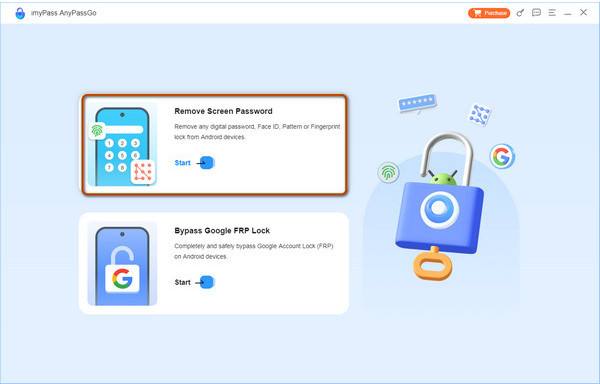
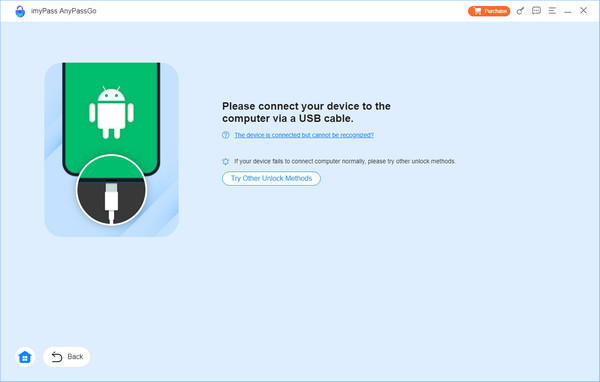
ブランドを選択したら、お持ちの充電ケーブルを使ってコンピューターに接続します。デバイスの接続に問題がある場合は、 デバイスは接続されていますが認識できません?
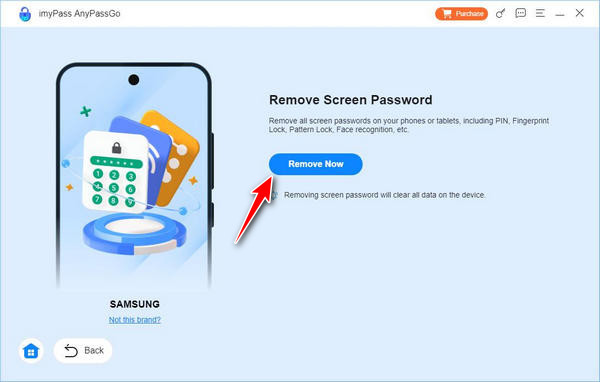
ここで、 今すぐ削除 ボタンを押すと、携帯電話のロックが解除されます。解除が完了すると画面に通知が表示され、 わかった.
方法2. PINを忘れた場合にSmart LockでAndroidのロックを解除する
Smart Lock を有効にしておくと、Android の PIN 入力によるロック解除が機能しない問題が発生した場合に役立ちます。この機能により、自宅住所にいる場合、特定の Bluetooth デバイスに接続されている場合、またはデバイスがユーザーとして認識されている場合など、信頼できる状況でデバイスのロックを解除したままにすることができます。
スマートロックを使ってAndroidのPINロックを解除する方法
Androidスマートフォンで、 設定 に行きます 安全 また ロック画面 Samsung デバイスの場合。
タップ スマートロック 求められた場合は、現在の画面ロックの資格情報を入力します。
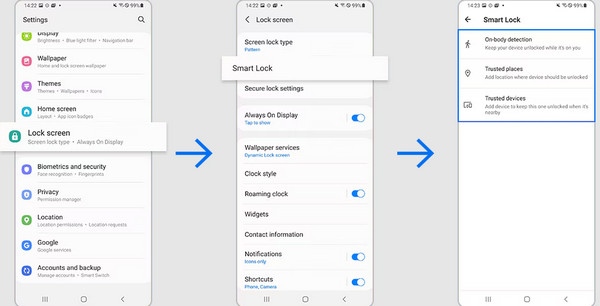
Android 14から、Smart Lockの名前が変更されました ロック解除の延長ただし、機能は同じままです。
次のようなスマートロック方式を選択します。 信頼できるデバイス, 信頼できる場所、 また 身体検知 以前に設定した内容に基づきます。
保存した自宅の場所に行く、ペアリングされたデバイスに接続するなど、設定された条件をトリガーすると、PIN なしで携帯電話が自動的にロック解除されます。
方法3. 「デバイスを探す」/「モバイルを探す」を使って携帯電話のロックを解除する方法
Googleのデバイスを探す かつてAndroidデバイスマネージャーと呼ばれていたこのサービスは、Android端末の紛失・盗難時に、位置情報の特定、セキュリティ保護、データ消去を行うために設計されています。また、端末にアクセスできない場合の最終手段としても役立ちます。タブレットのPINロックを忘れた場合の解除方法がわからない場合は、リモートで工場出荷時設定にリセットすることで、スマートフォンとタブレットの両方でこの方法が可能です。
「デバイスを探す」を使ってAndroidのPINロックを解除する詳細な手順
PC または別のモバイル デバイスを使用して、Google デバイスを探すウェブサイトを開き、ロックされたデバイスにリンクされているアカウントでログインします。
接続されているデバイスから、ロックを解除する必要があるデバイスを選択します。
選択する デバイスを消去をクリックし、アクションを確認して、プロセスが完了するまでお待ちください。完了したら、新しいロック方法を設定してアクセスを回復できます。
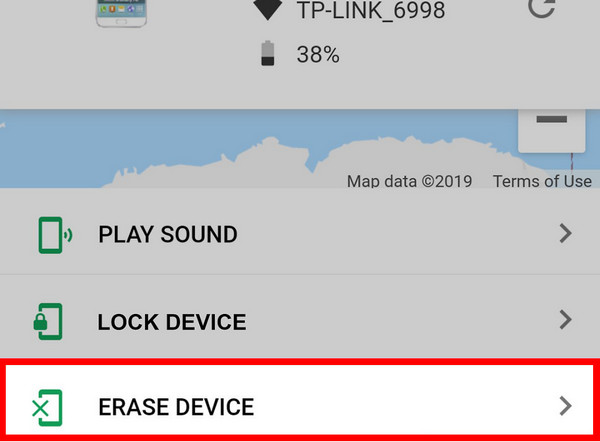
この方法ではデバイス上のすべてのデータが削除され、デバイスがリセットされることに注意してください。「デバイスを探す」が以前に有効になっていなかった場合、この解決策では問題は解決しません。
「デバイスを探す」の「デバイス消去」機能を使用すると、工場出荷時設定へのリセット保護(FRP)が起動することに注意してください。リセット後、電話を使用するには元のGoogleアカウントでログインする必要があります。Googleアカウントとパスワードを忘れた場合は、以下の方法で確認できます。 Google認証を回避するアプリ.
方法4. PINを忘れた場合の機能を使ってAndroidスマートフォンのロックを解除する方法
古いAndroidデバイスでPINロックを忘れた場合、タブレットのPINロックを解除する方法がわからない場合は、Android 4.4以前のバージョンで利用可能な「PINを忘れた場合」オプションが解決策になるかもしれません。 Android ロック画面 Googleアカウントの認証情報を使用すれば、追加のツールは必要ありません。この方法は、セキュリティが強化されているため、新しいAndroidバージョンでは利用できませんが、対応機種であれば迅速な解決策となります。
PINを忘れた場合の機能を使ってAndroidスマートフォンのロックを解除する
PIN、パターン、またはパスワードを数回間違えて入力すると、 PINを忘れた, パターンを忘れた、 また パスワードをお忘れですか ボタンが表示されます。
タップして、デバイスにリンクされている Google アカウントとパスワードでサインインします。
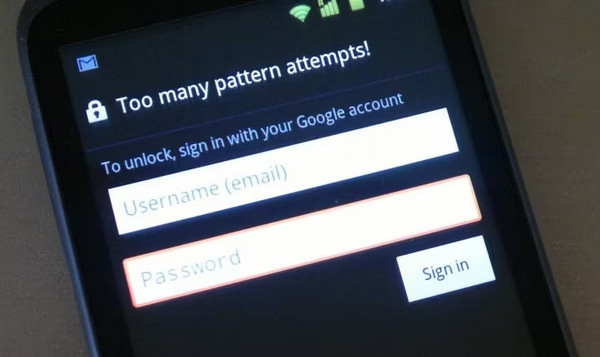
確認されると、携帯電話のロックが解除され、新しい PIN を設定できます。
「PINを忘れた場合」オプションはAndroid 4.4以前でのみご利用いただけます。新しいバージョンでは、「Googleデバイスを探す」、Smart Lock(ロック解除の延長)、または工場出荷時設定へのリセットなどの他の方法をご利用ください。
方法5. PINを忘れた場合に電話をリセットする
他の方法がすべて失敗し、PINを忘れてしまったAndroidスマートフォンのロックを解除する方法がまだわからない場合は、Androidリカバリモードを使用して工場出荷時設定にリセットすることで、新たなスタートを切ることができます。このプロセスでは、ロックコードを含むすべてのユーザーデータが消去され、デバイスが元の設定に戻ります。最初からやり直すことになりますが、セットアップ中に新しいPIN、パターン、またはパスワードを設定できます。
工場出荷時設定にリセットしてAndroid PINのロックを解除する
携帯電話を Android リカバリ モードで起動し、正確なボタンの組み合わせについてはデバイスのマニュアルまたは製造元のサイトを確認してください。
とともに 音量 ハイライトするボタン データ削除/工場出荷時設定への初期化、そして、 力 ボタンを押して選択 はい - すべてのユーザーデータを削除します.
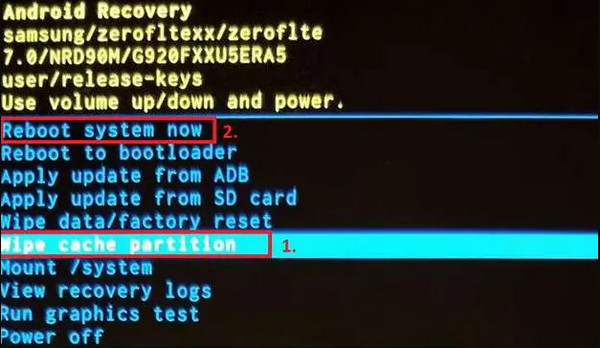
選択する 今すぐシステムを再起動 セットアップを完了し、その過程で新しいロック方法を作成します。 ロックされたAndroidスマートフォンをリセットする 問題を解決できない場合は、常に最後の手段にしてください。
結論
確かに学ぶ方法はある 工場出荷時設定にリセットせずにAndroidスマートフォンのPINロックを解除する方法特にデバイスに保存されているデータを大切にしていて、ロックを解除したい場合は、デバイスを工場出荷時の状態にリセットする代わりに、ここで紹介した他の方法を試してみれば、きっとこの問題を解決できるでしょう。
ギデオンはimyPassのシニアエディターです。携帯電話やコンピューターのロック解除の専門家であり、3年間にわたりimyPassのパスワードチュートリアルを執筆しています。
ホットなソリューション
-
Androidのロックを解除
-
iOSのロックを解除する
-
パスワードのヒント
-
iOSのヒント

