



 解決
解決 サポートセンター
 私たちに関しては
 コンタクト
コンタクトiPhoneの画面タイムアウト設定を調整して、より適切に制御する
 サミュエル・スペンサー に公開 2025 年 9 月 19 日iOSのロックを解除する3 分で読める
iPhoneを日常的に使っていると、画面がロックされるまでに時間がかかったり、画面が長時間点灯したままになって電力を消費したりといった問題に遭遇する人が多いでしょう。実は、これらの問題はiPhoneのバッテリー駆動時間の問題です。 画面タイムアウト 設定。画面の消灯時間を適切に調整することで、画面が頻繁に点灯するトラブルを回避できるだけでなく、長時間の読書やコンテンツの視聴時の快適性が向上し、バッテリー消費も抑えられます。iPhoneの画面消灯時間を変更して、自分に合った設定にする方法をご紹介します。

記事上で:
パート1. iPhoneまたはiPadのスクリーンタイムアウトとは
iPhoneやiPadを使っていると、一定時間操作がないと画面が自動的に暗くなったり、ロックされたりすることに気づいたことがあるかもしれません。この仕組みが画面タイムアウトです。簡単に言うと、システムによってユーザーの使用習慣に合わせて自動的に画面がロックされる機能で、プライバシー保護だけでなく電力節約にも役立ちます。
画面タイムアウト設定は、非操作状態で画面が点灯し続ける時間を決定します。例えば、30秒、1分、あるいはそれ以上の時間に設定することで、様々な使用シナリオに対応できます。電子書籍を読んだり、Webブラウジングを長時間行うユーザーの場合は、時間を長くすることで画面の頻繁な点灯を防ぐことができます。一方、バッテリー寿命を重視するユーザーの場合は、時間を短く設定する方が効果的です。
iPhone でも iPad でも、「画面タイムアウトとは何か」を理解して使いこなすことが、デバイスエクスペリエンスを適切に調整するための第一歩です。
パート2. iPhoneの画面タイムアウトを変更する方法
画面を長く点灯させたい場合や、より早くロックしたい場合は、iPhoneの画面タイムアウト設定を変更する必要があります。iPhone 13の画面タイムアウトの変更方法も含め、最新のモデルでも旧モデルでも手順は同じです。具体的な手順は以下のとおりです。
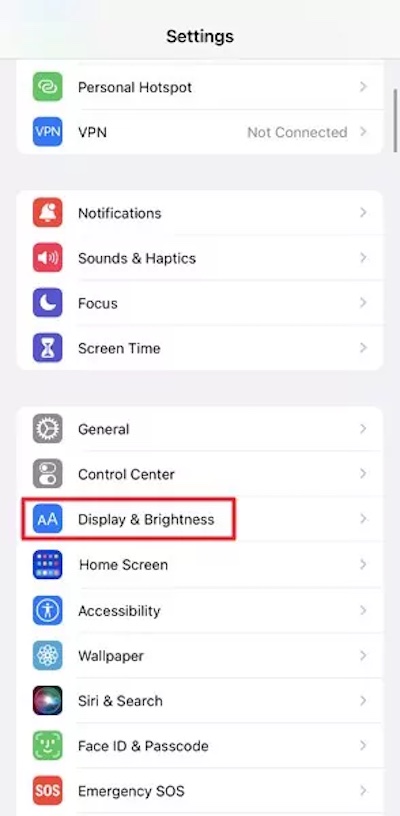
をタップします。 設定 アプリを開いてメニューで、 ディスプレイと明るさ オプション。
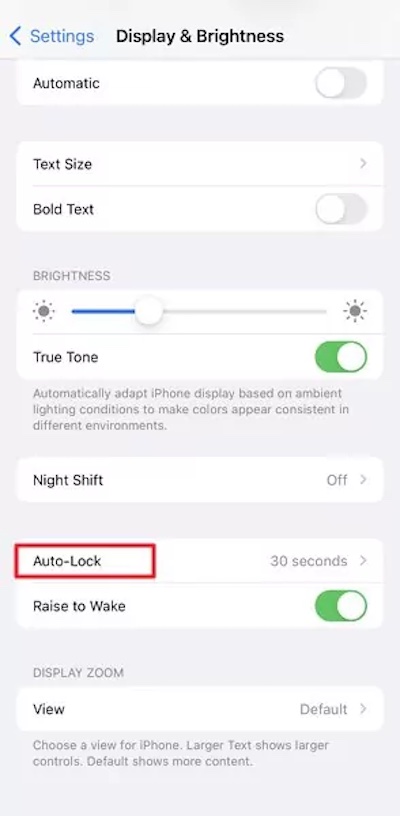
ここで、画面のタイムアウト設定を制御する「自動ロック」が表示されます。
クリックすると、30 秒、1 分、2 分、5 分など、画面タイムアウトのさまざまなオプションを選択できます。
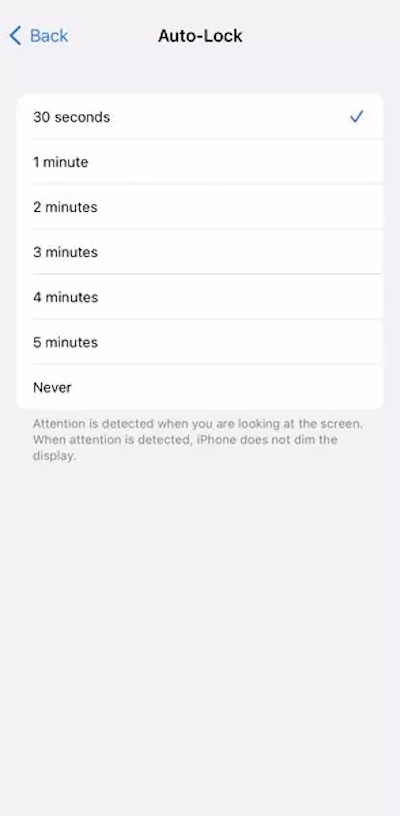
選択が完了したら、戻るだけで新しい設定が自動的に適用されます。これで、iPhoneのロック画面のタイムアウト時間を変更するプロセスは完了です。
iPadをお使いの場合も、ほぼ同じです。iPadの画面タイムアウトを変更するには、「画面表示と明るさ」の「自動ロック」を見つけてください。このように、iPhoneでもiPadでも、使用習慣に合わせて画面タイムアウトを柔軟に調整できます。
パート3. iPhoneの自動ロックを変更できない理由
画面タイムアウト設定を変更する際、多くのユーザーが「自動ロック」オプションがグレー表示になりクリックできないことに気付くことがあります。これはシステムエラーではなく、いくつかの具体的な理由が考えられます。
• 低電力モードを有効にする
デバイスが低電力モードに入ると、システムは電力節約のため、iPadの画面タイムアウトの自由度を含む特定の機能を自動的に制限します。この場合、低電力モードがオフになって選択が再開されるまで、画面タイムアウト時間は強制的に短縮されます。
• デバイス管理
ロック画面のタイムアウトを変更するオプション iPhoneのエンタープライズ管理がオンになっている場合、または保護者がスクリーンタイム機能で制限を設定している場合、iPhoneがロックされることがあります。これを修正するには、 iPhoneのペアレンタルコントロールを変更する.
• システムエラー
場合によっては、システムアップデートや設定ファイルの競合により、iPhoneの画面タイムアウト設定が利用できなくなることもあります。デバイスを再起動するか、アップデートを確認してください。
パート4. 画面のタイムアウトはバッテリー寿命に影響しますか?
あまり使っていないのに、一日中スマホの電池が消耗しているのに気づいたことはありませんか?実は、画面の点灯時間こそが隠れた電力消費なのです。画面タイムアウト設定は、操作していない状態で画面が点灯している時間を直接決定し、バッテリー効率に影響を与えます。
画面のタイムアウト設定を調整するか、 iPhoneのスクリーンタイムを制限するさまざまなシナリオでエクスペリエンスとバッテリー寿命のバランスをとることができます。
• 外出中や長時間離れている場合: 画面のタイムアウトを短縮し、電力消費を抑えます。
• 読書やビデオの視聴時: 画面のタイムアウト時間を長くし、画面に頻繁に触れないようにします。
iPhoneの画面タイムアウトを制御する方法、または画面タイムアウトを長くする方法をマスターすれば、ニーズに合わせて柔軟に調整できるようになり、利便性を向上させ、バッテリー寿命を最適化できます。これらの小さな調整で、頻繁な充電の手間を減らしながら、iPhoneやiPadを自分の習慣に合わせてカスタマイズできます。
パート5. スクリーンタイムパスコードを回避するための最適なツール
スクリーンタイムのパスコードを忘れた場合、スクリーンタイムの設定を変更できなくなる可能性があります。この場合、専門ツールを使用すれば簡単に問題を解決できます。 imyPass iPassGo 効率的で使いやすいソリューションです。

4,000,000以上のダウンロード
コンピュータでimyPass iPassGoの最新バージョンを開いたら、 スクリーンタイム パスコードを削除する メイン画面に表示されます。

デバイスをコンピュータに接続し、クリックします 始めるすると、ソフトウェアが自動的に巻き戻し処理を実行します。この処理には、デバイスとの安定した接続を維持する必要があります。

プロンプトが表示されたら、iPhoneまたはiPadを再起動してください。画面タイムアウト設定にアクセスして、画面タイムアウト時間を自由に調整できます。
結論
調整する 画面タイムアウト設定 iPhoneとiPadの電力効率を高め、使用習慣に合わせて最適化できます。スクリーンタイムのパスワードを忘れて変更できない場合は、次のようなツールをご利用ください。 imyPass iPassGo 制限を簡単に解除できるため、操作がスムーズかつ手間がかかりません。
サミュエルはimyPassのシニアエディターです。パスワードロック解除の専門家であり、携帯電話のロック解除に関するチュートリアルの執筆経験は5年以上あります。
ホットなソリューション
-
iOSのロックを解除する
-
iOSのヒント
-
Androidのロックを解除
-
Windowsパスワード


