



 解決
解決 サポートセンター
 私たちに関しては
 コンタクト
コンタクトiPhoneのスクリーンタイムを削除する方法:機能制限を解除するには
 サミュエル・スペンサー に公開 2026年3月3日iOSのロックを解除する3 分で読める
iPhoneをどれくらい長時間使っているか、自分でコントロールできなかったり気づかなかったりすることがあります。作業に夢中だったり、映画を観たりゲームをしたりして楽しんでいるときなどに起こります。スクリーンタイムは、iPhoneに標準搭載されている機能で、使用時間を管理・制限することができます。
アプリの使用制限、休止時間、アプリごとの通信制限などを設定できます。 iPhoneでスクリーンタイムを削除できますか?結論から言うと、できません。理由は、スクリーンタイムはiPhoneに組み込まれている機能だからです。一方で、機能自体をオフにして無効化することはできます。その方法は、この記事を読み進めていくと確認できます。

記事上で:
パート1.スクリーンタイムを完全にオフにする方法
スクリーンタイムは、iPhoneの使用時間を把握するうえで確かに役立ちます。これにより、使い過ぎを防ぐことができ、健康面などで好ましい場合があります。しかし時には、iPhoneで予定外の操作を行う必要があり、その際にスクリーンタイムが妨げになることがあります。このような場合、iPhoneユーザーは、iPhone上のすべてのコンテンツや設定に制限なくアクセスできるよう、一時的にスクリーンタイムをオフにする必要があります。
iPhoneのスクリーンタイム機能をオフにするのは簡単です。ただし、その際には制限パスコードを正しく入力する必要があります。以下の手順に従って、iPhoneのスクリーンタイムをオフにしましょう。
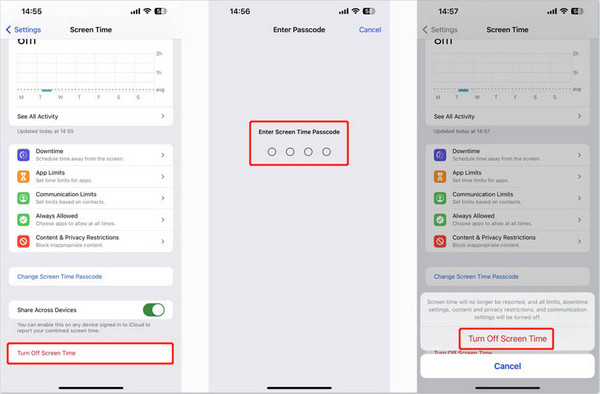
をタップします。 設定 iPhoneで[設定]アプリを開きます。その後、表示された一覧から 上映時間 ボタンを選択します。続いて、画面を下にスクロールして スクリーンタイムをオフにする 下部にあるボタンをクリックします。
を選択します。 スクリーンタイムをオフにする スクリーンタイムの制限パスコードを入力する必要があります。認証が完了したら、画面下部の.
パート2.スクリーンタイムの履歴とデータを消去する方法
ボタンをもう一度タップして操作を確定してください。 スクリーンタイムが機能しない. スクリーンタイムは、許可されたさまざまなWebサイトやアプリの履歴やデータを保存します。その結果、iPhoneのストレージ容量が消費されます。この点を不便に感じるユーザーもおり、容量を確保するためにスクリーンタイムの履歴やデータを消去したいと考えることがあります。また、.
ときにも行われます。前項の方法と同様に、スクリーンタイム機能をオフにすることでこれを実行できます。
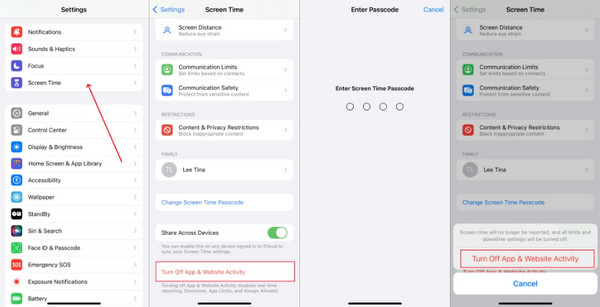
開く 設定 一方で、スクリーンタイムの履歴やデータだけを消去する専用の方法もあります。以下で、その手順を詳しく説明します。 上映時間 iPhoneに搭載されている.
アプリを開きます。その後、一覧から アプリとウェブサイトのアクティビティをオフにする ボタンをタップします。次の画面に、この項目に関する情報や機能が表示されます。
パート3.スクリーンタイム・パスコードを回避または削除する方法
画面を下にスクロールします。画面下部の スクリーンタイムのパスコードの試行に失敗. ボタンをタップしてください。認証のためにスクリーンタイムのパスコードを入力します。最後に、もう一度同じボタンをタップして処理を確定します。
しかし、中にはスクリーンタイムのパスコードを忘れてしまうiPhoneユーザーもいます。その場合、
につながる可能性があります。このセクションでは、その回避方法についても解説します。詳しい情報を知るために、このまま読み進めてください。
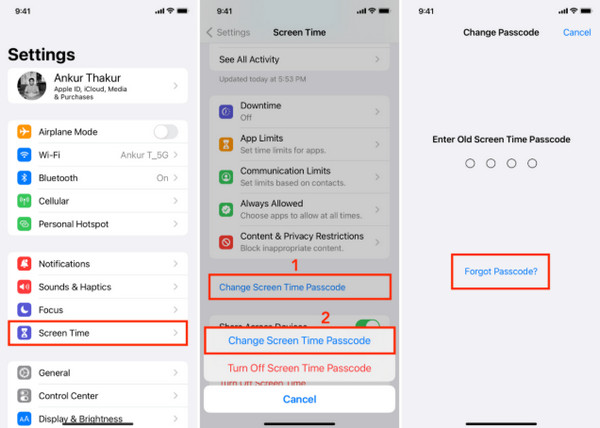
開く 設定 iPhoneで[設定]アプリを開きます。その後、表示された一覧から 上映時間 1.Apple公式の方法 スクリーンタイムのパスコードを変更する Appleは、iPhoneのスクリーンタイム・パスコードを削除する公式の方法を提供しています。これは、前述の制限パスコードをリセットするうえで最も安全な手段です。ただし、手続きを進めるにはApple IDアカウントの入力が必要です。 パスコードの変更 一覧から.
をタップします。 パスコードを忘れた場合 ボタンをタップします。続いて画面上の わかった ボタンをタップします。すると、.
2. iPassGo について
の画面が表示されます。 imyPass iPassGo 次の画面で.
ボタンをタップします。iPhoneに紐づいているApple IDアカウントを入力し、.
ボタンをタップします。その後、新しいスクリーンタイム・パスコードを設定するか、完全にオフにします。 imyPass iPassGo. しかし、一部のiPhoneユーザーは、スクリーンタイムの制限パスコードをリセットするためのApple IDを覚えていません。
は、この機能を回避するのに役立ちます。これにより、ツールを使ってiPhoneを制限なく利用できるようになります。何よりも優れている点は、iPhone上のデータを1つも消去しないことです。また、処理中に脱獄を行うこともないため、iPhoneシステムの安全性が大きく保たれます。必要なのは、iPhoneの「探す」機能をオフにすることだけです。 上映時間 画面の左下にあるボタンをクリックします。

さらにこのツールは、パスワードなしでiPhoneのApple IDアカウントを削除することもできます。iPhoneのロック画面パスコードの消去、MDMのバイパスなど、さまざまな操作に対応しています。以下の詳細な手順に従って、このツールを使用してください。 USB 「.

よくある質問。
-
1. 画面表示時間(スクリーンタイム)のデータを、特定の1日分だけ削除できますか?
いいえ。iPhone に既に保存されている「スクリーンタイム」の特定の 1 日分のデータだけを削除することは、Apple では認められていません。削除する場合は、すべてのデータを一括で消すしかありません。一方で、特定の日のデータを保存したくない場合は、その日はスクリーンタイム機能自体をオフにすることができます。
-
2. スクリーンタイムを再び有効にした場合、以前のデータは戻ってきますか?
残念ながら、いいえ。スクリーンタイムを再びオンにしても、以前のデータが戻ってくることはありません。スクリーンタイムをオフにすることは、その機能をリセットするようなものです。iPhone のシステムは、ストレージ上に保存されていたスクリーンタイム関連のデータを即座に消去してしまいます。
-
3. スクリーンタイムをリセットすると、アプリや写真は削除されますか?
いいえ。iPhoneのスクリーンタイム機能を消去しても、写真やアプリはiPhone上にそのまま残ります。ライブラリやその他の標準アプリ・機能には影響しません。削除されるのは、使用履歴、持ち上げ回数、そしてアプリ使用制限のデータだけです。
結論
この投稿のすべては 」の公式サイトにアクセスします。その後、コンピュータにダウンロード・インストールして起動し、iPhoneのスクリーンタイム機能のバイパス処理を開始します。. アンロックツールでサポートされている機能が表示されます。その中から. imyPass iPassGo を選択してください。
サミュエルはimyPassのシニアエディターです。パスワードロック解除の専門家であり、携帯電話のロック解除に関するチュートリアルの執筆経験は5年以上あります。
ホットなソリューション
-
iOSのロックを解除する
-
iOSのヒント
-
Androidのロックを解除
-
Windowsパスワード


