



 解決
解決 サポートセンター
 私たちに関しては
 コンタクト
コンタクトApple IDパスワードなしでiPhoneをリセットしてすべてのデータを消去する方法
 サミュエル・スペンサー に公開 2026年4月9日iOSのロックを解除する3 分で読める
iPhoneは、ストレージ容量にもよりますが、毎日何百、場合によっては何千ものファイルを保存できます。しかし、iPhoneのストレージを使い過ぎると、システムパフォーマンスが低下してしまいます。そのため、一部のユーザーはデータをバックアップしたうえで、iPhoneを工場出荷時の設定にリセットすることを好みます。こうすることで、システムパフォーマンスの問題を改善できます。
しかし、一部のiPhoneユーザーは、Apple IDのパスワードが分からないために初期化を進めることができません。Apple IDパスワードは、この操作を行うための認証要素の一つだからです。 Apple IDパスワードなしでiPhoneを初期化するにはどうすればよいのでしょうか?この記事では、そのための簡単な2つの方法を紹介します。詳細を知るには、このまま下へスクロールしてください。

前提条件とアクティベーションロックの理解
アクティベーションロックは、「探す」機能に関連付けられた機能です。Appleは、iPhoneを紛失または盗難された場合に、不正アクセスを防ぐためにこの機能を提供しています。「探す」をオンにすると、iCloudアクティベーションロックも有効になります。「探す」だけでなく、このセキュリティ機能はiCloudおよびApple IDとも紐づいています。iCloudアクティベーションロックが機能するための前提条件は以下のとおりです。
- Apple IDでiPhoneにサインインしていること。
- iPhoneがインターネットに接続されていること。
- iPhoneで「探す」がオンになっていること。
- iPhoneがiOS 7以降のバージョンで動作していること。
どのような方法でiPhoneを初期化しても、その後でiCloudアクティベーションロックの画面が表示される点に注意してください。iPhoneをセットアップする前に、このセキュリティ機能をオフにする必要があります。アンロックするには、そのApple IDアカウントが必要です。
方法1:別のデバイスで「探す」を使う
「探す」には、iPhoneで利用できる多くの機能があります。その一つとして、Apple IDなしでiPhoneをリセットする機能も含まれます。そのための簡単な方法は以下で紹介します。
1. Apple IDの認証情報を知っている場合(別のデバイスで)
「探す」はあなたのApple IDアカウントと紐づいています。iPhone本体の「設定」アプリから初期化を進められない場合は、無料のサービスを利用して初期化を行うことができます。このサービスは別のデバイスから利用可能です。そのデバイスに、対象のApple IDでサインインしている必要があります。このサービスの利点は、Webサイト経由でApple製以外のデバイスからでもアクセスできることです。
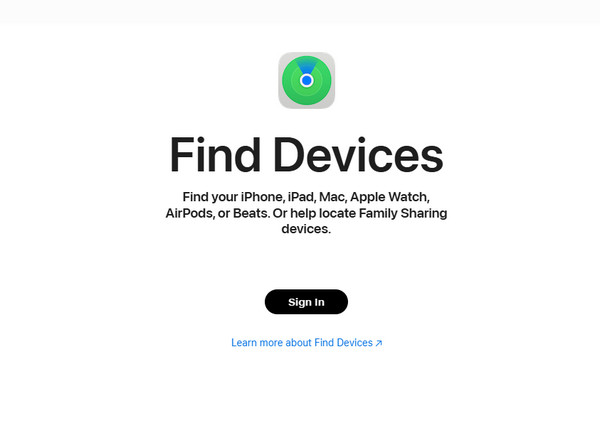
しかし、一部のユーザーはiPhoneで「探す」を有効にしていない場合があります。その場合は、遠隔で初期化することはできません。Apple IDパスワードやパソコンなしでiPhoneをリセットするにはどうすればよいのでしょうか?その手順は以下のとおりです。 「iPhoneを探す」をオフにする. 予備のデバイスを用意し、信頼できるWebブラウザを開きます。その後、iCloud公式サイトのメインページを検索してください。
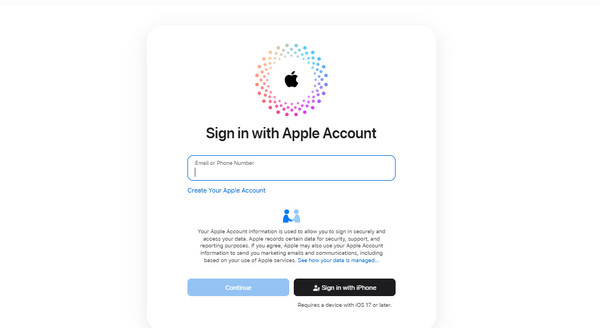
メイン画面にサービス内容が表示されます。そこで「iPhoneを探す」を選択してください。 iCloud 探す. Apple IDアカウント情報を入力します。「→(サインイン)」ボタンを選択してサインインします。その後、左上の「すべてのデバイス」セクションに移動します。デバイスの一覧が表示されるので、対象のiPhone名を選択して機能一覧を表示します。最後に「iPhoneを消去」を選択してください。 サインイン ボタンをクリックして続行します。
2. iPhoneのパスコードは分かるが(Apple IDパスワードは分からない場合) 継続する iPhoneの初期化自体は簡単です。しかし、Apple IDパスワードが不明な場合は話が変わります。初期化を進めるための主な認証アカウントがApple IDだからです。Apple IDなしでiPhoneを工場出荷時の設定にリセットするにはどうすればよいでしょうか?iPhoneのパスコードさえ分かれば、「探す」にアクセスできます。その後は、前の方法と同様の手順に従うことができます。 すべてのデバイス 「探す」以外にも、復元モードを使用してApple IDパスワードなしでiPhoneを初期化することができます。この方法は、この問題に対する最も一般的な解決策です。これは、パソコンを使ってiPhoneを工場出荷時の設定に復元する専門的な手順です。iTunesおよびFinderが復元プロセスをサポートします。この操作は別のコマンドにつながる可能性があるため、十分に注意してください。安全かつ確実に実施するため、以下の手順に従ってください。 このデバイスを消去 ボタン。
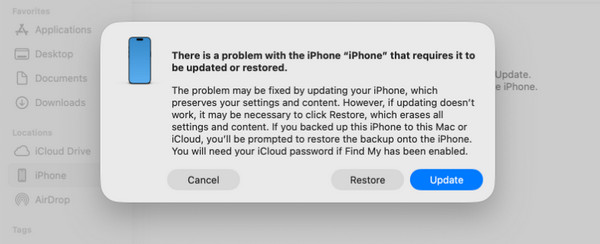
USBケーブルを使ってiPhoneをパソコンに接続します。その後、iTunes(またはFinder)を開きます。続いて、iPhoneを復元モードにします。
iPhoneにホームボタンがない場合は、「音量を上げる」ボタンを素早く押して離します。同様に「音量を下げる」ボタンも素早く押して離します。その後、「サイド」ボタンを押し続けて、復元モード画面が表示されるまで待ちます。ホームボタン付きのiPhoneの場合は、「ホーム」ボタンと「サイド(または上部)」ボタンを同時に長押しし、復元モード画面が表示されるまで押し続けます。
方法2:パソコンと復元モードを使う(最も一般的な解決策)
次に、画面に小さなウィンドウが表示されます。右下の「復元」オプションをクリックします。その後、もう一度ボタンをクリックしてiPhoneの工場出荷時設定への復元を開始します。処理が完了するまで数分から数時間待ちます。その後、iPhoneをパソコンから取り外してください。
(サードパーティーツール名)は、iPhoneからApple IDアカウントを削除するのに役立つサードパーティ製ツールです。これにより、認証のためにアカウント情報を入力する必要がなくなります。このツールは、Apple IDアカウントを削除する過程で、iPhone上のすべてのコンテンツと設定も消去します。そのため、iPhoneのセットアップを開始するときに、iCloudアクティベーションロックを心配する必要がなくなります。 ファインダ また iTunes さらに、このツールはiPhone上の他のセキュリティ機能も削除できます。スクリーンタイムの制限、MDMプロファイル、画面ロック、iTunesバックアップの暗号化設定などが含まれます。ツールの動作手順については、以下のステップを参照してください。
公式サイトのメインページから(ツール名)をダウンロードして、安全に入手してください。その後、パソコン上でダウンロードしたファイルを見つけてセットアップします。インストールして起動したら、USBケーブルでiPhoneをパソコンに接続します。中央にある「Apple IDロック解除」ボタンをクリックします。次の画面にiPhoneの情報が表示されます。 家 解除プロセスはすぐに開始されます。通常、この処理は数分から数十秒程度で完了します。最後に、中央の「完了」ボタンをクリックして最終手順を完了します。 ボリュームアップ Apple IDアカウントなしでiPhoneを初期化することについて、いくつかの誤解があります。ネット上では、「iCloudロック解除サービス」をオンラインで利用できると言う人もいますが、残念ながら、これらの方法は信頼できません。高い成功率は期待できないのです。 ボリュームダウン ボタンをタップします。次に、 側 また、Apple IDパスワードなしでiPhoneを初期化するための秘密のコードも存在しません。Appleが推奨しているのは、正規の方法のみです。また、「設定」アプリだけでApple IDを回避することもできません。要するに: 側 と 家 また ボリュームダウン ボタン。
オンラインのiCloudアンロックサービスで、Apple IDなしにiPhoneを初期化することはできません。 戻す iPhoneを工場出荷時にリセットするための秘密のコードは存在しません。
パスワードを忘れてしまった場合
imyPass iPassGo 「設定」アプリだけでApple ID認証を回避することはできません。
Additionally, this tool can also remove other security features on your iPhone. It includes Screen Time restrictions, MDM profile, screen lock, and iTunes backup encryption settings. Please refer to the steps below to know how the tool operates.
Go to the primary website of imyPass iPassGo for a safer download process. Then, locate the file on your computer and set it up. Install and open the tool afterward. Please plug your iPhone into the computer using a USB cable. Click the Apple ID を削除 後でボタンを押します。
クリック 始める button in the center. The iPhone information will appear on the next screen.

The unlocking process will start immediately. Approximately, the process will only last for a few minutes or seconds. Finally, click the わかった button at the center as the final procedure.

効果がない方法
There are some misconceptions about factory resetting the iPhone without the Apple ID account. Some say that you can use a 無料のiCloudロック解除サービス online. Unfortunately, these methods are unreliable. They do not guarantee you a high success rate.
Additionally, there are no secret codes to reset your iPhone without the Apple ID password. The legitimate ways are the most recommended by Apple. Also, you cannot bypass the Apple ID via the Settings app alone. In short:
- No online iCloud Unlock services can reset your iPhone without an Apple ID.
- No secret codes can factory reset an iPhone.
- You cannot bypass it via Settings alone.
結論
この記事では、 Apple IDのパスワードなしでiPhoneをリセットする方法について解説しました. 。 それを実現するための一般的な2つの方法を紹介しています。また、パスワードがわからない場合でも、 imyPass iPassGo を使ってiPhoneからApple IDを削除することができます。提供されている機能の詳細を確認するには、このツールをダウンロードしてください。
サミュエルはパスワードセキュリティとデジタルプライバシーを専門としています。以前は中小企業向けのサイバーセキュリティコンサルタントとして、デジタル資産の保護に携わっていました。サイバーセキュリティと倫理的ハッキングの認定資格を持ち、複雑なセキュリティ関連のトピックを、わかりやすく実践しやすいアドバイスへと噛み砕いて伝えています。また、ユーザーが自信を持ってアカウントを守れるように、パスワードに関するコツを共有することも楽しんでいます。
ホットなソリューション
-
iOSのロックを解除する
-
iOSのヒント
-
Androidのロックを解除
-
パスワードのヒント


