


 解決
 サポートセンター
 私たちに関しては
 コンタクト
パスワードの有無にかかわらずiPadのセキュリティロックアウトを解除する方法
 サミュエル・スペンサー に公開 2026年10月22日iOSのロックを解除する3 分で読める
"「ロックコードを何度か試しているうちに、iPad がセキュリティロックアウト状態になってしまいました。この問題をどうやって解決すればいいですか?」 もし画面に「セキュリティロックアウト」のメッセージが表示されても、すぐに慌てる必要はありません。これは iPadOS と iOS デバイスに搭載されている機能です。この機能により、 パスコードなしでiPadを初期化(工場出荷時リセット)することができます。. 本ガイドでは、セキュリティロックアウト後に iPad へのアクセスを取り戻す方法を順を追って解説します。

パート1:iPadセキュリティロックアウトとは?なぜ起こるのか
iPad セキュリティロックアウトはエラーではなく、Apple が iPadOS 15.2 と iOS 15.2 をリリースした際に追加された重要な機能です。それ以降、これは新しいバージョンの iPadOS と iOS における、最も有用なセキュリティ対策のひとつとなっています。
最初にパスコードを誤入力した場合、iPad が使用できなくなるまでに 5 回の失敗が必要です。最初の待ち時間はそれほど長くはなく、1 分から始まります。10 回連続で失敗すると、iPad は使用不可となりロックされます。
この時点では、パスコードなしで iPad のロックを解除しなければなりません。セキュリティロックアウト状態では、Apple ID とパスワードを使ってデバイスを消去できます。
パート2:iPadセキュリティロックアウトを解除する方法
方法1:iPadを消去して無効化されたiPadのロックを解除する方法
セキュリティロックアウト機能には「iPadを消去」オプションが用意されています。これにより、Apple ID のパスワードを使って無効化された iPad のロックを解除できます。この方法では、追加のソフトウェアやハードウェアは必要ありません。
iPadOS 17以降の場合
をタップします。 パスコードを忘れた場合 「iPad使用不可」画面の下部にあるオプションをタップします。
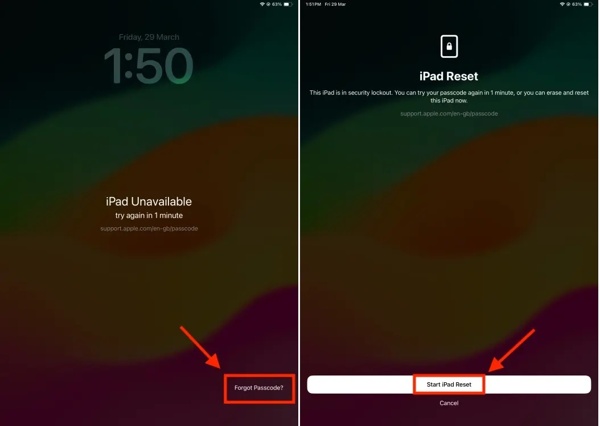
選ぶ iPadのリセットを開始する.
Appleアカウントのパスワードを入力します。
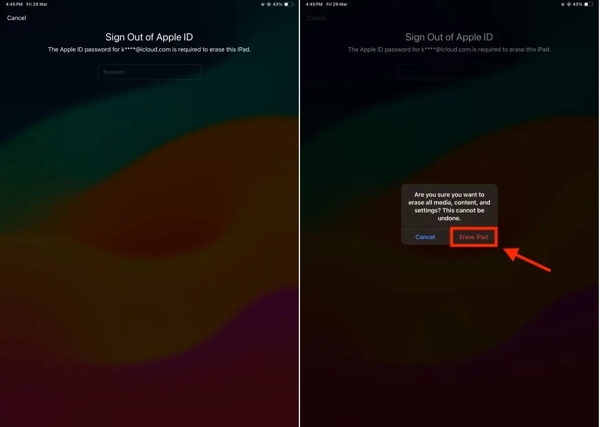
次に、 iPadを消去する ボタンを押して確認します。
iPadOS 15.2以降の場合
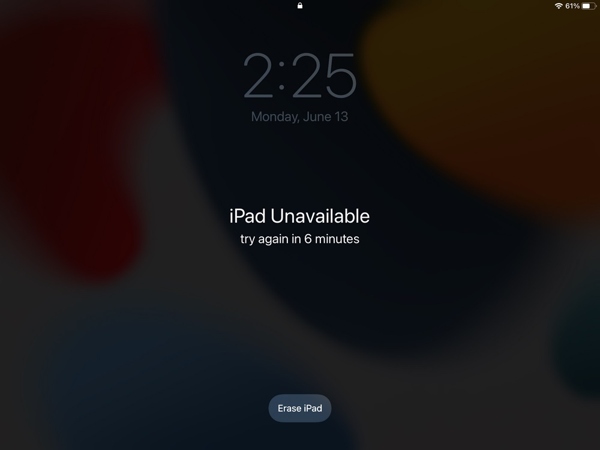
をタップします。 iPadを消去する 「iPad使用不可」画面が表示されたら、そのオプションをタップします。
メッセージをよく読み、 iPadを消去する ボタンをもう一度押します。
をタップします。
をタップします。
その後、すぐに無効化された iPad のロック解除を開始します。
方法2:リカバリモードで「iPad使用不可」画面を削除する方法.
USB ケーブルを使用して iPad をコンピューターに接続します。
iPadをリカバリモードにします。
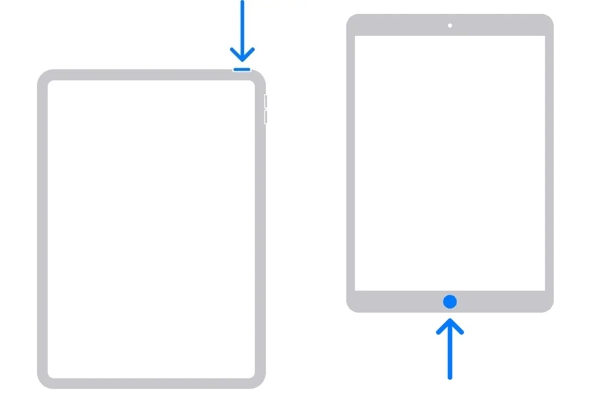
セキュリティロックアウト画面に「消去」オプションが表示されない場合は、リカバリモードを利用して「使用不可」画面を削除できます。この方法にはコンピュータと、最新バージョンの iTunes または Finder が必要です。
すぐに ボリュームアップ ボタンを押して離します。
すぐに ボリュームダウン ボタンを押して離します。
を押し続けます 側 ホームボタンのないiPadの場合 リカバリモード が表示されます。
ボタンを押し続けてください。
を長押しします 家 + スリープ/ウェイク ボタンを一緒に留めます。
ホームボタン搭載のiPadの場合.
iPad がリカバリモードに入ったら、ボタンを放します。
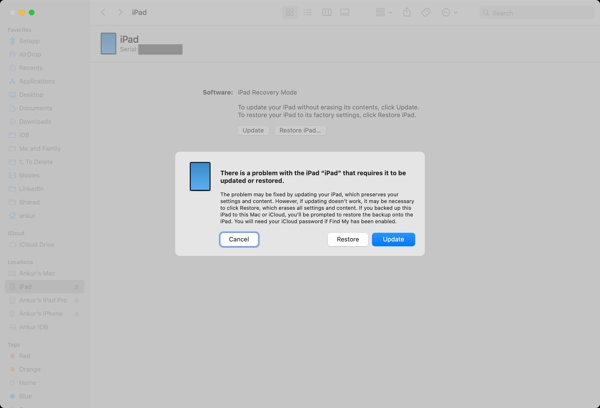
次に、 戻す ポップアップダイアログのボタンをクリックします。
Windows または macOS Mojave 以前では iTunes を開き、macOS Catalina 以降では Finder を起動します。
ノート:
処理が完了すると、「iPad使用不可」画面は削除されます。
「iPadを探す」が有効になっている場合は、セットアップ時に Apple ID のパスワードを入力する必要があります。
方法3:iCloudでロックされたiPadのロックを解除する方法.
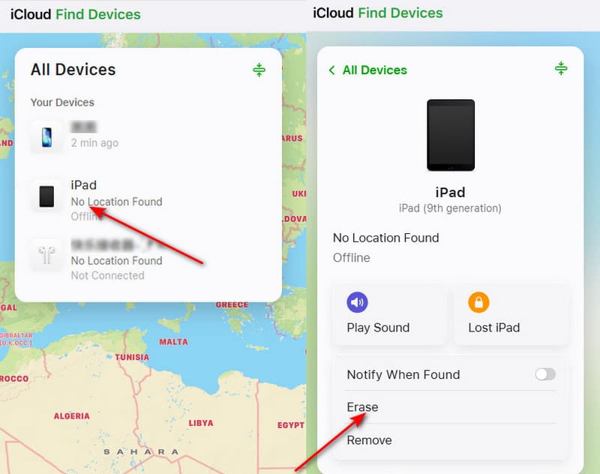
セキュリティロックアウトが発生した後にロックされた iPad のロックを解除するには、紐づけられた Apple ID とパスワードを使って iCloud.com 上で操作を完了できます。前提条件として、「iPadを探す」を有効にしている必要があります。
Apple アカウントとパスワードでログインします。
ブラウザで www.icloud.com/find/ にアクセスします。 すべてのデバイス リスト。
「すべてのデバイス」からロックされた iPad を選択します。 消去 オプション。
次に、 消去 デバイスが特定されたら、「.
iPadを消去
」をクリックします。
もう一度ボタンをクリックして確認します。
紐づいている Appleアカウントとパスワードでサインインします。
に切り替える デバイス タブ。
方法4:「探す」アプリで使用不可のiPadを復旧する方法.
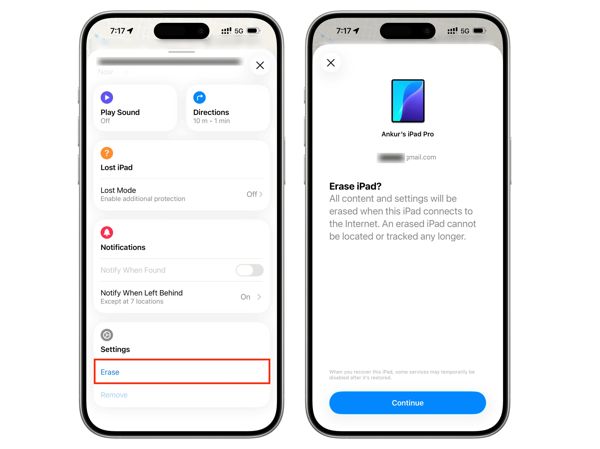
ヒット 消去 「iPadを探す」をロックされる前に設定してある場合は、「探す(Find My)」アプリを使って使用不可になった iPad を復旧させることもできます。この方法では、iPad に紐づけられた Apple ID とパスワードが必要です。 継続する.
アクティベーションロック画面で、Apple ID を入力し、 別の Apple デバイスで「探す(Find My)」アプリを開きます。.
パート3:iPadセキュリティロックアウトを効果的に解決する方法
デバイス一覧から自分の iPad を選択します。 imyPass iPassGo ツールバーの「.

4,000,000以上のダウンロード
専用のiPadロック解除ソフト
iPadに接続する
を使うことで、iPad セキュリティロックアウトを素早く解消できます。これにより、パスワードなしであらゆる iPad へのアクセスを取り戻すことができます。直感的なインターフェースと画面上の指示によって、操作は簡単です。 iOS画面のロック解除 iPad セキュリティロックアウト画面を簡単に解除できます。

ファームウェアをダウンロードする
パスコードやパスワードは不要です。 今すぐ始めましょう 数字パスコード、Face ID、Touch ID をバイパスできます。

iPadのセキュリティロックアウトを修正
ダウンロード後、 削除を開始 ボタンをクリックして続行します。通知をよく読み、手順を確認してください。最後に、 「もう一度確認」をクリックします。 ボタンをクリックして処理を確定します。完了したら、iPad のロックを解除して、そのまま設定を行うことができます。

ノート:
この手順ではデータが消去されるため、事前に必ずデバイスをバックアップしておくことをおすすめします。
結論
この記事では、 パスワードなしで iPad を初期化する方法. 。Security Lockout(セキュリティロックアウト)とは何か、なぜ発生するのか、そしてさまざまな状況でデバイスのロックを解除できる実績ある方法を理解しておく必要があります。imyPass iPassGo は、パスワードや Apple アカウントのパスワードがなくても、ロックされた、使用できない、または無効化された iPad のロックを解除できる究極のソリューションです。さらに、専門的なスキルも必要ありません。
サミュエルはパスワードセキュリティとデジタルプライバシーを専門としています。以前は中小企業向けのサイバーセキュリティコンサルタントとして、デジタル資産の保護に携わっていました。サイバーセキュリティと倫理的ハッキングの認定資格を持ち、複雑なセキュリティ関連のトピックを、わかりやすく実践しやすいアドバイスへと噛み砕いて伝えています。また、ユーザーが自信を持ってアカウントを守れるように、パスワードに関するコツを共有することも楽しんでいます。
ホットなソリューション
-
iOSのロックを解除する
-
iOSのヒント
-
Androidのロックを解除
-
パスワードのヒント


