



 解決
解決 サポートセンター
 私たちに関しては
 コンタクト
コンタクト無効になった iPhone/iPad/iPod へのアクセスを取り戻す完全ガイド
 サミュエル・スペンサー に公開 2026年3月17日iOSのロックを解除する3 分で読める
あなたが iPhone/iPod のパスコードを忘れてしまい、 何度も間違ったコードを入力すると、デバイスはすぐにロックされ、「iPhone は使用できません」と表示されることがあります。これは多くのユーザーが直面する非常に厄介な状況ですが、あきらめる必要はありません。このガイドに沿って操作すれば、パスコードなしで簡単に iOS デバイスのロックを解除できます。iPhone を再び自由に使えるようにする準備はいいですか? さっそく始めましょう!

記事上で:
自分にはどの方法が一番合っているのか迷っていますか? ガイド全体を細かく読む時間がない場合は、下の表を確認してください。重要なポイントがひと目で分かるようにまとめてあります。
ロックされた iPhone/iPad/iPod に入るための各種方法一覧表
| 方法 | デバイス | 要件 | 適しているケース |
| iPassGo | すべての iOS デバイス | コンピューター | あらゆる状況 |
| iTunes/ファインダー | すべての iOS デバイス | コンピュータ、Apple ID が利用可能な場合 | 「探す」または iCloud にアクセスできないデバイス |
| 「パスコードを忘れた」オプション | iOS 17/iPadOS 17 以降を実行している iPhone/iPad | 「探す」が有効で、Apple ID が分かっている場合 | コンピュータなしでのロック解除 |
| iCloud | 「探す」が有効になっている iOS デバイス | 「探す」が有効で、Apple ID が分かっている場合 | リモートでのロック解除 |
パート1:Apple ID なしで iPhone/iPad/iPod のロックを解除する方法
iPhone のパスワードを忘れ、Apple ID にもログインできない状況ですか? このような場合は、プロ向けのロック解除ツールが信頼できる選択肢になります。 imyPass iPassGo は、4 桁・6 桁のパスコード、Face ID、Touch ID を含むあらゆる種類の画面ロックを、Apple ID なしで削除できます。Windows/Mac の両方に対応しており、初心者でも簡単に使える設計です。

4,000,000以上のダウンロード
iPassGo を使って iPhone/iPad/iPod のロックを解除する方法:
USB ケーブルでデバイスをコンピュータに接続します。コンピュータでソフトを起動し、 パスコードを消去 モードを選択します。クリックして、 始める 続行します。

を選択します。 始める をクリックしてファームウェア パッケージをダウンロードします。

クリック ロック解除 デバイス情報を確認し、続行するには.

ノート:
ボタンをクリックします。表示される指示に従って 2 回確認すると、しばらくしてソフトが自動的にパスコードを削除します。
・削除プロセスが始まると、すべてのデータは消去されます。
・デバイスは最新バージョンの iOS にアップデートされます。 ・デバイスがコンピュータに接続できない場合は、「デバイスは接続されていますが認識されません.
パート2:「パスコードを忘れた」オプションで iPhone/iPad をリセットする方法
」をクリックして、この問題を解決できます。 パスコードを忘れた場合 この方法は、パスコードを忘れてしまったときに iPhone/iPad のパスコードをリセットするために用意されたものです。デバイスが iOS 17/iPadOS 17 以降を実行している場合、「.
」オプションを使えば、コンピュータや追加ソフトなしで、無効になった iPhone/iPad のロックをすばやく解除できます。
- 始める前に、次の条件を満たしていることを確認してください:
- デバイスで「iPhone/iPad を探す」機能が有効になっている。
- Apple ID とそのパスワードを把握している。
デバイスが有効なネットワークに接続されている。
iPhone/iPad のパスコードをリセットする方法: 間違ったコードを入力し続けて、「 画面が表示されます。
タップ パスコードを忘れた場合 右下隅にあります。
タップ iPhone/iPad 使用不可 」と表示されるまで待ちます。
「iPhone/iPad をリセット」を開始 デバイスを消去 すべてのデータと設定を完全に削除します。消去処理が完了するまで待ってから、新しいパスワードを設定してください。確認のために同じパスワードを2回入力します。
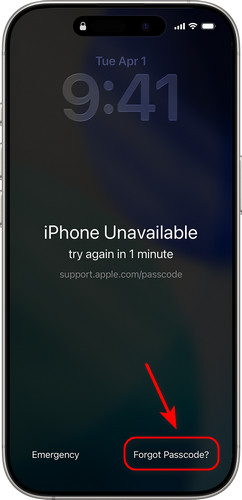
ノート:
・「 iPhoneは利用できません 」が表示されたら、セキュリティチェックが作動するのを避けるため、をタップする前に1分間待ってください。 パスコードを忘れた場合 ・インターネット接続が中断されたことにより認証に失敗した場合でも、デバイスは自動的に進行状況を保存し、インターネットに再接続すると再開されます。
・この機能が使えるのは、同じApple IDでサインインしているデバイスのみです。以前のApple IDからサインアウトせずに新しいApple IDでログインした場合は、元のアカウントを使って認証する必要があります。
・消去中、デバイスが何度か再起動することがあります。電源を切ったり、ネットワークを切断したりしないでください。
iPhone/iPad/iPod のパスコードを忘れてデバイスが反応しない場合、iCloudを使ってリモートでロックを解除する便利な方法があります。パスコードを忘れたときにデバイスをリセットできるほか、「探す」が有効になっていれば、紛失や盗難時にプライバシーを保護するのにも役立ちます。
パート3:iCloud を使って iPhone/iPad/iPod を消去する方法
iCloudを使って iPhone/iPad/iPod を消去する方法:
別のデバイスでiCloudにアクセスし、Apple IDとパスワードでログインします。
画面上部の をタップします。デバイスで「探す」が有効になっていれば、一覧に表示されます。消去したいデバイスを選択します。
クリック デバイスを探す、 選ぶ すべてのデバイス 「デバイスを消去」.
選ぶ をタップします。デバイスがオンラインの場合はすぐに消去が開始され、オフラインの場合は次にオンラインになったときに自動的に開始されます。. デバイスを再度セットアップします。
・「探す」が有効になっていない場合、この方法も利用できません。
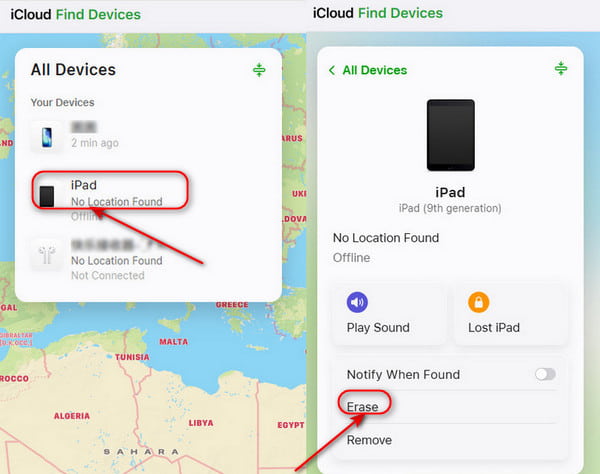
ノート:
・2ファクタ認証が有効な場合は、認証を完了するために信頼できるデバイスまたは電話番号にアクセスできることを確認してください。
・消去プロセスではすべてのデータが削除されるため、あとで復元できるように.
iCloudバックアップ があるか事前に確認しておきましょう。 「探す」が有効になっていない、またはiCloudにログインできない場合は、iTunes/Finderを使ってデバイスを復元できます。この方法では、コンピュータから直接iOSデバイスを復元します。始める前に、PCがWindows 8以降で動作し、iTunes/Finderがインストールされていることを確認してください。
パート4:iTunes/Finder で iPhone/iPad/iPod を復元する方法
iTunes と Finder のどちらを使う?
簡単に言うと、iTunesは古いシステム向け、Finderは新しいMac向けですが、どちらも目的は同じです。iTunesはWindows PCおよびmacOS Mojave以前で利用でき、FinderはmacOS Catalina以降で利用できます。
iTunes/FinderでiOSデバイスを復元する方法:
デバイスの電源を切ります。
デバイスを.
iPhone/iPad(Face ID搭載)または iPod touch(第7世代)の場合: リカバリモード.
すばやく押して離します:
> 次に押して離します: ボリュームアップ > その後、 ボリュームダウン サイドボタン/トップボタン を押し続けます。 が表示されるまで リカバリモード が表示されます。
iPhone 6s、ホームボタン搭載のiPad、または iPod touch(第6世代以前)の場合:
を長押しします ホームボタン そしてその トップボタン/サイドボタン を同時に押し続け、 リカバリモード が表示されます。
画面が表示されるまでそのままにします。
クリック 戻す, USBケーブルでiOSデバイスをコンピュータに接続します。iTunes/Finderを開き、左側のバーからデバイスを選択します。 を実行すると、デバイス上のすべてのデータが消去されます。復元が完了したら、 iTunes/Finderバックアップからデバイスを復元.
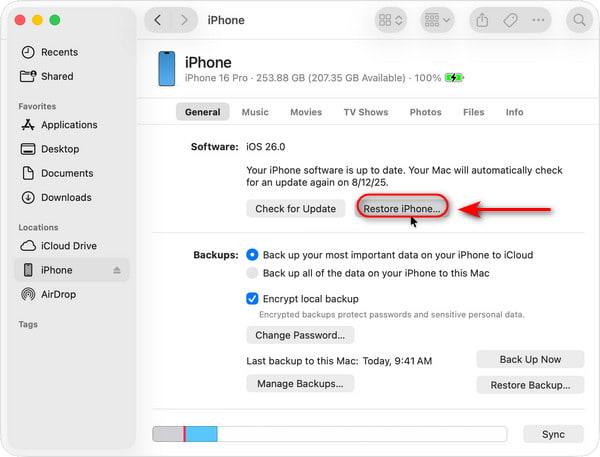
ノート:
し、新しいパスコードを再設定できます。
・復元プロセスが完了する前に、デバイスは最新のファームウェアをダウンロードします。
・この手順の途中でデバイスが再起動した場合は、電源を切ってから再度リカバリモードに入れてください。
パート5:再びパスコードを忘れないためのヒント
・ダウンロードに15分以上かかり、デバイスがリカバリモードを終了してしまった場合は、ダウンロードが完了するまで待ってから、デバイスの電源を切り、再度リカバリモードに入れてください。
ロック画面のパスコードを忘れてドキッとしていませんか?心配はいりません。ここで紹介する実用的なヒントを押さえておけば、もう二度とiPhone/iPad/iPodのパスコードを忘れて慌てることはありません。
Face ID/Touch ID を使う
Face IDまたはTouch IDを有効にしておけば、パスコードを手入力する必要がありません。たとえパスコードを忘れても、生体認証を使ってデバイスのロックを解除できます。Face ID/Touch IDを利用すれば、パスコードを忘れてしまうリスクを減らせます。
に行く 設定 見つけて Face ID とパスコード.
Face ID の設定方法:
タップ 顔認証を設定する デバイスのパスコードを入力します。
その後、画面の指示に従ってスキャンを完了します。
に行く 設定 見つけて Touch ID とパスコード.
Face ID の設定方法:
タップ 指紋を追加する Touch ID の設定方法:
をタップし、ホームボタンに何度か指を載せます。
パスワードマネージャーを利用する/控えを残しておく.
記憶に残りやすいパスワードを作成する
複雑すぎるパスワードや、完全にランダムなパスワードの使用は避けましょう。その代わり、自分に関係はあるが簡単には解析されにくいものを選びます。たとえば「自分の誕生日+記号」などです。自分には覚えやすく、他人には推測しづらいパスワードになります。
iCloudキーチェーンの自動入力をオンにする
iCloud キーチェーン Apple ID、アプリ、Webサイトのパスワードをあなたのアカウントに保存し、iOSデバイス間で同期します。画面のパスコードを復元することはできませんが、デバイスをリセットした後にApple IDにサインインできなくなる事態を防ぐのに役立ちます。
よくある質問。
-
iPadの電源が入らず、パスコードも忘れてしまいました。どうやってロックを解除できますか?
まずは iPad を 30 分ほど充電してください。電源が入るようになったら、リカバリモードにして iTunes/Finder を使って復元します。これでも電源が入らない場合は、ハードウェアの診断のために Apple サポートへ連絡してください。
-
Apple ID を使わずに使用できなくなった iPod touch のロックを解除することはできますか?
はい。imyPass iPassGo を使えば、 Apple IDなしで無効化されたiPod touchのロックを解除できます。 このツールを使うと、パスコードがなくてもiOSデバイス上のあらゆる種類のロックを削除できます。
-
コンピュータを使わずにパスコードを忘れたiPhoneに再びアクセスするには、セキュリティ上の理由から「パスコードを回避して中身に入る」ことはできません。ただし、次のような正規の方法で初期化して再設定することは可能です。 1. iOS 15.2以降の場合: - パスコードを何度か間違えて「iPhoneは使用できません」「iPhoneを消去」などの表示が出るまで待ちます。 - 画面右下に表示される「iPhoneを消去」をタップします。 - Apple IDとパスワードを入力し、画面の指示に従ってiPhoneを消去します。 - 初期化後、「新しいiPhoneとして設定」または「iCloudバックアップから復元」を選びます。 2. iOSのバージョンが古く「iPhoneを消去」ボタンが出ない場合: - 基本的にはコンピュータ(FinderまたはiTunes)が必要です。PCなしでの解除手段は公式には用意されていません。 3. 事前に「探す」をオンにしていた場合: - 別のスマートフォンやタブレットから iCloud.com(または「探す」アプリ)にApple IDでサインインします。 - 「デバイスを探す」から対象のiPhoneを選び、「iPhoneを消去」を実行します。 - 消去後、画面の案内に従って再設定し、バックアップがあれば復元します。 注意: - これらはいずれも端末を初期化するため、本体内にしかないデータは失われます。 - 不正アクセスの手助けはできません。正当な所有者である場合は、Apple公式サポートに連絡して、本人確認のうえ案内を受けることも検討してください。
お使いのデバイスが iOS 17 以降を搭載している場合は、「パスコードを忘れた場合」オプションから iPhone をリセットできます。そうでない場合は、「探す(Find My)」が有効になっていれば、別のデバイスで iCloud にログインし、対象のデバイスを探してリモートで消去することができます。
-
データを失わずにiPhoneをリセットすることはできますか?
いいえ。iPhone 上のすべてのデータとコンテンツは工場出荷時の設定にリセットされます。最新のバックアップがあれば、iCloud/iTunes/Finder からデータを復元できます。
-
インターネットに接続されていない状態でパスコードを忘れてしまったiPhoneのロックを解除するには、通常、パソコン(MacまたはWindows)に接続して「復元」する必要があります。具体的には、iPhoneをリカバリーモードにしてから、Finder(macOS)またはiTunes(Windows)で初期化(工場出荷状態へリセット)を行います。この操作によりパスコードは解除されますが、本体内のデータは消去されるため、事前にiCloudやパソコンにバックアップがあれば、初期化後に復元することでデータを取り戻すことができます。
A:はい!iTunes/Finder を使う方法を試してください。iPhone をリカバリモードにしてコンピュータに接続します。iPhone 本体がオンラインである必要はありません。先にファームウェアがコンピュータ側にダウンロードされる仕組みです。
結論
iPhone/iPad/iPod のパスコードを忘れてしまっても、 まったく大したことではありません。適切な方法を選べば、簡単にロックを解除できます。このガイドが、不安を感じている方の気持ちを少しでも落ち着かせる助けになれば幸いです。もしこれらの方法がどれも使えない場合は、Appleサポートに連絡するか、直接Apple Storeを訪れてください。スタッフが問題解決をサポートしてくれます。最後の注意点として、パスコードはきちんと管理し、データのバックアップもこまめに行いましょう。そうすることでデバイスの安全性を保ち、データを失う不安も減らせます。
サミュエルはimyPassのシニアエディターです。パスワードロック解除の専門家であり、携帯電話のロック解除に関するチュートリアルの執筆経験は5年以上あります。
ホットなソリューション
-
iOSのロックを解除する
-
iOSのヒント
-
Androidのロックを解除
-
Windowsパスワード


