



 解決
解決 サポートセンター
 私たちに関しては
 コンタクト
コンタクトiPhone から Company Portal をすばやく削除する方法
 サミュエル・スペンサー に公開 2026年10月22日iOSのロックを解除する3 分で読める
この記事では、 iPhone から Company Portal を削除する方法. 当社の調査によると、一部のユーザーは iPhone からこのアプリを削除しようとして問題に直面しています。通常のアプリと異なり、Company Portal は MDM ソリューションとして機能します。通常はアカウントに接続されており、削除する前に追加の設定が必要です。本ガイドでは、iOS デバイスからアプリをアンインストールする手順を最初から最後まで解説します。

記事上で:
パート1:iPhone から Company Portal を削除する必要がある理由
Company Portal アプリは、Microsoft が開発したモバイルデバイス管理(MDM)クライアントです。これは、ポリシーの適用、アプリのインストール/アンインストール、企業リソースへのアクセス制御などを通じて、組織が従業員のデバイスを管理・保護できるように設計されています。
このアプリは IT 管理者によってインストールされます。インストールされると、iPhone 上にデバイス管理プロファイルが構成されます。Intune Company Portal iPhone アプリだけを単純に削除すると、エラーが発生する可能性があります。
場合によっては、Company Portal からアカウントを削除できます。
- 1.所属していた組織を退職・退会した。
- 2.仕事で iPhone を使うのをやめた。
- 3.iPhone を完全に自分の自由に使える状態にしたい。
- 4.Intune によってブロックされている一部のアプリをインストールしたり、コンテンツにアクセスしたい。
パート2:iPhone から Company Portal を削除する方法
iPhone から Company Portal を削除する前に、前提条件を確認しておくことをおすすめします。そのうえで、以下のステップバイステップのチュートリアルに従えば、iOS デバイスからこの MDM アプリを確実に取り除くことができます。
前提条件:
- 1.iPhone を操作できる状態である必要があります。電源を入れ、画面ロックを解除し、設定アプリなど各種機能にアクセスできなければなりません。また、認証のために iPhone のパスコードを入力する必要があります。
- 2.組織側でそのように設定されている場合、iPhone を管理対象から登録解除するための管理者アカウントのパスワードを把握している必要があります。
- 3.アプリを削除すると業務用データが消去される場合があるため、事前にデータのバックアップを取っておくべきです。
- 4.コンプライアンス違反を避けるため、IT 管理者の承認を得て、必要な権限が付与されていることも確認する必要があります。
- 5.作業中の認証や管理サーバーとの通信には安定したインターネット接続が必須です。
iPhone の電源を入れて、 設定 アプリ。
に移動します 全般的 項目を開いて選択します VPNとデバイス管理.
組織または Microsoft Intune に関連付けられているプロファイルを選択します。
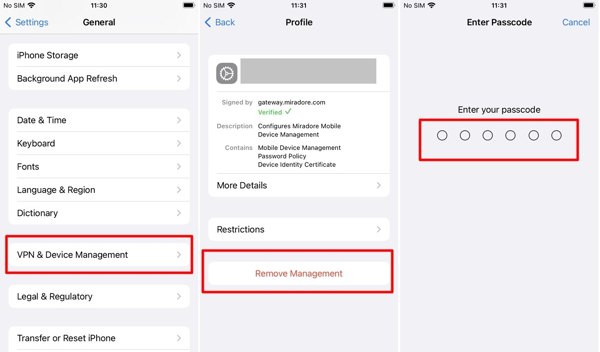
をタップします。 管理を削除 ボタン。
認証のために iPhone のパスコードを入力します。
アカウントの登録を解除するには、IT 管理者のパスワードを入力します。
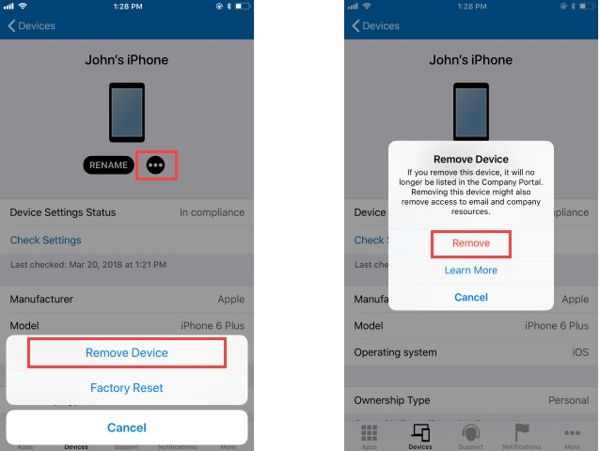
もし iPhone から MDM プロファイルを削除できない, 場合は、先に Intune Company Portal からアカウントを削除する必要があります。Company Portal アプリにサインインし、 デバイス, を選択し、iPhone を選んでから もっと ボタン、選択 デバイスを削除、ヒット 削除する.
ホーム画面上の Company Portal アプリアイコンを長押しします。
次に、コンテキストメニューから アプリを削除 オプションを選択します。
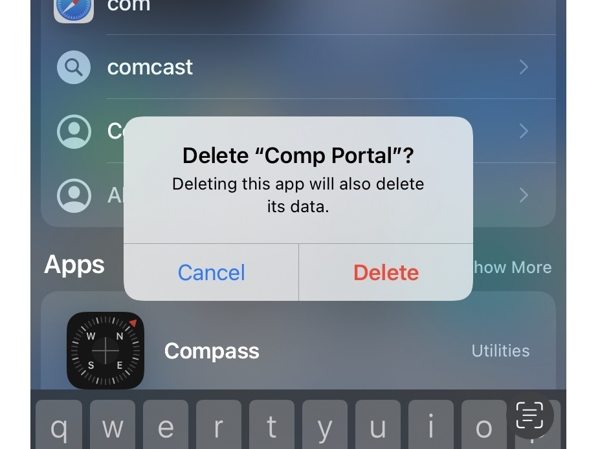
最後にタップ 消去 あなたの行動を確認します。
パート3:パスワードなしで iPhone から Company Portal を削除する方法
明らかに、iPhone 上の Company Portal からアカウントを削除するには、複数の認証情報が必要になります。IT 管理者のパスワードがない場合は、代わりに imyPass iPassGo. これを使えば、いかなる制限も受けずに MDM をバイパスできます。さらに、この処理によって iOS デバイスの動作が妨げられることもありません。

4,000,000以上のダウンロード
パスワードなしで iPhone から Company Portal を削除する方法
MDM 削除ツールをインストールする
パソコンに MDM 削除ソフトをダウンロードしてインストールします。Windows 11/10/8/7 および macOS 10.12 以降に対応しています。iPhone から Company Portal を削除したくなったら、ハードディスクから本ソフトを起動し、「Bypass MDM」モードを選択して続行します。

iPhoneに接続する
Lightning ケーブルで iPhone をパソコンに接続します。するとソフトが自動的にデバイスを認識します。認識されない場合は、一度接続を外してから再接続してください。

Company Portal を削除
準備ができたら、 始める ボタンをクリックします。するとソフトが自動的に iPhone から Company Portal およびその他の MDM プロファイルを削除します。処理の途中では、デバイスとパソコンの接続が安定していることを必ず確認してください。完了すると iPhone は再起動します。このプログラムは、 iPhone/iPad のスクリーンタイムパスコードをリセットする.

結論
このガイドでは、 iPhone から Company Portal を削除する. ことにも役立ちます。まずは、いつ iOS デバイスから MDM を削除すべきかを理解しておく必要があります。さらに、必要となる認証情報など、前提条件に従うことが重要です。そのうえで、本記事の手順に沿って Intune MDM アプリをアンインストール・削除してください。もし必要な認証情報をすべて持っていない場合でも、iPassGo を使えば、パスワードや専門的な技術なしで iPhone 上の MDM をバイパスする究極の解決策となります。
サミュエルはパスワードセキュリティとデジタルプライバシーを専門としています。以前は中小企業向けのサイバーセキュリティコンサルタントとして、デジタル資産の保護に携わっていました。サイバーセキュリティと倫理的ハッキングの認定資格を持ち、複雑なセキュリティ関連のトピックを、わかりやすく実践しやすいアドバイスへと噛み砕いて伝えています。また、ユーザーが自信を持ってアカウントを守れるように、パスワードに関するコツを共有することも楽しんでいます。
ホットなソリューション
-
iOSのロックを解除する
-
iOSのヒント
-
Androidのロックを解除
-
パスワードのヒント


