



 解決
解決 サポートセンター
 私たちに関しては
 コンタクト
コンタクトiPhoneのMDMを削除:安全かつ実績のあるデバイス解除方法
 サミュエル・スペンサー に公開 2026年2月11日iOSのロックを解除する3 分で読める
MDMは、組織で利用されるデバイスのセキュリティにおいて非常に重要な役割を果たしますが、所有者がもはやその権限を持たなくなった場合には問題を引き起こします。そのため、多くのユーザーが iPhoneからMDMを削除する MDMがどのように、あるいはなぜ導入されたのかを十分理解しないまま、解除方法を探しています。この理解のギャップがリスクを生み、危険な試みや無効な提案につながることがよくあります。本稿では、MDMとは何か、いつ削除できるのか、パスワードアクセス・デバイス状態・所有権にもとづく適切な方法を説明し、それぞれの選択肢を一歩ずつ案内します。

記事上で:
パート1.MDMを合法的かつ正式な方法で削除する
最も信頼性の高いiPhoneのMDM削除方法は、そのデバイスを登録した組織に連絡することです。MDMプロファイルは、Appleの公式管理プログラムを通じて導入されるため、プロファイルを削除できるのは元の管理者だけです。これはAppleのポリシーに準拠した方法であり、iPhoneのシステムを保護し、アクティベーションの問題やデータ損失を防ぎます。
初期設定の際、リモート管理画面には通常、組織名が表示されます。すでにiPhoneの電源が入っている場合は、[設定]アプリを開き、MDMプロファイルの内容を確認して、登録した組織(または担当者)の名前を特定してください。
可能であれば、iPhoneのシリアル番号、モデル情報、購入証明を用意します。組織によっては、MDM削除を認める前に、雇用関係や在籍状況を確認する場合もあります。
MDMプロファイルをインストールした会社や学校に連絡し、そのデバイスを管理対象から外すよう依頼します。iPhoneをその管理下に置いておく必要がなくなったことを、はっきりと説明しましょう。
承認が下りると、管理者は管理コンソールからMDMプロファイルをリモートで削除できます。この処理には、iPhoneに物理的に触れる必要はありません。
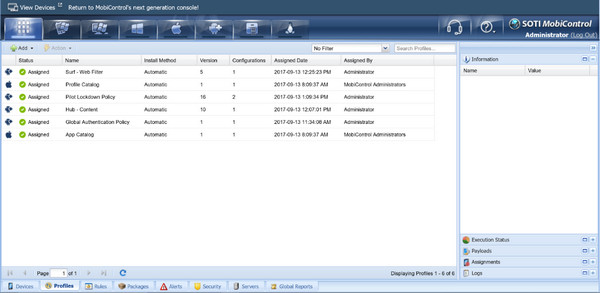
iPhoneを再起動し、リモート管理の画面がもう表示されないことを確認します。すべての制限が解除されていれば、そのデバイスが完全に自由な状態になったことが確認できます。
パート2.パソコンなしでiPhoneからMDMを削除する方法
MDMのパスワードが分かっている場合は、パソコンに頼らずiPhone単体でプロファイルを削除できます。これは、デバイスの電源がすでに入っていて、管理プロファイル側でユーザーによる削除が許可されている場合に有効です。[設定]からiPhoneのMDMを削除する方法を知っておくと、手早く、公式な手順で、個人データや安定したシステム環境に影響を与えずに実行できます。
デバイスのロックを解除し、[設定]アプリを開きます。変更内容を確認できるよう、iPhoneが安定したネットワークに接続されていることを確認してください。
タップ 全般的下にスクロールして選択 VPNとデバイス管理. このセクションには、インストールされているMDMプロファイルが一覧表示されます。
をタップします。 管理プロファイル をタップして詳細を表示し、適用されている制限内容や管理者情報を確認します。
タップ 管理を削除. 指示に従い、操作を確定するために正しいMDMパスワードを入力します。
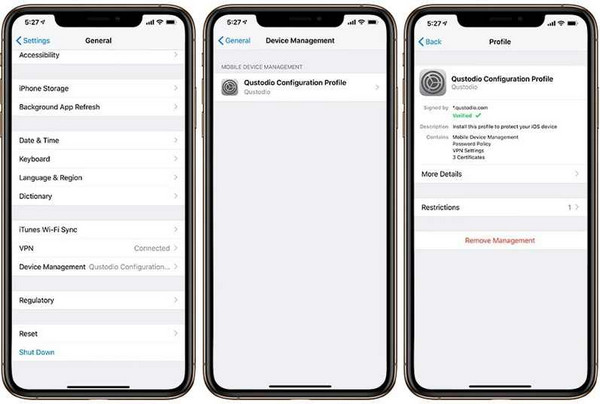
iPhoneを再起動し、再度[設定]を開いてプロファイルが表示されないことを確認します。これで、MDMによる制限はすべて解除されているはずです。
パート3.パスワードなしでiPhoneからMDMを削除する方法
MDMパスワードを紛失してしまった場合、[設定]を使う公式な手順では削除できません。これは、中古デバイス、退職後の業務用スマートフォン、登録解除されていないiPhoneなどを扱うときによく発生します。その結果、管理者の許可がない状態でiPhoneのMDM制限を削除するために、サードパーティによる解除サービスやツールの利用が検討されることになります。 imyPass iPassGo は、追加のコードレベルの改変を行うことなく、MDM削除に特化しているため、よく利用されます。
信頼できるパソコンにimyPass iPassGoをダウンロードしてインストールします。インストール完了後、プログラムを起動します。
パソコンでiPassGoを開き、画面上で MDM を削除する モードを選択します。USBケーブルでiPhoneをパソコンに接続すると、 始める ボタンをクリックして続行します。
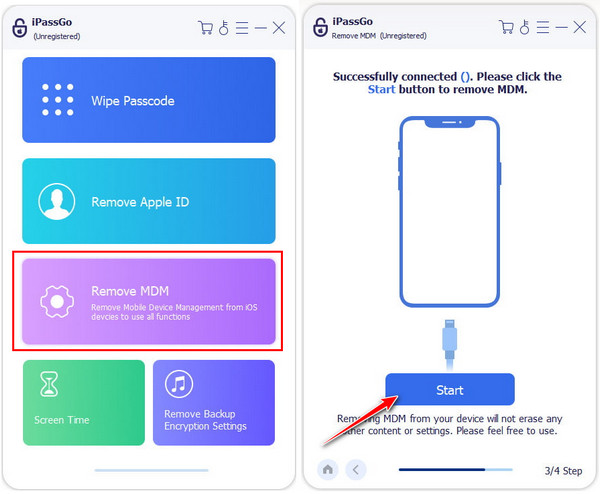
リマインダー:
機能を使えるようになります。
クリック後 始める, この方法では、削除の過程でiPhone上のコンテンツや設定が消去されることはありません。MDMの削除が完了すると、デバイスは自動的に再起動します。
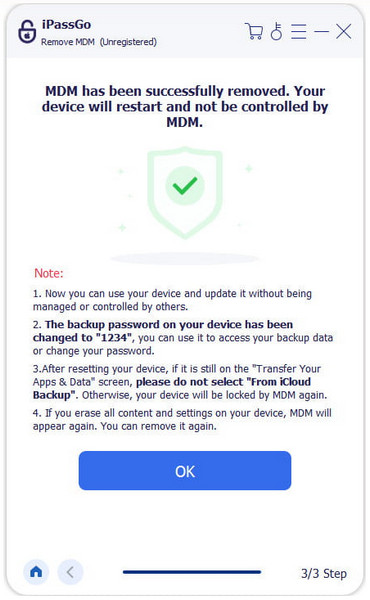
接続後.
パート4.iPhoneを脱獄すればパスワードなしでMDMを削除できる?
ソフトウェアが自動的にデバイスを検出し、MDMプロファイルの削除を開始します。その間、iPhoneは接続したままロック解除状態を維持し、パソコンの電源が切れないようにしてください。 iPhoneの脱獄 処理が完了すると、iPhoneは自動的に再起動します。再起動後、そのデバイスはもはやMDMの管理下にはなく、リモート管理画面も表示されないはずです。
「.
脱獄(ジェイルブレイク).
パート5.その他の解決策はある?
」という概念は、制限を突破する潜在的な手段としてよく挙げられますが、長期的にMDMを確実に取り除ける方法とは言えません。脱獄によってシステム権限を変更できる可能性はあるものの、MDMプロファイルはAppleのアクティベーションサーバーやデバイスの登録ログと結び付いています。そのため、アップデートや再起動、リセットを行うと、制限が再び現れる傾向があります。
一部のユーザーは、脱獄ツールを使ってiPhoneのMDMを削除しようとしますが、この方法には重大なリスクが伴います。脱獄を行うと、システムのセキュリティや保証、ソフトウェアアップデートに問題が生じ、マルウェアに対する脆弱性も高まります。多くの場合、MDMによる制限は一部が残るか、iOSのアップデートで元に戻ってしまいます。
こうした制約のため、MDMを取り除く手段として脱獄は推奨できません。長期的かつ安定した解決策ではなく、むしろ問題を増やす可能性があります。公式な削除手続きや、専門ツールといった安全な代替手段の方が、デバイスを長く安心して使ううえで、はるかに有効です。
上記の方法がどうしても使えない場合、取れる手段はいくつかあります。ただし、どれも明確な制限やリスクを伴います。
1.一時的な回避策.
いくつかのガイドでは、ネットワーク設定や構成の“裏ワザ”を用いて制限を見えにくくする方法が紹介されています。しかし、これらはMDMプロファイル自体を削除するものではなく、多くの場合、再起動やアップデート後には機能しなくなります。
2.古いバイパス手法 古いチュートリアルの多くは、iOSの脆弱性にパッチが当たる前の手法に依存しています。こうした方法を今あえて使っても、成功する可能性は低く、システムの不安定化を招きかねません。, 3.工場出荷時リセットの試行.
たとえiPhoneに対して
工場出荷時リセット(初期化).
を行っても、MDMは削除されません。初期設定の過程で、多くの場合、再びリモート管理画面が表示されます。
4.非公式のバイパスサービス.
結論
即時でMDMバイパスiPhoneをうたう有料サービスは、信頼性に欠けます。多くは既存の手法を流用しているに過ぎず、デバイスを中途半端に管理状態のまま放置してしまうこともあります。 5.唯一の恒久的な解決策としての管理者による解除 MDMは、正式な手続きで削除されない限り、デバイスに紐付いたままです。最終的で恒久的な解決策は、登録した組織がiPhoneを管理対象から正式に外すことです。
サミュエルはimyPassのシニアエディターです。パスワードロック解除の専門家であり、携帯電話のロック解除に関するチュートリアルの執筆経験は5年以上あります。
ホットなソリューション
-
iOSのロックを解除する
-
iOSのヒント
-
Androidのロックを解除
-
Windowsパスワード


