



 解決
解決 サポートセンター
 私たちに関しては
 コンタクト
コンタクトiCloudとの同期が一時停止する問題を解決する12の効果的な解決策
 ペニーウォーレン に公開 2025 年 7 月 17 日iOSのロックを解除する4 分間の読書
「iPhone Airで写真の同期が一時停止されるのはなぜですか?何か原因は何かありますか?」iCloudは、iPhone、iPad、MacなどのApple製品間でデータを同期できる便利なオプションです。iCloudを使えば、写真、連絡先、メモ、その他の重要なデータに、お使いのすべてのコンピュータやモバイルデバイスからアクセスできます。しかし、同期が中断されることがあり、データの更新に遅延が生じることがあります。この記事ではその理由を説明します。 iCloudとの同期を一時停止しました この問題を迅速に解決する方法を説明します。

記事上で:
パート1:iCloudの同期が一時停止されるとはどういうことか
iCloud同期は、同じApple IDでサインインしているすべてのデバイス上のファイルとコンテンツを自動的に更新するプロセスです。1台のAppleデバイスでファイル、アプリ、設定に加えた変更は、他のすべてのデバイスに瞬時に同期されます。iCloudで同期できるデータの種類は以下のとおりです。
写真
連絡先
カレンダー
ノート
iメッセージ
Safariデータ
iCloudドライブ
iCloud同期とは異なり、iCloudはデータ保存の代替手段を提供しています。それはiCloudバックアップです。iCloudバックアップはデバイス上のすべてのデータを収集し、Appleのサーバーに保存します。iCloud同期とは異なり、データに再びアクセスするには、iCloudバックアップをデバイスに復元する必要があります。iCloudに同期されたデータにはiCloudバックアップは含まれないことにご注意ください。
iCloud との同期が一時停止されているとはどういう意味ですか?これは、データの同期が一時停止されており、同じ Apple アカウントに関連付けられている他のデバイスに変更が反映されないことを意味します。
パート2:iCloudとの同期が一時停止される理由
iCloudとの同期が一時停止されているというメッセージが表示されるのはなぜですか?トラブルシューティングを行う前に、この質問の答えを見つける必要があります。残念ですが、いくつかの原因が考えられます。最も可能性の高い要因は次のとおりです。
1. Appleのサーバーがダウンしている
2. iCloud アカウントに十分なストレージ容量がありません。
3. ネットワークが不安定または不良です。
4. Apple デバイスで別の iCloud アカウントを使用しています。
5. iCloud の同期に問題があります。
6. 低電力モードがオンになります。
7. 日付と時刻の設定が間違っています。
8. ソフトウェアの不具合。
パート3:iCloudの同期が一時停止されている場合の修正方法
主な原因に基づき、iCloudが一時停止しているiPhoneの同期に関する問題を解決するための実証済みの解決策を特定しました。以下の解決策を一つずつ試して、写真、メッセージ、その他のデータをデバイス間で同期してください。
解決策1:iCloudストレージを確認する
iCloudは各アカウントに5GBの無料ストレージを提供しています。さらに容量が必要な場合は、iCloud+にご加入ください。iCloudとの同期が一時停止される問題が発生した場合は、iCloudストレージを確認してクリアしてください。
開く 設定 iPhone 上のアプリ。
プロフィールをタップして iCloud.
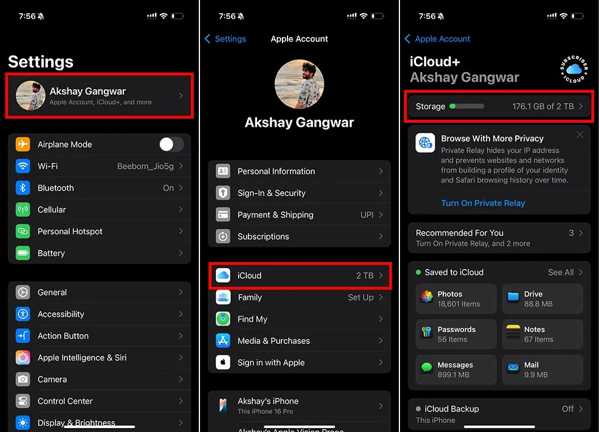
iCloud のストレージ容量を確認してください。
iCloudのストレージ容量が限られている場合は、 アカウントストレージの管理.
「バックアップ」に移動し、不要なバックアップを選択してタップします。 オフにしてiCloudから削除する.
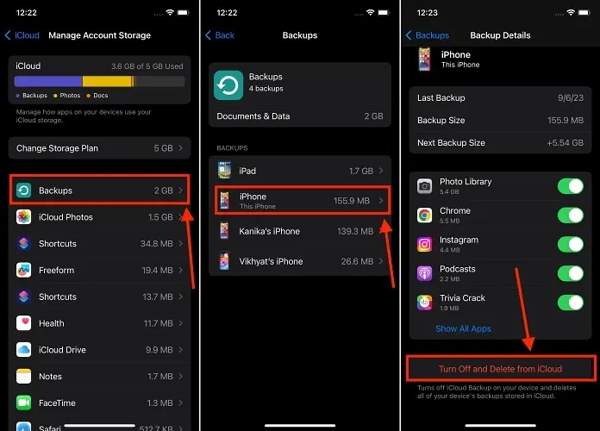
iCloud Drive から不要なファイルを削除することもできます。
解決策2:Appleサーバーを確認する
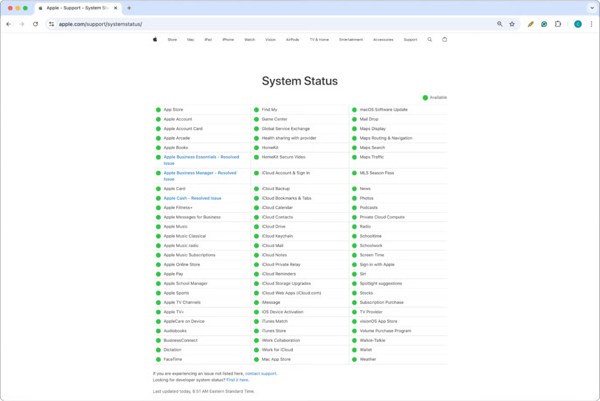
稀ではありますが、iCloudサーバーは定期メンテナンスやエラーによりダウンすることがあります。iCloudサーバーとiMessageサーバーがダウンすると、iMessageの同期が一時停止されます。Appleサーバーの状態は、ブラウザでhttps://www.apple.com/in/support/systemstatus/で確認できます。黄色または赤はサーバーに問題が発生していることを示します。サーバーの復旧を待ってから、iPhoneとiCloudの同期をお試しください。
解決策3: インターネット接続を確認する
iCloud 同期には安定したインターネット接続が必要です。iPhone を同期する際にモバイルデータ通信を使用している場合は、Wi-Fi ネットワークに切り替えることをお勧めします。Wi-Fi を使用している場合は、ネットワーク接続を確認し、スムーズに動作することを確認してください。
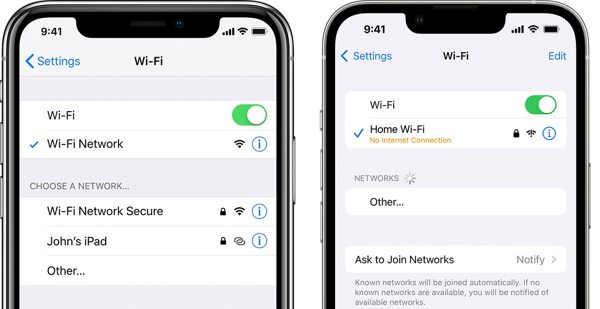
実行する 設定 アプリ。
に行く Wi-Fi.
オンにする Wi-Fi 安定したネットワークに接続します。
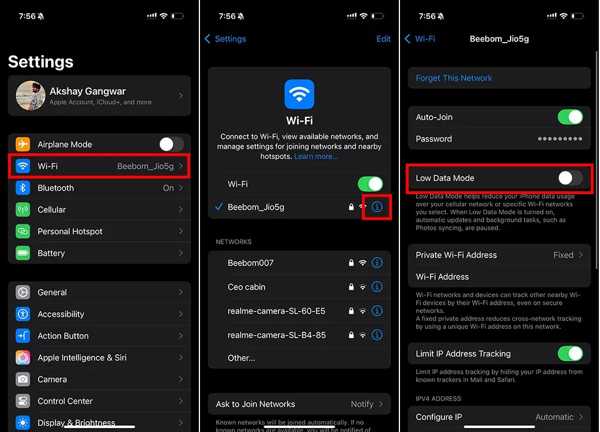
をタップします。 情報 Wi-Fiの横にあるボタンをクリックし、オフに切り替えます 低データモード.
解決策4:iPhoneを再起動する
iPhoneの再起動は、基本的なトラブルシューティング方法です。iCloudの同期を一時停止することで、キャッシュをクリアし、軽微なソフトウェアの不具合を修正することで、デバイスをリフレッシュできます。
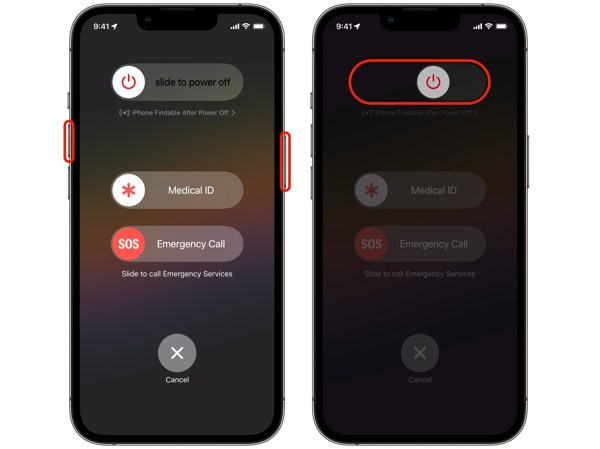
ホールド 側 ボタンと 音量 ボタンを留めます。
電源オフ画面が表示されたら、ボタンを放します。
スライダーを動かしてデバイスをシャットダウンします。
数分間放置してください。
を長押しします。 側 Apple ロゴが表示されるまでボタンを押します。
次に、iCloud 同期が再び機能するかどうかを確認します。
解決策5:iPhoneを強制的に再起動する
iPhoneがフリーズし、iCloudとの同期が一時停止した場合、通常の再起動では解決できません。トラブルシューティングのために、強制再起動を実行する必要があります。ボタンの組み合わせはiPhoneのモデルによって異なります。
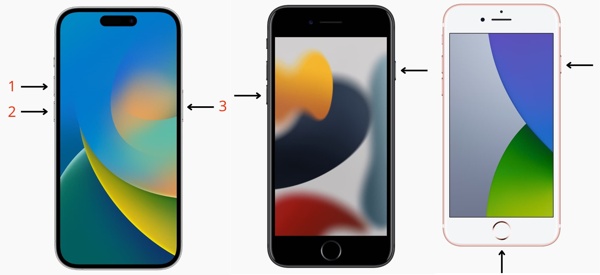
iPhone 8以降の場合
素早く押して離すと ボリュームアップ ボタン。
押してすぐに離す ボリュームダウン ボタン。
を長押しします。 側 Apple ロゴが表示されるまでボタンを押します。
iPhone 7/7 Plusの場合
ホールド サイド + ボリューム ボタンを同時に押し下げます。
Apple ロゴが表示されたらボタンを放します。
iPhone 6s以前
ホールド ホーム + スリープ/ウェイク ボタンを同時に押します。
Apple ロゴが表示されたら、ボタンを放します。
解決策6:iCloud同期を無効にしてオンにする
iPhoneでiMessageのiCloud同期が一時停止されている場合は、手動で再度有効にすることでこの問題を解決できます。写真やその他のデータタイプのiCloudとの同期を一時停止する場合も、手順は同様です。
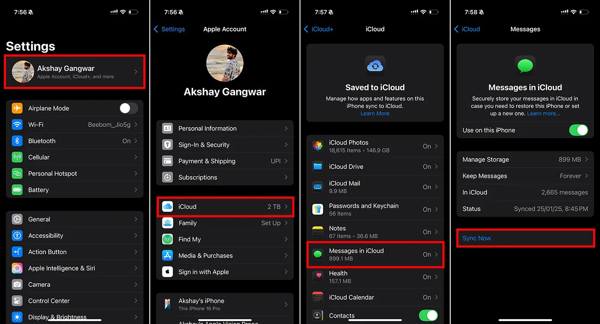
始めましょう 設定 ホーム画面からアプリを起動します。
プロフィールをタップして iCloud.
希望するデータタイプを選択します。 iCloudのメッセージ.
トグル このiPhoneで使用する次に、オプションをオンに切り替えます。
最後に、 今すぐ同期 ボタン。
解決策7: 低電力モードを無効にする
iPhoneで低電力モードを有効にすると、iCloudとの同期が一時停止されるなど、一部の機能が一時的に停止します。iCloudとデータを同期したい場合は、このモードをオフにすることをお勧めします。
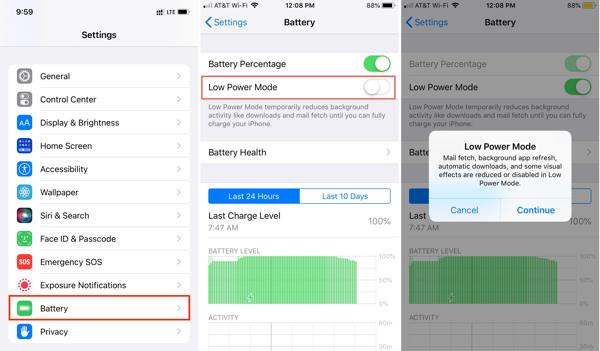
実行する 設定 アプリ。
に移動します バッテリー タブ。
オフにする 低電力モード.
プロンプトが表示されたら、アラートを読んでください。
最後に、 継続する アクションを確認するボタン。
解決策8:Apple IDに再サインインする
iCloud同期は単一のApple IDで動作します。Appleデバイスで異なるApple IDにサインインしている場合は、アカウントからサインアウトし、同じIDでサインインする必要があります( iPhoneから古いApple IDを削除する 必要に応じて)。ワークフローは次のとおりです。
プロフィールをタップして 設定 iCloud との同期が一時停止されている場合、アプリは再起動します。
下にスクロールして、 サインアウト ボタン。
プロンプトが表示されたら、Apple ID のパスワードを入力します。
保持するデータの種類を選択します。
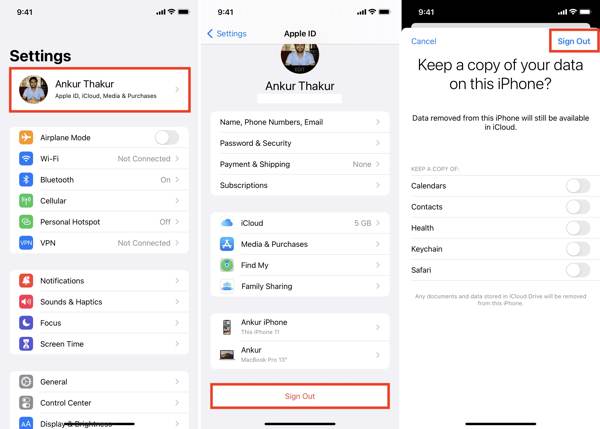
をタップします。 サインアウト 右上のボタンをクリックします。
次に、 をタップします Appleアカウント 上部の 設定 アプリ。
選ぶ 別のAppleデバイスを使用する また 手動でサインイン.
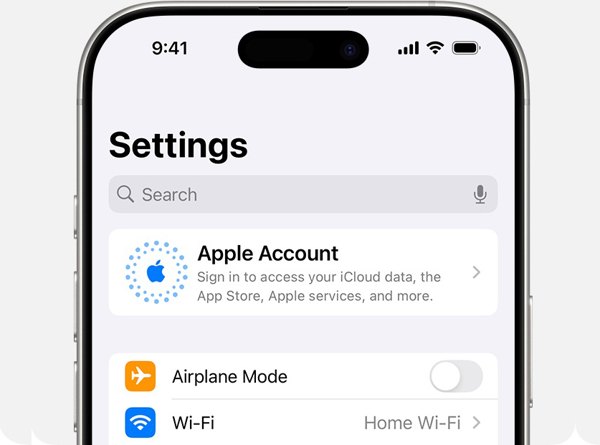
画面上の指示に従って、同じ Apple アカウントでサインインします。
解決策9: 日付と時刻を修正する
iPhoneの日付と時刻が現在のタイムゾーンと異なる場合、iCloudとの同期が一時停止されます。解決策は簡単です。以下の手順に従って、iPhoneの日付と時刻を修正してください。
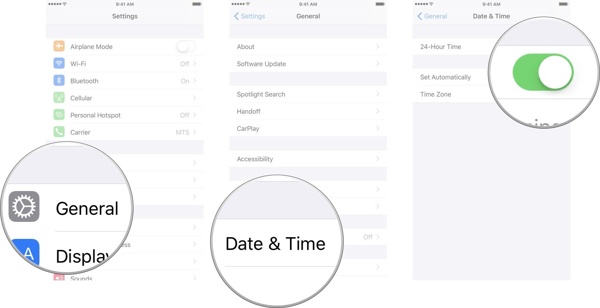
に移動します 全般的 タブの 設定 アプリ。
タップ 日付時刻.
オンにする 自動的に設定.
ノート: iPhone がインターネットに接続されている場合、iOS は日付と時刻を自動的に修正します。
解決策10:すべての設定をリセットする
iCloud の同期が一時停止している問題を解決するもう一つの方法は、iPhone のすべての設定をリセットすることです。これにより、すべての設定が工場出荷時の状態に戻ります。ただし、この機能によってデバイス上のデータが中断されることはありません。
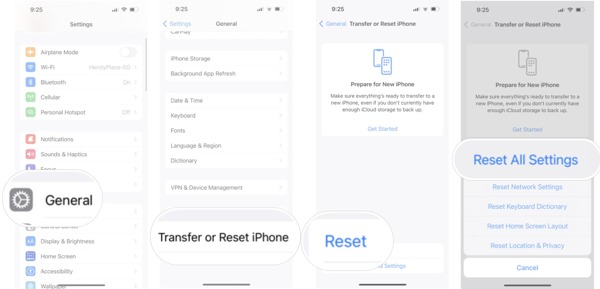
開く 設定 アプリ。
に移動します 全般的 タブ。
タップ iPhoneを転送またはリセットする そして選ぶ リセット.
ヒント: iOSの古いバージョンを使用している場合は、 リセット.
選ぶ すべての設定をリセット.
プロンプトが表示されたら、iPhone のパスコードまたは Apple ID のパスワードを入力します。
最後に、デバイスのすべての設定がリセットされたことを確認します。
解決策11:iPhoneを工場出荷時の状態にリセットする
iCloudの同期が一時停止している問題を解決するもう一つの方法は、デバイスを工場出荷時の状態にリセットすることです。これにより、すべてのデータ、アプリ、設定が削除され、iPhoneは工場出荷時の状態になります。
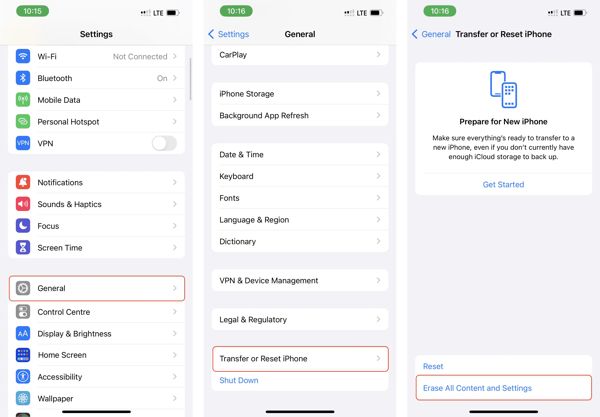
に向かう 全般的 タブの 設定 アプリ。
タップ iPhoneを転送またはリセットする.
選ぶ すべてのコンテンツと設定を消去.
プロンプトが表示されたら、iPhone のパスコードまたは Apple ID のパスワードを入力します。
次に、タップします すべてのコンテンツと設定を消去 もう一度アクションを確認します。
パート4:iCloud同期の一時停止を修正するワンストップソリューション
iCloudのパスワードを忘れてしまった場合、古いアカウントからサインアウトして同じiCloudアカウントでサインインするのは簡単ではありません。しかし、良いニュースがあります。 imyPass iPassBye この問題を解決するのに役立ちます。iPhoneまたはiPadからパスワードなしで古いiCloudアカウントをバイパスできます。

4,000,000以上のダウンロード
iPhone/iPad から古い iCloud アカウントをバイパスします。
ロック画面のパスコードや Apple ID のパスワードは必要ありません。
紛失モードを含む幅広い状況でご利用いただけます。
効果的に iCloudアクティベーションロックを解除する iOS デバイスにアクセスします。
iCloudアカウントをバイパスしてiCloud同期の一時停止を修正する方法
iPhoneに接続する
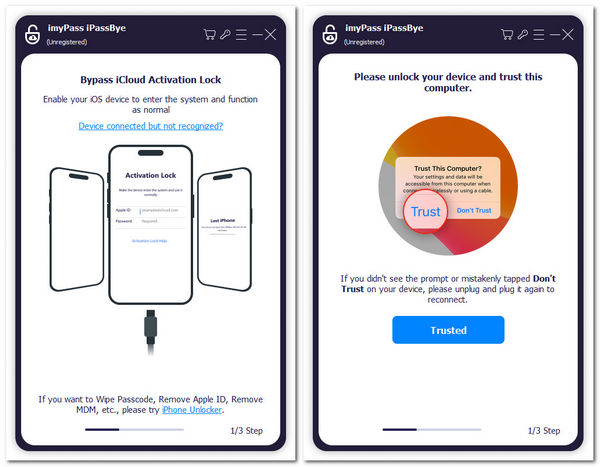
公式サイトから最高のiCloudバイパスツールをインストールし、デスクトップから起動します。Windows 11/10/8/7、Mac OS X 10.13以降に対応しています。LightningケーブルでiPhoneをパソコンに接続します。初めて接続する場合は、 信頼 画面に表示されたら、このコンピュータを信頼するかどうかを確認します。 始める ボタンをクリックして続行します。
iPhoneを脱獄する
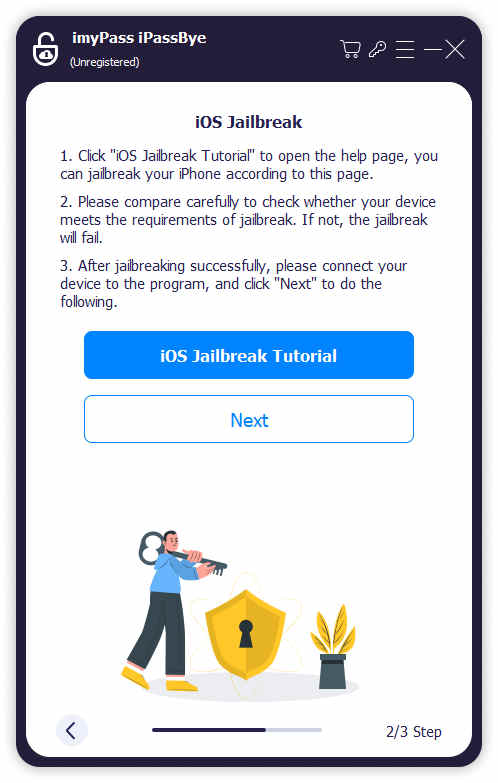
iPhoneをジェイルブレイクしている場合は、 次 先に進むためのボタン。
そうでない場合は、iOS Jailbreak Tutorialをクリックし、画面の指示に従ってください。 iPhoneを脱獄する.
次に、 次 ボタン。
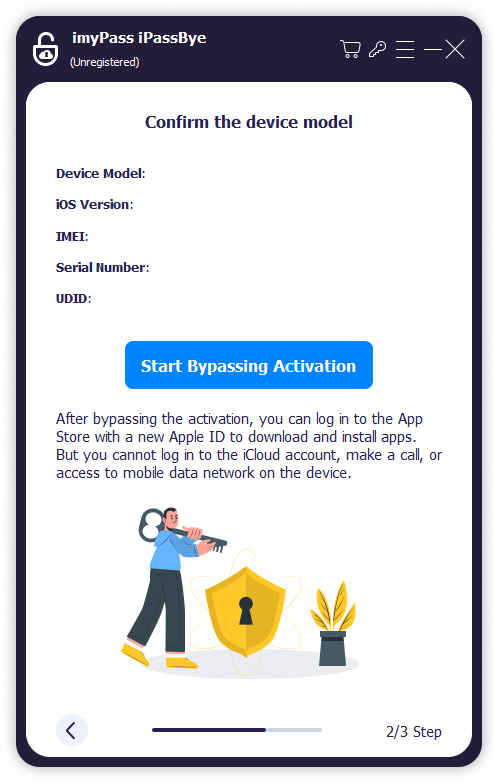
iCloudをバイパス
ソフトウェアはデバイス上の情報を読み取り、ロードできます。チェックを入れてSをクリックしてください。タルトバイパスアクティベーション ボタンを押すと、iPhoneでiCloudのバイパスが開始されます。処理中はiPhoneを接続したままにしてください。完了したら、デバイスの接続を解除してください。
結論
この記事ではその理由について説明しました iMessageのiCloudとの同期が一時停止されています写真、その他のデータタイプが削除されてしまう可能性があります。さらに重要なのは、この問題を解決し、iCloudアカウントを介してAppleデバイス間でデータを同期するための実証済みの解決策を学べることです。imyPass iPassByeは、iPhoneまたはiPadでこの問題を解決する究極のソリューションです。
ペニーはimyPassのシニアエディターです。あらゆるシナリオに最適なGPS位置情報ソリューションの発見に注力しており、コンピューターの修理経験も豊富です。
ホットなソリューション
-
iOSのロックを解除する
-
iOSのヒント
-
Androidのロックを解除
-
Windowsパスワード


