



 解決
解決 サポートセンター
 私たちに関しては
 コンタクト
コンタクトApple IDのパスワードなしでApp Storeで認証をバイパスするには
 サミュエル・スペンサー に公開 2025 年 6 月 12 日iOSのロックを解除する3 分で読める
あなたは 認証が必要なApp Store アプリをダウンロードまたはアップデートしようとすると、必ずこのメッセージが表示されることがありますか?そんな経験はありませんか?多くのiPhoneユーザーが、請求、支払い、またはApple IDに関する問題が発生する際に、このイライラするメッセージに遭遇しています。支払いを忘れている場合でも、中古のデバイスを使用している場合でも、このガイドでは、すぐに問題を解決する方法をご紹介します。

記事上で:
パート1. App Storeで「認証が必要」と表示される理由
App Storeで「認証が必要」と表示される場合、Appleはダウンロードや購入を許可する前に、お客様のお支払い情報またはアカウントの確認を要求します。この表示は、不正な請求を回避し、既存の問題を解決するためのセキュリティ対策です。
このプロンプトが表示される主な理由は次のとおりです。
理由1:未払いの請求書
このメッセージが表示される最も一般的な理由は、未払いの債務など、関連アカウントの未払いです。Appleのポリシーでは、アプリケーションのダウンロードや購入を行う前に、既存の債務をすべて清算することが義務付けられています。
| よくある請求に関する問題 | 説明 |
| 未払いのサブスクリプション。 | 失敗したか期限切れになったサブスクリプションの支払い。 |
| 支払いの試みが拒否されました。 | クレジットカードが銀行により拒否されたか、期限切れです。 |
| アカウントの未払い残高。 | 支払いが必要な保留中の料金。 |
理由3:認証されていないApple IDのアカウント
セキュリティ上の理由やアカウントの変更により、Appleはご本人確認のためIDの確認をお願いする場合があります。アカウントが未確認のままの場合、確認ボックスが表示され、アプリのダウンロードや利用が制限される可能性があります。 Apple IDを回復する アクセス。
理由4:年齢制限とスクリーンタイム制限
アプリには年齢制限があり、Appleはこれらの制限を厳格に適用しています。年齢制限のあるアプリをダウンロードしようとした場合、またはスクリーンタイム設定で購入制限が有効になっている場合、App Storeはダウンロードを進める前に認証を求めます。
| スクリーンタイム制限 | それは何をするのか |
| 購入時にパスワードを要求する | 不正な購入やダウンロードをブロックします。 |
| 年齢制限のあるコンテンツ | ユーザーの年齢に適さないアプリのダウンロードを防止します。 |
| ファミリー共有コントロール | 購入にはファミリー管理者の承認が必要です。 |
理由5:Apple IDの国または地域の変更
新しい国または地域に引っ越した場合、Apple IDの国設定を更新する必要があります。お支払い方法と請求情報は地域によって異なるため、更新しないと確認リクエストが表示されます。
パート2. App Storeで認証が必要な問題を修正する方法
「確認が必要です」は、お支払い情報、未払い残高、またはApple IDに関連する問題を示しています。以下に、問題を迅速に解決するための最も効果的な5つの方法をご紹介します。
方法1: 支払い方法の変更または削除
同様の問題が発生する最も一般的な原因はこれです。問題が解決するまで、カードの有効期限が切れている、無効である、またはカードが利用できないという同じ通知が表示され続け、Apple Payをご利用いただけなくなります。
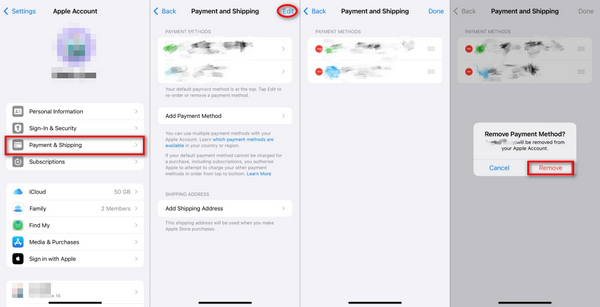
手順:
設定を起動し、 Apple IDセクション 頂点で。
クリック お支払いと配送 求められたらログインします。
クリックしてください 支払方法 現在のカードの詳細を消去します。
古いカードを削除するには、 編集次に、古いカードの横にある赤い十字アイコンをクリックします。
クリック 終わり 変更した内容を確認します。
方法2:未払い残高をすべて決済する
サブスクリプションやアプリの購入などの取引が失敗した場合、残高はどちらかが清算されるまでブロックされます。Appleは残高がないことを確認した後でのみダウンロードを許可します。
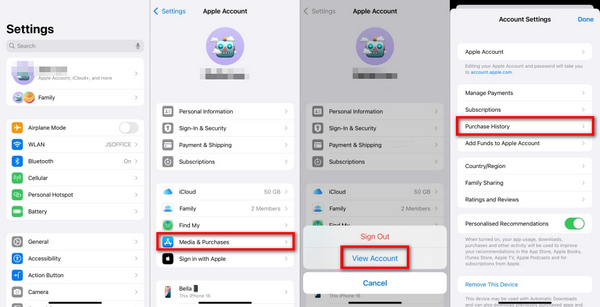
手順:
未払いの購入を表示するには、 設定, Apple ID、 と メディアと購入.
その後、 アカウントをみる をクリックし、続いて 購入履歴.
赤でマークされた保留中の取引を探します。
支払いを完了するには、商品を選択し、表示されるプロンプトをクリックします。
方法3:無料アプリのダウンロードの支払い方法を「なし」に設定する
無料アプリのみをダウンロードする場合は、「なし」を選択すると支払い方法の追加は不要です。

手順:
に行く 設定、 それから Apple ID、次に支払いと配送を選択します。
クリック 現在の支払い方法 を選択します 支払いの管理.
クリック 編集 支払い方法を設定する なし.
クリック 終わり 設定を変更した後。
方法4:Apple ID、ログアウト、再度ログイン
Apple IDセッションをリセットすると、認証の問題を引き起こす一時的な問題が解決されることがあります。これを行う効果的な方法の1つは、 Apple IDからサインアウト 再度サインインしてください。
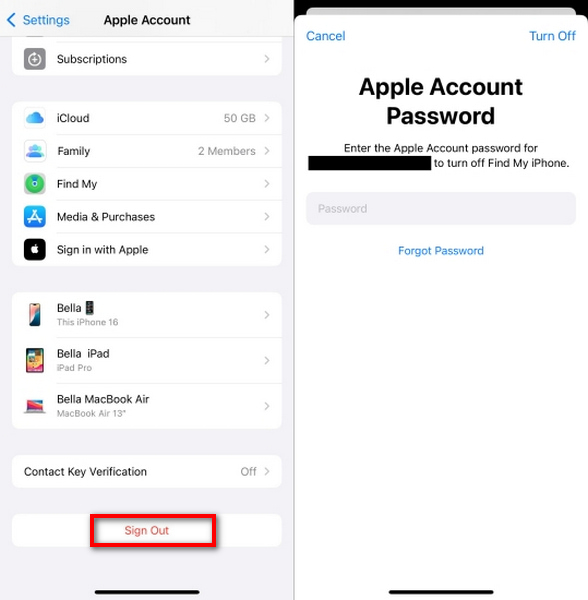
手順:
開く 設定、IDをクリックします。
タップ サインアウト.
Apple IDのパスワードを入力してクリック 消す 確認するために。
サインアウト後、Apple ID でログインします。
方法5:Appleギフトカードを使って残高を追加する
バウチャーを使用してクレジットを追加すると、デビット カードやクレジットカードが不要になるため、カードをリンクしたくない人にとって便利です。
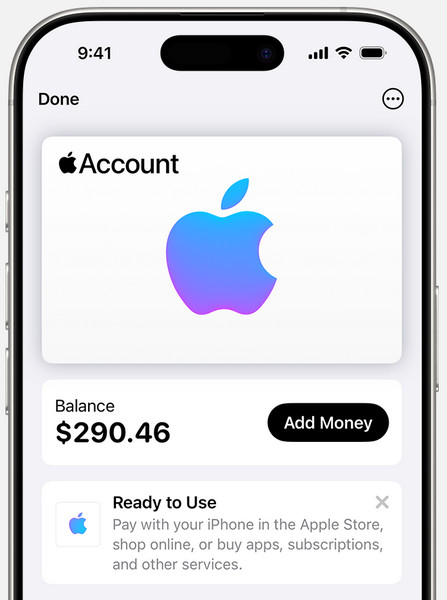
手順:
Apple または iTunes ギフトカードを購入します。
App Storeを開き、プロフィールアイコンをタップして、 ギフトカードまたはコードを利用する.
カメラを使用してカードをスキャンするか、コードを手動で入力します。
引き換え後、残高は Apple ID に追加され、購入できるようになります。
パート3. パスワードなしでApp Storeで必要な認証を回避する方法
アプリをダウンロードしたりアップデートしようとするたびに、「認証が必要です」というイライラするポップアップがiPhoneに表示され、困っていませんか?この通知は、Apple IDの請求や認証に問題があるときによく表示されます。パスワードがわからない場合、手動で解決するのは不可能に思えるかもしれません。しかし、朗報です。 imyPass iPassGo パスワードなしで Apple ID を削除することでこの手順を省略できます。

4,000,000以上のダウンロード
ツールをダウンロードしてインストールする
imyPassの公式サイトにアクセスし、お使いのコンピュータにiPassGoをダウンロードしてください。インストールを続行し、プログラムを実行してください。
Apple ID削除機能をクリック
メインウィンドウで、 Apple ID を削除この機能は、ユーザーがパスワードを持っていない Apple ID アカウントを削除する場合に特に効果的です。

iPhoneをコンピュータに接続する
USBケーブルを使って、iPhoneまたはiPadをコンピュータに接続します。手順全体を通して、デバイスが接続された状態を維持してください。
除去手続きを開始する
開始するには、クリックしてください 始める。 もし iPhoneを探す が有効になっている場合は、デバイスが iOS 11.4 以前を実行しているか、新しい iOS バージョンで 2 要素認証が有効になっていることを確認してください。

完了して再起動
iPassGoがApple IDを削除するまでお待ちください。完了したら、 わかった ボタンをクリックすると、Apple IDが消去され、App Storeに表示されなくなります。 確認が必要です メッセージ。アプリを自由にダウンロードできるようになりました。

結論
認証が必要なApp Storeを回避する方法 問題は複雑である必要はありません。請求の問題を解決する場合でも、 imyPass iPassGo複数の解決策があります。上記の方法に従ってプロンプトを停止し、中断や頻繁なApple ID認証なしでスムーズなアプリのダウンロードをお楽しみください。
サミュエルはimyPassのシニアエディターです。パスワードロック解除の専門家であり、携帯電話のロック解除に関するチュートリアルの執筆経験は5年以上あります。
ホットなソリューション
-
iOSのロックを解除する
-
iOSのヒント
-
Androidのロックを解除
-
Windowsパスワード


