



 解決
解決 サポートセンター
 私たちに関しては
 コンタクト
コンタクトWindows 11のパスワードを忘れた場合:5つのリセット方法
 ペニーウォーレン に公開 2025 年 12 月 05 日Windowsパスワード3 分で読める
Windows 11のパスワードを忘れてしまうと、パソコンにアクセスできなくなり、大変なストレスを感じるかもしれません。しかし、心配する必要はありません。ログインせずに安全にパスワードをリセットする方法がいくつかあります。
このガイドでは、アカウントを回復する方法を段階的に説明します。 Windows 11のパスワードを忘れた Windowsの組み込みツール、Microsoftのオンラインパスワードリセット、そして信頼性の高いパスワード回復ツールを使用します。これらの方法は、パソコン初心者でも安心してご利用いただけます。

記事上で:
方法1: 事前に作成されたWindowsリセットディスクを使用する
Windows 11のローカルパスワードを忘れてしまった場合、パスワードリセットディスクを事前に用意しておけば、いざという時に役立ちます。このツールは、アカウントを安全にロック解除するための鍵のように機能します。USBまたはフロッピーディスクを挿入し、画面の指示に従ってパスワードをリセットするだけです。今すぐお試しください!
パスワード リセット ディスクを挿入する
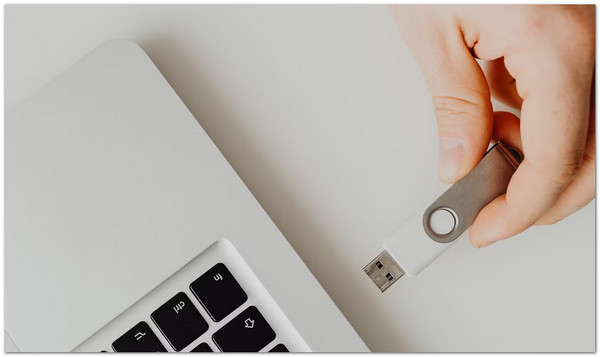
最初に行う必要があるのは、パスワードを忘れる前に作成した USB ドライブを接続するか、フロッピー ディスクを挿入することです。
パスワードリセットオプションをトリガーする
Windows 11のログイン画面で間違ったパスワードを入力すると、 パスワードを再設定する オプション。
あなたのパスワードをリセット
ヒット パスワードを再設定する オプションを選択し、画面の指示に従ってください。新しいパスワードを作成し、アカウントに再びアクセスできるようになります。
方法2: オンラインでパスワードをリセットする
「Windows 11のパスワードを忘れてしまったので、オンラインでリセットしたい。」もしそうであれば、この方法がまさにぴったりです。Microsoftは公式のパスワードリセットツールを提供しており、手順を追ってガイドしてくれます。
メール、電話、またはSkypeで本人確認を行うだけです。確認が完了したら、新しいパスワードを作成できます。この方法は、インターネットに接続できる場所であればどこでもご利用いただけます。さらに、別のデバイスやソフトウェアを必要とせずに、アカウントの保護を確実に維持できます。
Microsoftのパスワードへ移動 ページをリセット
ブラウザを開き、Microsoft アカウントのパスワード リセットにアクセスします。
リセットオプションを選択
クリック パスワードを忘れて 次.
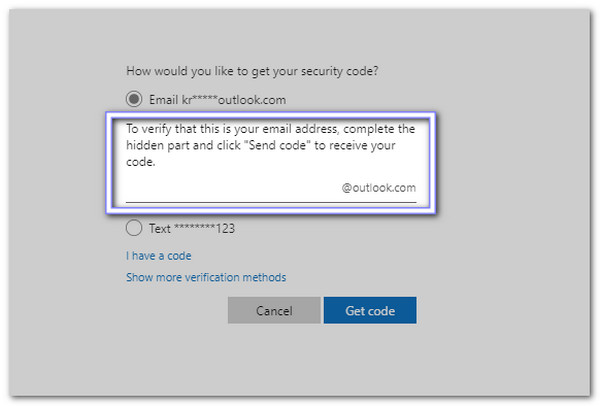
本人確認
Microsoftアカウントのメールアドレス、電話番号、またはSkype IDを入力してください。Microsoftからメール、SMS、またはその他の方法でコードをお送りします。指示に従って本人確認を行ってください。
あなたのパスワードをリセット
確認後、新しいパスワードを入力してください。これで、新しいパスワードでWindows 11にログインできるようになります。
方法3: 別の管理者アカウントを使用する
コンピューターに別の管理者アカウントがある場合は、Windows 11 で管理者パスワードを忘れた場合に、バックアップ キーとして機能します。管理者アカウントでログインすると、ユーザー アカウントにアクセスし、ロックされたプロファイルのパスワードをリセットできます。
このツールはWindows 11に組み込まれているため、追加のダウンロードは不要です。安全で使いやすく、他のユーザーがコンピューターを操作しているときにアカウントの回復を手伝ってくれる場合に最適です。
別の管理者アカウントにログイン
管理者権限を持つ別のアカウントを使用してサインインしてください。
ユーザーアカウントを開く
さて、押してください Win + R、 タイプ userpasswords2を制御するを押す 入る.
選択してリセット
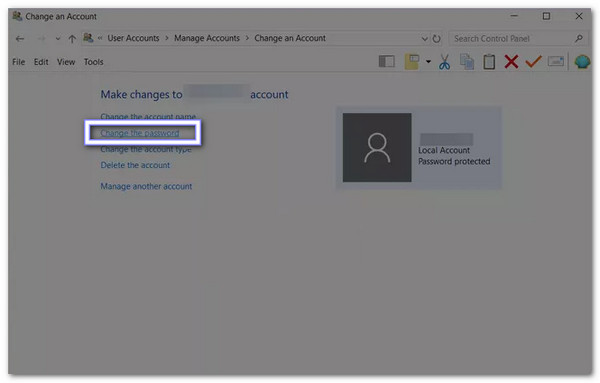
パスワードを忘れたアカウントを見つけて、 パスワードを変更する ボタンをクリックし、新しいパスワードを入力します。
アカウントにログイン
管理者アカウントからサインアウトし、新しいパスワードを使用してメイン アカウントにログインします。
方法4: セーフモードコマンドを使用する
Windows 11のセーフモードでは、余分な機能が隠され、コマンドプロンプトツールが開き、 ログインせずにWindowsのパスワードをリセットするWindows 11 の管理者パスワードを忘れてしまい、別の管理者アカウントやリセット ディスクがない場合でも、この方法を使用すると、コマンドを慎重に実行することでアクセスを回復できます。
これは、組み込みの管理者オプションを有効にし、システムツールを一時的に置き換えることで機能します。ただし、間違いを避けるため、コマンドを入力する際には注意が必要です。
セーフモードに入る
まず最初にコンピュータを再起動してください。起動中に Shift + F8 繰り返します。 トラブルシューティング > 詳細オプション > スタートアップ設定 > 再起動次に、 コマンドプロンプトでセーフモードを有効にする.
コマンドプロンプトを開く
Windows がセーフ モードで起動し、コマンド プロンプト ウィンドウが開きます。
Utilmanをコマンドプロンプトに置き換える
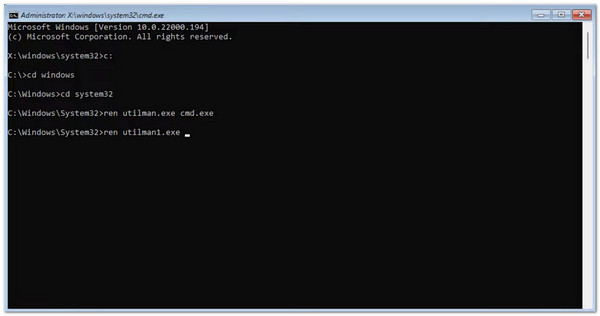
次のコマンドを 1 つずつ入力します。
c:windowssystem32utilman.exe を c:windowssystem32utilman.exe.bak に移動します
c:windowssystem32cmd.exe c:windowssystem32utilman.exe をコピーします
パスワードをリセットする
コンピュータを再起動します。ログイン画面で アクセスのしやすさ ボタンをクリックします。コマンドプロンプトウィンドウが開きます。以下を入力します。 net user [ユーザー名] [新しいパスワード]その後、 入る、パスワードがリセットされました。
オリジナルのユーティリティマンを復元
ログイン後、コマンドプロンプトを再度開き、次のように入力します。
c:windowssystem32utilman.exe.bak をコピーします。
c:\windowssystem32utilman.exe。
元の簡単操作ツールを復元します。
推奨: imyPass Windows パスワードリセット
Windows 11のパスワードを忘れた場合は、 imyPassWindowsパスワードリセット は、ログインを再開するためのシンプルで安全なツールです。USBドライブまたはCD/DVDを使用してパスワードをリセットできます。インターフェースは使いやすく、ステップバイステップでガイドしてくれるので、画面の指示に従うだけで完了です。
Windows 11は再フォーマットや再インストールは行われず、すべてのファイルはそのまま残ります。唯一の条件は、アカウントがロックされる前にBitLockerをオフにすることです。BitLockerは暗号化されたドライブをバイパスできないためです。これにより、すべてのデータをそのまま維持しながらアカウントを回復できます。
imyPass Windowsパスワードリセットツールを入手する
アクセスできるコンピューターに imyPass Windows Password Reset をダウンロードしてインストールします。
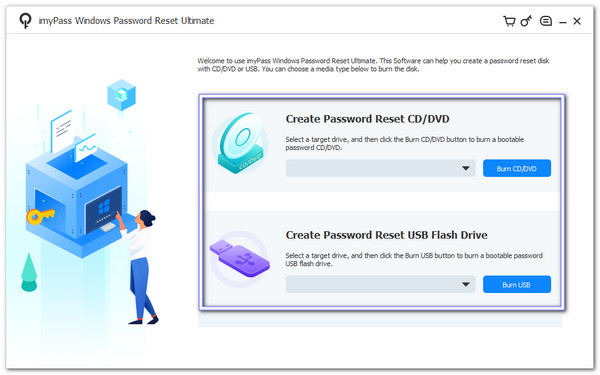
起動可能なメディアを選択する
プログラムを実行し、起動可能なメディアを作成する方法を選択します。
• CD/DVDをご希望の場合は、空のディスクを挿入し、 パスワードリセットCD/DVDの作成をクリックして、 CD/DVDを作成する.
• USBフラッシュドライブが必要な場合は、挿入し、 パスワードの作成リセットUSBフラッシュドライブをクリックして、 USBを燃やす.
完了するまで待ってから、メディアを安全に取り出してください。
ロックされたPCをメディアから起動する
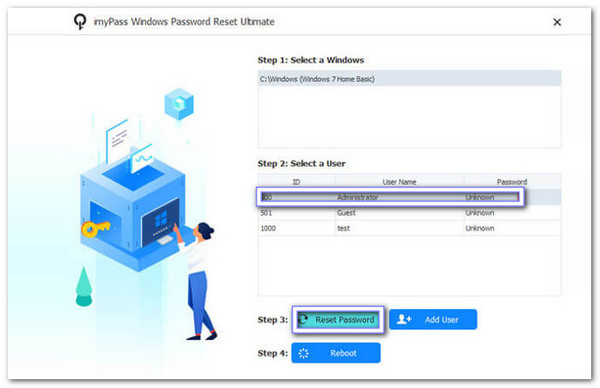
ロックされたWindows 11コンピューターにUSBまたはCD/DVDを挿入し、電源を入れます。コンピューターがメディアから自動的に起動しない場合は、ブートメニューに入り、手動で起動を選択します。起動したら、Windowsシステムを選択し、管理者アカウントを見つけて、パスワードのリセットを準備します。
パスワードをリセットする
ロックされた管理者アカウントをハイライトしてクリックします パスワードを再設定する新しいパスワードを入力し、慎重に確認してください。
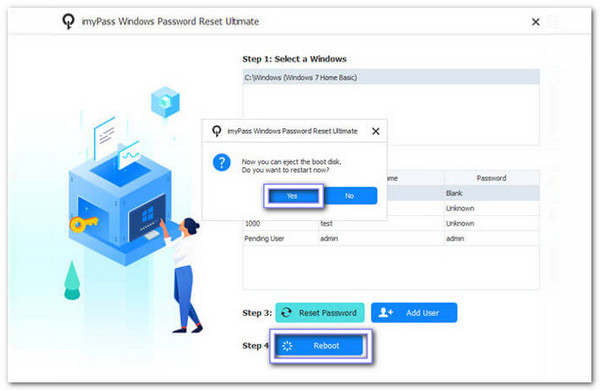
再起動してサインイン
パスワードをリセットした後、クリックします リブート USBメモリまたはCD/DVDドライブを取り外します。コンピューターは通常通り起動します。新しいパスワードを使用してWindows 11にアクセスまたはサインインし、アカウントへのフルアクセスを回復できます。
実際、imyPass Windowsパスワードリセットは、 Windowsのパスワードを思い出せない安全かつ確実にアクセスを回復できる方法を提供するため、多くのユーザーが信頼しています。
結論
回復またはリセットする方法を知ることが重要です Windows 11でパスワードを忘れた場合。 それが理由です imyPassWindowsパスワードリセット そんな時に役立つ解決策がここにあります。手順は非常に簡単で、ステップバイステップのガイドに従って操作すれば、高い成功率を期待できます。さあ、今すぐ試して、Windows 11へのアクセスを取り戻しましょう!
ペニーはimyPassのシニアエディターです。あらゆるシナリオに最適なGPS位置情報ソリューションの発見に注力しており、コンピューターの修理経験も豊富です。
ホットなソリューション
-
Windowsパスワード
-
Windowsのヒント
-
Windowsを修正する
-
パスワードのヒント


