



 解決
解決 サポートセンター
 私たちに関しては
 コンタクト
コンタクトVistaのパスワードを忘れた場合:アカウントに再度アクセスするためにリセットする方法
 ペニーウォーレン に公開 2025 年 11 月 27 日Windowsパスワード3 分で読める
Windows Vistaは、特に管理者権限とシステム保護といったセキュリティ機能の優位性で知られています。ここ数年、この点に関しては多くの改善が行われてきました。システムに大きな変更を加える前に、必ず管理者の資格情報による許可を求めるようになりました。
しかし、Windows Vistaのパスワードを忘れてしまった場合、どうすれば変更できるのでしょうか?考えてみると本当にストレスになります。幸いなことに、 Windows Vistaのパスワード回復この投稿を閲覧すると、Windows Vista のパスワード回復のベストな方法 4 つが見つかります。

記事上で:
パート 1. ディスクなしで Windows Vista のパスワードをリセットすることは可能ですか?
Windows Vistaがパスワードを記憶できない場合、ディスクなしでリセットすることはできますか?これは、最近よく聞かれる質問の一つです。その理由の一つは、USBフラッシュドライブの利便性から、ディスクが最近はあまり使われなくなっていることです。Windows Vistaのパスワードリセットはディスクなしでもできます。DVDやUSBフラッシュドライブを使うこともできます。上記のデバイスのいずれかを使ってWindows Vistaのパスワードリセットを作成することもできます。imyPass Windows Password Reset Ultimate/Platinumのようなサードパーティ製のツールを使うこともできます。
Windowsに標準装備されている方法を使えば、CDなしでWindows Vistaのパスワードを回復することも可能です。Windows Vistaがロックアウトされた場合は、コマンドプロンプトをご利用ください。
パート2. Windows Vistaのパスワードを忘れた場合のリセット方法4つ
Windows Vistaのパスワードをリセットする方法は無数にあります。しかし、この記事のこのセクションでは、最も便利で簡単なWindowsパスワードハッキング方法を4つ厳選してご紹介します。リストは下にスクロールするとご覧いただけます。
方法1. imyPass Windows Password ResetでWindows Vistaのパスワードを削除する
imyPassWindowsパスワードリセット は、Windows Vistaでロックアウトされた際にパスワードをリセットするためのWindowsパスワードリセットディスクを作成できるサードパーティ製ツールです。このツールの最大の利点は、CDではなくDVDやUSBフラッシュドライブを使用できることです。このソフトウェアは、Windowsのバージョンに対応しているため、汎用性が高く、Windows 11、Windows 7、Windows 8、Windows 10などで使用できます。
このサードパーティ製ツールは、Windowsパスワードリセットディスクの作成において高い成功率を誇ります。このツールがあれば、Windows Vistaアカウントがロックアウトされても心配する必要はありません。以下の手順は、このツールの使い方に関する最良のガイドです。
最適なウェブブラウザを使用して、次のウェブページにアクセスしてください。 imyPassWindowsパスワードリセット次に、Windows Vista にセットアップして起動します。
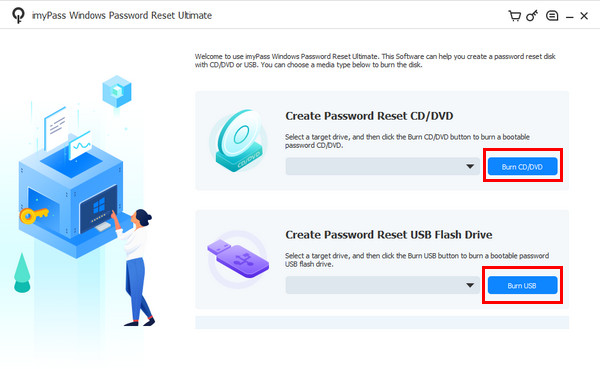
を選択 CD/DVDを作成する また USBを燃やす ご希望のパスワードリセットディスクに応じて、ボタンをクリックしてパスワードリセットディスクを作成します。その後、PCを再起動して F12 また ESC 起動します。その後、書き込んだディスクを選択して続行します。
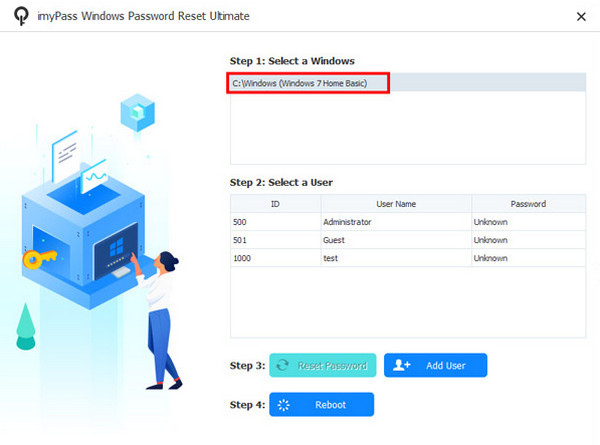
お使いのPCで利用可能なオペレーティングシステムのリストが表示されます。アカウントが存在するオペレーティングシステムを選択し、次の画面でアカウントを選択してください。
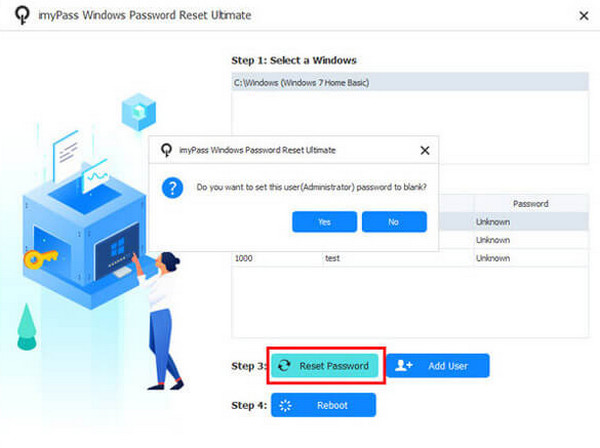
クリックしてください パスワードを再設定する 下部のボタンをクリックします。小さなダイアログボックスが表示されるので、 はい ボタンをクリックします。最後に リブート ボタンをクリックしてプロセスを完了します。
方法2. リセットディスクを購入してWindows Vistaのパスワードをバイパスする
リセットディスクの作成方法がわからない場合、Windows Vistaのパスワードをバイパスするにはどうすればいいでしょうか?Amazonなどのオンラインで購入できます。ただし、このリセットディスクの成功率は、Windows Vistaのパスワードリセットを保証するものではありません。また、通常のディスクに比べて高価です。Windows Vistaの有効性を確保するために、リセットディスクを手動で作成することをお勧めします。
方法3. コマンドプロンプトを使用してWindows Vistaのパスワードをリセットする
コマンドプロンプトにはセーフモード機能があり、ユーザーアカウントのパスワードを忘れてWindows Vistaがロックアウトされた場合に使用できます。この機能を使用して、上記のデバイスのパスワードをリセットできます。Windows Vistaでパスワードを回避するにはどうすればよいでしょうか?コマンドプロンプトの手順は以下に記載されています。
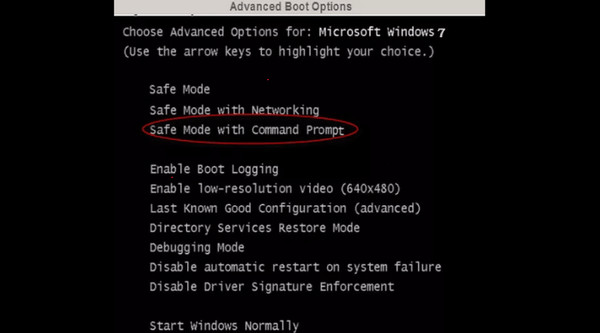
PCを再起動して F8 10秒間押し続けます。その後、 コマンドプロンプトを使用したセーフモード.
管理者アカウントにログインします。次に、 net user [ユーザー名] [新しいパスワード] 情報を置き換えます。Enterキーを押して変更を適用します。その後、PCを再起動し、新しいパスワードでログインしてください。
方法4. 管理者権限を取得してWindows Vistaのパスワードをリセットする
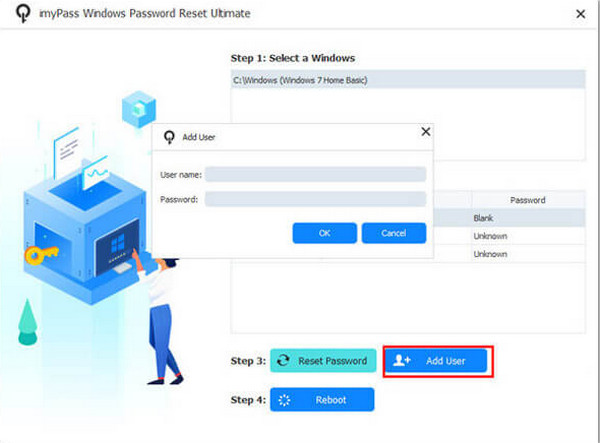
Windows Vistaでは、CDを使わずに新しいCDを作成して管理者権限を取得することで、パスワードをリセットすることもできます。ロックアウトされたときにそれが可能かどうか疑問に思うかもしれません。幸いなことに、 imyPassWindowsパスワードリセット! ツールのインターフェースと機能のおかげで、このプロセスは非常に簡単です。以下の手順に従ってください。
前のセクションの手順に従って、Windowsパスワードリセットディスクを作成済みであることを確認してください。次に、新しい管理者アカウントを作成するWindowsのバージョンを選択します。
を選択してください ユーザーを追加する 下部にあるオプションを選択します。次に、ユーザー名を入力し、アカウントのパスワードを設定します。最後に わかった ボタン。
パート3. Windows Vistaのパスワードを忘れた場合の対処法
Vistaのパスワードを頻繁に忘れてしまう経験をお持ちの方もいらっしゃるかもしれません。複数のパスワードを使っている、ログイン頻度が低い、などといった理由が考えられます。「Vistaのパスワードを忘れないようにするにはどうすればいいの?」と疑問に思う方もいるかもしれません。しかし、そのためにはいくつかの準備と対策を講じる必要があります。
1. 覚えやすいパスワードにする
Windows Vistaのパスワードをランダムに設定されている方もいらっしゃいます。誕生日や特別な日付など、ご自身に関連のあるパスワードを設定することをお勧めします。パスワードは強力なものにしてください。
2. アカウントの認証情報をリストアップする
アカウントの認証情報や情報をリストアップしておくこともお勧めします。スマートフォンのアプリを使ってメモを取ることもできます。ただし、ノートや付箋にアカウントの認証情報を書き留めるのはお勧めしません。
3. 回復方法を用意する
Windows Vistaのパスワードを忘れてしまう方もいらっしゃるかもしれません。 Windowsのパスワード回復 方法。Windows Vista のパスワード リセット ディスク、セカンダリ管理者アカウントなどを作成します。
結論
全体的に、リセットするか、 Windows Vistaのパスワードを回復する この投稿の助けを借りれば、簡単にWindows Vistaのパスワードをリセットできます。Windows Vistaのパスワードをリセットできる、実証済みの4つの方法を紹介しています。 imyPassWindowsパスワードリセット 新しい管理者アカウントを作成することで、Windows Vistaの権限をリセットして取得できます。ツールをダウンロードして、その機能をご確認ください。
ペニーはimyPassのシニアエディターです。あらゆるシナリオに最適なGPS位置情報ソリューションの発見に注力しており、コンピューターの修理経験も豊富です。
ホットなソリューション
-
Windowsパスワード
-
Windowsのヒント
-
Windowsを修正する
-
パスワードのヒント


