



 解決
解決 サポートセンター
 私たちに関しては
 コンタクト
コンタクトパスワードなしで Windows 10 を工場出荷時設定にリセットするための手順ガイド
 ペニーウォーレン に公開 2026年2月6日Windowsのヒント3 分で読める
Windows 10 におけるアクセスの問題は、たいていアカウント上のトラブルか、システムレベルのエラーに起因します。「パスワードなしで Windows 10 を工場出荷時設定にリセットする」方法を理解するには、オペレーティングシステムが回復機能、ユーザープロファイル、リセット保護をどのように管理しているかを知っておく必要があります。Microsoft にはロックされたコンピューターを復旧するための内蔵機能がいくつか用意されています。どの方法も特定の状況に適しており、それぞれ異なるリスクがあります。 パスワードなしで Windows 10 を工場出荷時設定にリセットする方法 を探すユーザーは多くいますが、実際の問題はシステムの破損ではなくアカウントのロックである場合が少なくありません。工場出荷時リセットを行うとアプリケーションが削除され、データ損失の原因にもなりますが、それは必ずしも避けられない結果ではありません。

記事上で:
パート 1. Windows パスワードだけをリセットしたい場合
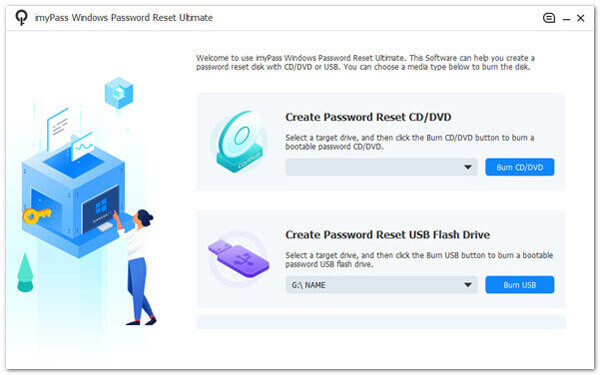
は、このような状況を想定して設計されています。ローカルおよび管理者パスワードを削除またはリセットしたり、新しい管理者アカウントを作成したり、ファイルを消去せずに Windows 全体で動作させることができます。この方法では、システムは失われるのではなく、むしろ復元されます。 imyPassWindowsパスワードリセット 空の CD/DVD か USB を用意し、書き込みができる状態にしておきます。使用したい書き込み方式を選択し、その後でクリックします。
正常に動作し、かつパスワードが分かっている Windows にこのアプリをダウンロードします。インストールと初期設定を行ったら、次のステップに進みます。
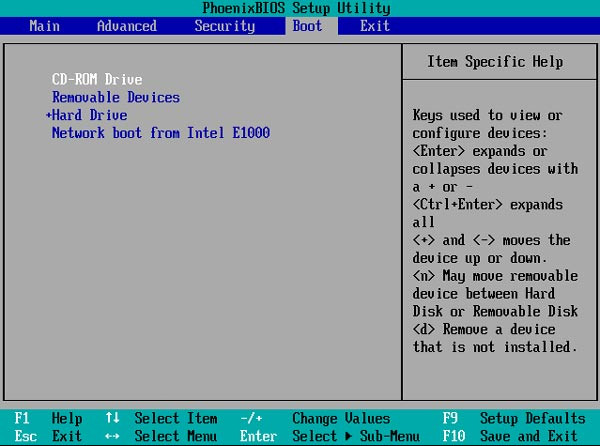
次に、作成した起動ディスクをロックされた Windows に挿入し、その Windows をブートメニューで起動するように設定します。ブートメニューに入ったら、矢印キーを使って PC に接続したドライブを選択し、続行するために わかった 続行します。
キーを押します。その後、 入る キーを押します。 保存して終了.
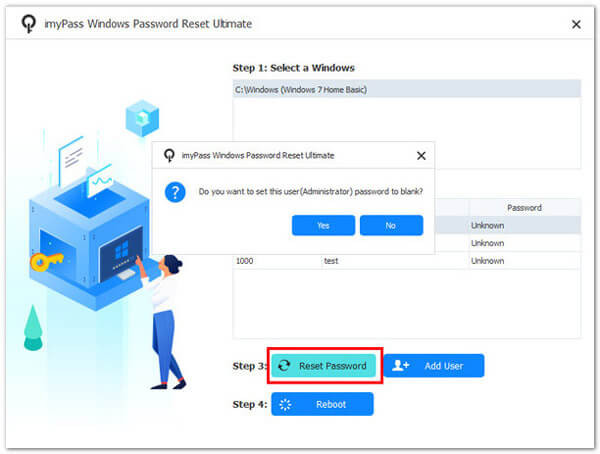
imyPass のインターフェースがロックされた Windows 上に表示されるので、ロックを解除するには、 Windows アカウント > リセットしたいユーザー > Reset Password. を選択します。リセットが完了したら、作成した起動ディスクを PC から取り出し、再起動します。
パート 2. Windows インストールメディアを使用する方法(最も汎用的な方法)
内蔵の回復機能がうまく動作しない場合や、通常どおり起動できない場合には、Windows インストールメディアを使用するのが最も信頼性の高い方法です。この手法はロックされたアカウント環境の外側で動作するため、パスワードなしで Windows 11 を工場出荷時設定にリセットしようとするケースで頻繁に利用されています。この方法は汎用性が高く効果的ですが、インストール済みアプリや個人データが削除されるため、 Windows を工場出荷時設定にリセット.
別の正常に動作するパソコンを用意し、ロックされたデバイスにインストールされているエディションに合った Windows 11 の ISO ファイルをダウンロードします。この方法は、リセットしたいシステムに合致した ISO をダウンロードするかぎり、他のバージョンの Windows にも利用できます。必ず信頼できる入手元からダウンロードし、ファイルのダウンロードが完了していることを確認してから先に進んでください。
する前にバックアップを強く推奨します。 空の USB フラッシュドライブまたは DVD を、正常に動作しているパソコンに挿入します。 また ルーファス Windows USB/DVD Download Tool.
などのツールを使って ISO ファイルを書き込み、起動可能なインストールメディアを作成します。 起動メニュー また 作成したインストールメディアをロックされた Windows パソコンに挿入します。再起動して BIOS.
に入るために F2、F12、Esc、Del などのキーを押します。USB または DVD を第一ブートデバイスに設定し、保存して終了します。 今すぐインストール. Windows セットアップ画面が表示されたら、言語とキーボード設定を選択してから をクリックします。利用規約に同意し、インストールオプションとして カスタム (Custom).
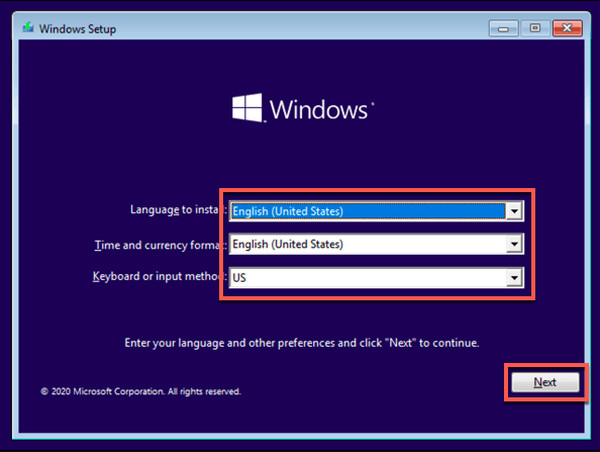
Windows がインストールされているパーティションを選びます。表示された場合はそのパーティションをフォーマットし、インストールを続行します。この段階で古いシステムやアカウント、パスワードは削除されます。
画面の指示に従ってシステムをインストールします。インストールが完了したら、新しいユーザーアカウントとパスワードを作成します。システムは新規状態で起動し、以前のログイン情報は無効になります。
パート 3. 内蔵回復環境(WinRE)を使用する方法
多くの HP デバイスでは、内蔵の Windows 回復環境(WinRE)からログインせずにシステムを直接リセットできます。この方法は、パスワードなしで Windows 10 搭載 HP ノートパソコンを初期化したい場合によく使われます。HP システムでは、アカウントがロックされていても WinRE に簡単にアクセスできるようになっているためです。Windows デスクトップの外側から回復ツールを起動し、公式の Windows 機能を使ってシステム全体をリセットします。この方法ではアプリや設定が削除されるため、可能であれば重要なデータを事前にバックアップしておきましょう。
を選択します。 力 HP ノートパソコンの電源を完全に切ります。電源 F11 ボタンを押して起動し、すぐに.
に オプションを選択 キーを何度も押して回復画面が表示されるまで待ちます。 トラブルシューティング 画面で、詳細な回復ツールにアクセスするために.
クリック このPCをリセットする. を選択します。 すべてを削除します の指示が表示されたら、アカウントのパスワードを必要とせずに完全な工場出荷時リセットを実行するために.
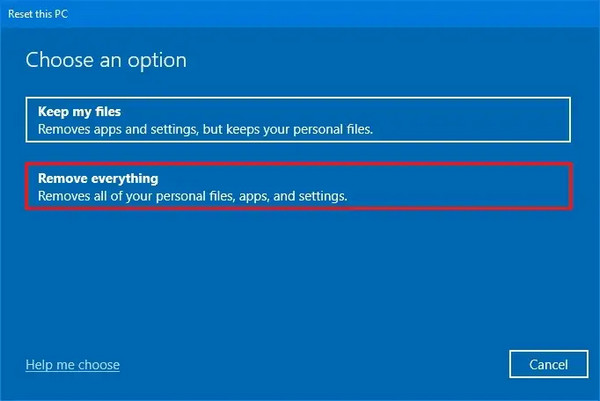
Windows のバージョンを選択するよう求められた場合は、該当するものを選び、リセットを確定します。Windows がシステムを準備し、自動的に OS の再インストールを開始します。
リセット処理が完了するまで待ちます。この処理には時間がかかる場合があり、その間ノートパソコンは数回再起動することがあります。
完了したら、画面の指示に従って Windows の初期設定を行います。ここで新しいユーザーアカウントとパスワードを作成できます。これで HP ノートパソコンは以前のログイン情報なしの工場出荷時状態に戻ります。
を選びます。 この WinRE を使う方法は、パスワードでログインできなくなった Windows 10 搭載の HP ノートパソコンにおいて、最も安全な内蔵オプションの 1 つです。.
パート 4. セーフモードを利用する方法(旧システム/Windows 7 向け)
セーフモードは、通常のログインができずシステムがブロックされている古い環境で、復旧に使える場合があります。この手法は「パスワードなしで Windows 7 を工場出荷時設定に戻す」方法として語られることがありますが、厳密には工場出荷時リセットではなく、そのための足掛かりとなる方法です。セーフモードを利用して管理者権限を取り戻したり、システムを復元したり、さらなるコマンド実行を可能にする回復ユーティリティを起動したりできます。
Lenovo を工場出荷時設定にリセットする F8 場合にも、ほぼ同様の手順が利用できます。 高度なブートオプション メニューが表示されます。
Windows 7 パソコンを再起動します。電源が入ったらすぐに、 コマンドプロンプトを使用したセーフモードを押してから、 入る. キーを繰り返し押して.
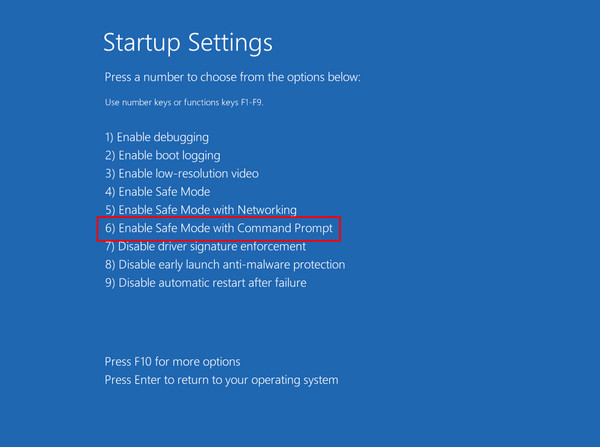
Administrator アカウントが非表示にされていなければ、既定でログイン画面に表示され、そのアカウントを利用できます。多くの古いシステムでは、このアカウントにはデフォルトでパスワードが設定されていません。
コマンドプロンプトで、次のように入力するとユーザーパスワードをリセットできます: net user ユーザー名 新しいパスワード
が表示されるまで待ちます。 入る ボタン。
矢印キーで rstrui.exe を選択します。Windows は最小限のシステムファイルで起動し、コマンドプロンプトウィンドウが開きます。 入る. username の部分にロックされたアカウント名を、newpassword の部分に新しいパスワードを入力し、.
処理が終わったら、通常モードでコンピューターを再起動します。うまくいけば Windows にアクセスできるようになり、他のリセット方法に進むことも可能になります。
セーフモードでは、必ずしも完全な工場出荷時リセットが保証されるわけではありません。これらの方法がうまくいかない場合は、ログイン情報がなくても Windows 7 を完全にリセットできる、Windows インストールメディアの利用が最も確実です。
結論
あ キーを押します。 パスワードのリセットができない場合は、.
Penny は、GPS のトラブルシューティングと Windows の最適化を専門としています。以前はテクニカルサポートエンジニアとして勤務し、クライアントの位置情報関連の問題やシステム上の不具合を効率的に解決してきました。IT サポートの経験に裏打ちされた確かな知識を基に、実際に役立つ実用的なソリューションを提供しています。休日にはハイキングやジオキャッシングを楽しみ、実世界で GPS 技術を試しています。
ホットなソリューション
-
Windowsのヒント
-
Windowsパスワード
-
Windowsを修正する
-
パスワードのヒント


