



 Løsning
 Støttesenter
 Om oss
 Kontakt
6 måter å gjenopprette slettede bilder fra iPhone – komplett guide
 Clara Prescott Publisert på 6. februar 2026Gjenopprett data3-min lesing
Målet vårt i dag er å forklare hvordan du gjenoppretter slettede bilder fra en iPhone ved å bruke utprøvde metoder med klare trinn å følge. Av og til forsvinner bilder ved et uhell, på grunn av et synkroniseringsproblem eller etter en systemoppdatering. Vi har gått gjennom faktiske gjenopprettingsveier på i brukte enheter for å finne ut hva som faktisk kan – og ikke kan – gjenopprette bilder. Du vil vite når innebygde verktøy er nyttige, når det lønner seg å bruke skyen, og når et gjenopprettingsprogram kan være verdt å ta i bruk. Begge alternativene har begrensninger og ulike resultater.

I denne artikkelen:
- Metode 1. Sjekk mappen Nylig slettet i Bilder‑appen
- Metode 2. Bruk gjenopprettingsfunksjonen på iCloud.com
- Metode 3. Gjenopprett permanent slettede iPhone‑bilder med et gjenopprettingsverktøy
- Metode 4. Gjenopprett bilder fra iPhone med iCloud‑sikkerhetskopi
- Metode 5. Gjenopprett bilder fra iPhone med Google Drive‑sikkerhetskopi
- Metode 6. Gjenopprett bilder fra iPhone med Finder-/iTunes‑sikkerhetskopi
- Hvilken metode er det best å starte med?
Metode 1. Sjekk mappen Nylig slettet i Bilder‑appen
Før du prøver sikkerhetskopier eller verktøy, bør du starte med det innebygde sikkerhetsnettet på iPhone. Apple lagrer slettede bilder midlertidig i et eget album, som ofte er den raskeste måten å gjenopprette slettede bilder på en iPhone uten ekstra trinn. Bildene blir værende her i opptil 30 dager før de slettes endelig, så timing er viktig.
Åpne Bilder appen og bla ned til Verktøy seksjon.
Trykk på Nylig slettet og velg Se album hvis du blir bedt om det.
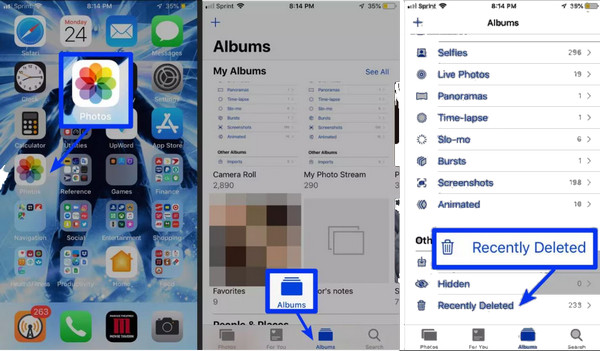
Lås opp albumet med Face ID, Touch ID, eller enhetskoden din.
Velg bildet eller bildene du vil ha tilbake, og trykk på Komme seg for å hente dem tilbake til bildebiblioteket ditt.
Mappen Nylig slettet er den raskeste måten å gjenopprette bilder som er slettet i løpet av de siste 30 dagene. Hvis de manglende bildene er eldre eller ikke finnes i dette albumet, er neste steg å sjekke iCloud for gjenopprettingsmuligheter.
Metode 2. Bruk gjenopprettingsfunksjonen på iCloud.com
Hvis bildene ble slettet nylig og var synkronisert med iCloud, kan du fortsatt gjenopprette dem på nett uten å røre iPhonen. Denne metoden er nyttig når du vil lære hvordan du gjenoppretter slettede bilder på en iPhone via de innebygde skyinnstillingene. iCloud beholder fjernede elementer i en begrenset periode før de slettes permanent.
Åpne en nettleser og logg på iCloud.com med samme Apple‑ID som brukes på iPhonen.
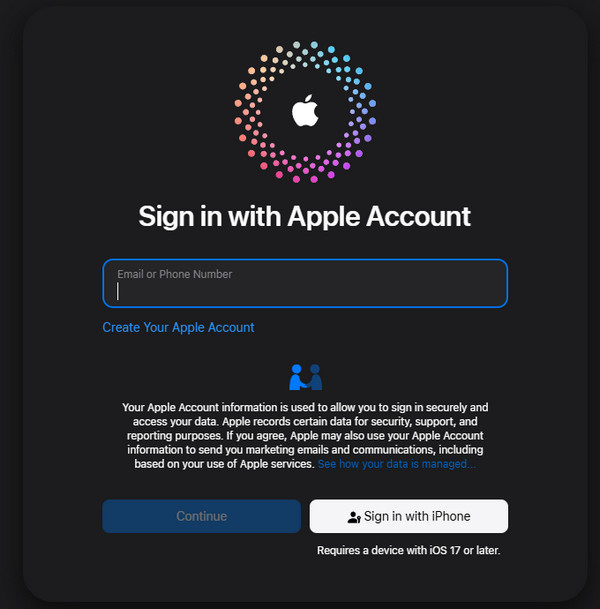
Klikk Bilder, og åpne deretter Nylig slettet albumet fra sidepanelet.
Velg bildet eller bildene du vil gjenopprette ved å klikke på dem.
Klikk Komme seg. Bildene vil dukke opp igjen i iCloud‑bildene dine og synkroniseres automatisk tilbake til iPhonen. Hvis synkronisering med iCloud er satt på pause, er deaktivert eller satt på pause.
, er dette umulig å gjøre, og du må først løse problemet for å finne ut hvorfor synkroniseringen er stoppet.
Metode 3. Gjenopprett permanent slettede iPhone‑bilder med et gjenopprettingsverktøy
iCloud.com er nyttig når bilder er slettet fra enheten, men fortsatt ligger i skyen. Hvis bildene dine ikke lenger finnes i iCloud, viser neste metode hvordan du kan bruke et dedikert gjenopprettingsverktøy for å hente permanent slettede bilder. imyPass iPhone Data Recovery. Når bilder ikke lenger er tilgjengelige på iPhonen eller i iCloud, kan et gjenopprettingsverktøy likevel hjelpe, for eksempel.
. Disse verktøyene skanner lagringsplassen på enheten for å hente permanent slettede bilder på iPhone som de vanlige alternativene ikke finner. Basert på testing fungerer denne metoden best når telefonen brukes minst mulig etter at bildene ble slettet.
Last ned iPhone‑programvaren for datagjenoppretting på Mac‑en eller Windows‑PC‑en din. Etter installasjon kobler du iPhonen til med en USB‑ eller Lightning‑kabel. Gjenopprett fra iOS-enhet. Klikk Start skanning Start appen og velg.
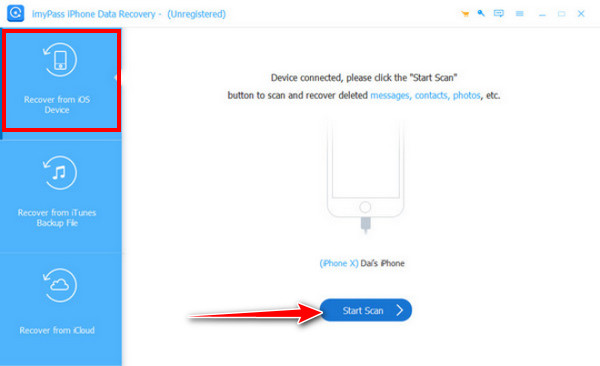
for å fortsette med å hente ut all data som kan gjenopprettes herfra. Vis kun slettet Når skanningen er fullført, går du gjennom bildene i resultatlisten. Bruk filtre som.
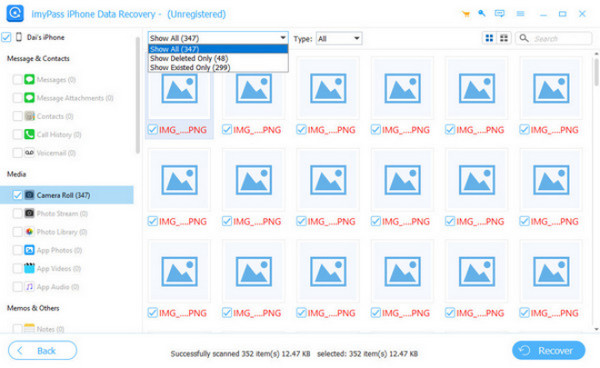
Klikk Komme seg, for å begrense utvalget. Forhåndsvis bildene og velg dem du vil gjenopprette ved å markere boksene ved siden av dem.
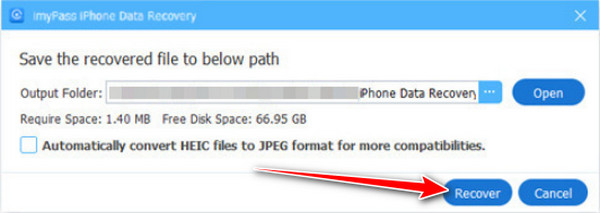
, velg en mappe på datamaskinen din, og la verktøyet lagre de valgte bildene trygt.
Metode 4. Gjenopprett bilder fra iPhone med iCloud‑sikkerhetskopi
Gjenopprettingsverktøy er ideelle når bilder er slettet permanent eller mangler i iCloud. For dem som foretrekker å bruke det innebygde sikkerhetskopisystemet, dekker neste metode hvordan du gjenoppretter bilder fra en iCloud‑sikkerhetskopi.
Åpen Innstillinger, trykk på din eple ID, gå deretter til iCloud > Bilder Hvis bilder ikke lenger vises på iPhonen, kan iCloud fortsatt ha en kopi knyttet til en tidligere sikkerhetskopi. Dette alternativet fungerer best hvis enheten ble synkronisert før bildene ble slettet, og hjelper deg å forstå hvordan du gjenoppretter slettede bilder på iPhone når lokale alternativer ikke fungerer. Prosessen gjenoppretter telefonen til en tidligere tilstand, så den krever mer tid og omtanke.
Gå til og slå av iCloud‑bilder hvis det er aktivert. og trykk Sikkerhetskopier nå Innstillinger > iCloud > iCloud-sikkerhetskopi.
Navigere til for å lagre dataene du har nå., velg deretter Slett alt innhold og innstillinger.
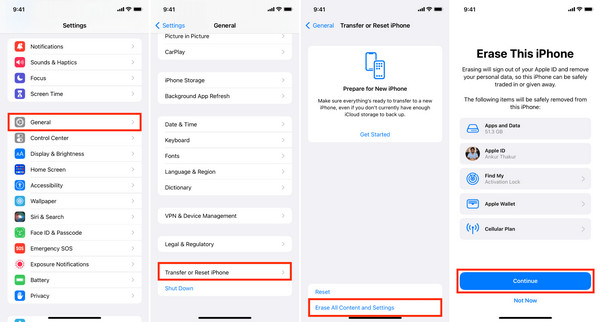
Innstillinger > Generelt > Overfør eller tilbakestill iPhone Gjenopprett fra iCloud Backup. Sett opp iPhonen på nytt og velg.
. Velg en sikkerhetskopi som ble laget før bildene ble slettet, og fullfør konfigureringen.
Metode 5. Gjenopprett bilder fra iPhone med Google Drive‑sikkerhetskopi
Hvis Google Foto Å gjenopprette fra en iCloud‑sikkerhetskopi vil hente tilbake bilder som lå på enheten da sikkerhetskopien ble tatt. Hvis du foretrekker å bruke skytjenester fra andre leverandører, viser neste metode hvordan Google Foto kan hjelpe deg å gjenopprette slettede bilder.
er satt opp til å sikkerhetskopiere bildene dine, kan slettede bilder fortsatt ligge i papirkurven (Trash) i en begrenset periode. Denne metoden er en praktisk måte å lære hvordan du gjenoppretter slettede bilder på en iPhone ved hjelp av en skysikkerhetskopi, selv om bildene ikke lenger ligger på enheten.
Trykk på Åpne Google Foto‑appen på iPhonen og logg inn med Google‑kontoen du brukte til sikkerhetskopiering. Samlinger Søppel nederst, og åpne deretter.
mappen for å vise slettede elementer.
Trykk på Restaurere. Bildene blir returnert til Google Foto-biblioteket ditt og synkronisert tilbake til albumene dine når det er mulig.
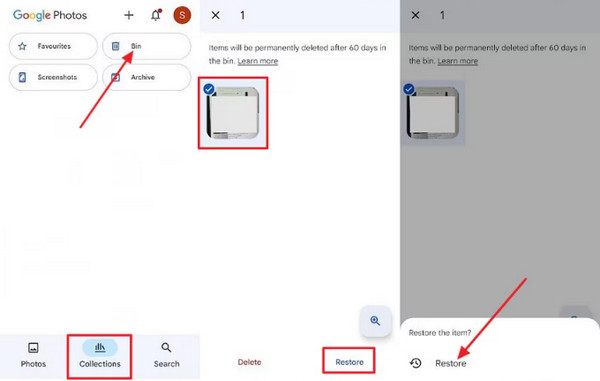
Google Foto gir et praktisk alternativ for sikkerhetskopigjenoppretting hvis bildene dine ble synkronisert før de ble slettet. Hvis det ikke finnes noen skylagringssikkerhetskopi, kan sikkerhetskopier på datamaskinen din likevel hjelpe, slik det forklares i neste metode.
Metode 6. Gjenopprett bilder fra iPhone med Finder-/iTunes‑sikkerhetskopi
Hvis de slettede bildene dine ikke ligger i Nylig slettet eller i skytjenester, kan en sikkerhetskopi på datamaskinen være løsningen. Denne metoden viser hvordan du kan gjenopprette slettede bilder på en iPhone ved hjelp av Finner eller iTunes, selv når de ser ut til å være permanent borte. Husk at gjenoppretting fra en sikkerhetskopi vil erstatte de nåværende dataene på enheten din, så gå frem med forsiktighet.
Koble iPhone-en din til datamaskinen der du tidligere tok sikkerhetskopi. Bruk en USB- eller Lightning-kabel, og åpne Finder på macOS Catalina eller nyere, eller iTunes på Windows eller eldre versjoner av macOS.
Finn iPhone-en din i Finder- sidepanelet eller i iTunes- enhetsmenyen og velg den.
Klikk Gjennopprett backup og velg en sikkerhetskopi som er eldre enn tidspunktet da bildene dine ble slettet.
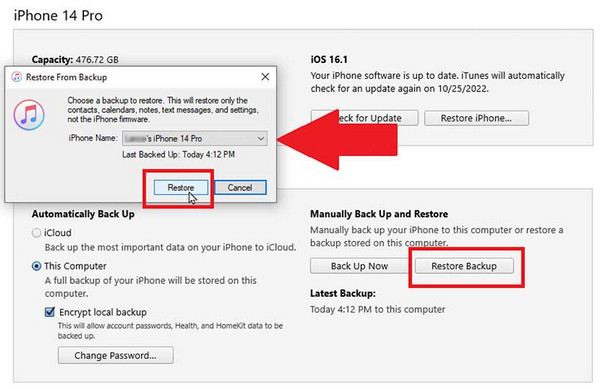
Bekreft gjenopprettingen og vent mens iPhone-en din går tilbake til tilstanden fra sikkerhetskopien. Når den har startet på nytt, åpner du Bilder-appen for å finne de gjenopprettede bildene dine.
Finder- og iTunes-sikkerhetskopier er det siste pålitelige alternativet hvis alle andre metoder mislykkes. Likevel finnes det tilfeller der iTunes kan ikke gjenopprette en iPhone på grunn av en ukjent feil. Hvis dette problemet vedvarer, anbefaler vi at du velger de andre metodene her.
Hvilken metode er det best å starte med?
Det enkleste stedet å starte er mappen Nylig slettet i Bilder-appen. Den er rask, trygg og innebærer ingen risiko for å miste nåværende data. Hvis bildene dine ikke er der, er neste trinn å sjekke skysikkerhetskopier som iCloud eller Google Foto. Disse metodene er fortsatt enkle og sikre.
Det er mer begrenset å bruke en datamaskinsikkerhetskopi eller et gjenopprettingsverktøy. Gjenoppretting via Finder eller iTunes kan være tidkrevende og kan overskrive eksisterende informasjon. Dette kan gjøres enklere ved hjelp av et spesialisert iPhone-gjenopprettingsverktøy for slettede bilder i Finder som veileder deg trinn for trinn gjennom prosessen, uten å skade dataene dine.
Konklusjon
Det at du ved et uhell har mistet bilder på iPhone-en din kan være stressende, men du kan som regel få dem tilbake. Start med Nylig slettet eller sjekk skysikkerhetskopier, som iCloud og Google Foto, for en rask gjenoppretting. Hvis bildene er permanent borte, gir gjenopprettingsverktøy eller Finder-/iTunes-sikkerhetskopier pålitelige måter å gjenopprette bilder fra iPhone. på. Ved å følge disse metodene trinn for trinn kan du velge riktig fremgangsmåte, beskytte de nåværende dataene dine og få tilbake viktige minner med trygghet.
Clara er redaktør fra imyPass. Hun spesialiserer seg på datagjenoppretting. Du kan finne profesjonelle veiledninger og løsninger for å gjenopprette tapte data fra hvilken som helst enhet. Mange brukere rapporterte at veiledningen hans er enkel og nyttig.
Hot løsninger
-
Gjenopprett data
- Gjenopprett WhatsApp-visning én gang-bilde
- Gjenopprett slettede TikTok-videoer på mobil
- Gjenopprett slettet Facebook-bilde
- Gjenopprett Viber-meldinger, bilder osv.
- Gjenopprett slettede Snapchat-bilder
- 5 beste apper for kontaktgjenoppretting
- Gjenopprett slettede Discord-meldinger
- AppGeeker iOS Data Recovery Review
- Gjenopprett data fra DFU-modus
- Kan ikke gjenopprette iPhone-sikkerhetskopien
-
Lås opp iOS
-
iOS-tips
-
Passordtips

iPhone datagjenoppretting
Gjenopprett slettede eller tapte iPhone-data
Gratis nedlasting Gratis nedlasting
