



 Løsning
 Støttesenter
 Om oss
 Kontakt
Hvordan gjenopprette notater på iPhone: komplett med 5 enkle løsninger
 Clara Prescott Publisert på 6. februar 2026Gjenopprett data3-min lesing
Det kan være stressende å miste notater, særlig når de inneholder jobbrelatert innhold, planer eller viktige detaljer. Denne veiledningen om hvordan du gjenoppretter slettede notater på en iPhone forklarer de mest pålitelige måtene å få dem tilbake på uten forvirring. Du lærer når mappen Nylig slettet hjelper, når iCloud‑tilgang er nok, og når sikkerhetskopier er avgjørende. Vi dekker også pålitelige gjenopprettingsverktøy og begrensningene deres. Når du er ferdig, vil du vite det tryggeste alternativet for din situasjon. Deretter går vi gjennom hver løsning steg for steg.

I denne artikkelen:
- Velg den beste løsningen for å gjenopprette notater på iPhone
- Løsning 1. Sjekk mappen «Nylig slettet»
- Løsning 2. Sjekk iCloud på web
- Løsning 3. Gjenopprett iPhone‑notater med et profesjonelt verktøy
- Løsning 4. Gjenopprett fra iCloud‑sikkerhetskopi
- Løsning 5. Gjenopprett fra Finder‑/iTunes‑sikkerhetskopi
Velg den beste løsningen for å gjenopprette notater på iPhone
Før du velger en metode, er det nyttig å se alle alternativer på ett sted. Denne raske oversikten forklarer hvordan du kan gjenopprette notater på en iPhone i vanlige situasjoner, fra nylige slettinger til fullstendig datatap. Hver løsning er forskjellig når det gjelder hvor enkel, rask og risikofylt den er. Tabellen nedenfor hjelper deg å velge det tryggeste alternativet før du går videre til trinnene.
| Løsninger | Beste bruksområde | Krav | Hovedbegrensning | Brukervennlighet | Forventet tid for å gjenopprette slettede notater med hell |
| Nylig slettet mappe | Notater slettet for mindre enn 30 dager siden | Kun tilgang til iPhone | Etter 30 dager blir alle filer slettet permanent | Lett | 1 til 2 minutter |
| iCloud Web | Notater er synkronisert, men mangler på enheten | iCloud‑konto og nettleser | iCloud‑synkronisering må være aktivert | Gjennomsnittlig | 3 til 5 minutter |
| imyPass iPhone Data Recovery | Permanent slettede notater uten sikkerhetskopi | Datamaskin og USB‑ladekabel til iPhone | Krever en datamaskin og en betalt lisens for å eksportere notater | Enklest | 3 til 5 minutter |
| iCloud-sikkerhetskopi | Notater inkludert i en nylig sikkerhetskopi | Apple‑ID og internett | Overskriver gjeldende iPhone‑data | Gjennomsnittlig | 30 til 60 minutter |
| Finder‑ eller iTunes‑sikkerhetskopi | Notater lagret i den lokale sikkerhetskopien på datamaskinen | Mac eller PC med ladekabel | Gjenoppretter alle data på enheten, ikke bare det ene notatet du er ute etter | Gjennomsnittlig | 30 til 60 minutter |
Nå som du har oversikten over hver løsning, kan du gå videre til å lese om hvordan du gjenoppretter et slettet notat på en iPhone, som du har valgt fra alternativene ovenfor.
Løsning 1. Sjekk mappen «Nylig slettet»
For å gjenopprette slettede notater på iPhone begynner du med Nylig slettet mappe i Notater‑appen. Der lagres notater midlertidig i 30 dager, slik at det er enkelt å hente tilbake det som ble slettet ved et uhell. Det er raskt, trygt og krever ikke ekstra utstyr. Følg disse trinnene:
Åpne Notater‑appen og gå til mappen Oversikt ved å trykke på tilbakepilen i øverste venstre hjørne.
Trykk på Nylig slettet for å se notater som er fjernet i løpet av de siste 30 dagene.
Trykk på Redigere oppe til høyre, og velg deretter notatene du vil hente tilbake ved å trykke på sirkelen ved siden av hver av dem.
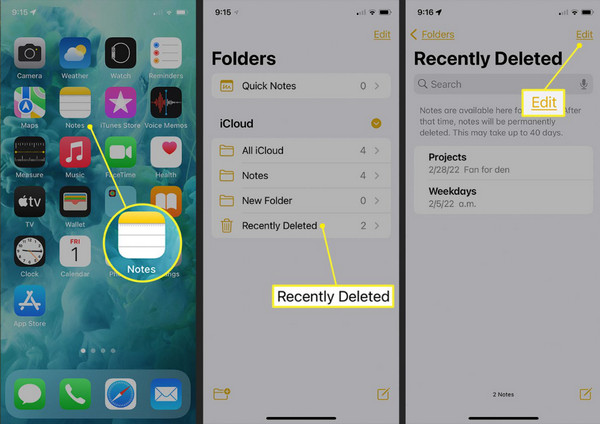
Trykk på Flytt til… nede til venstre og velg Notater for å gjenopprette dem til hovedlisten din med notater.
Denne metoden er den raskeste og tryggeste måten å gjenopprette nylig slettede notater på, men den fungerer bare for notater som er slettet i løpet av de siste 30 dagene. Notater som ble fjernet tidligere eller slettet permanent, kan ikke gjenopprettes med denne metoden.
Løsning 2. Sjekk iCloud på web
Hvis du ikke finner notatet ditt i mappen Nylig slettet, kan du forsøke å gjenopprette notater på iPhone ved hjelp av iCloud Web. Dette fungerer for notater som var synkronisert med iCloud før de ble slettet. Det er en trygg metode som ikke påvirker andre data på enheten din. Følg disse trinnene:
Åpne en nettleser på datamaskinen eller iPhone og gå til iCloud.com.
Logg på med Apple-ID-en som er knyttet til iPhonen din.
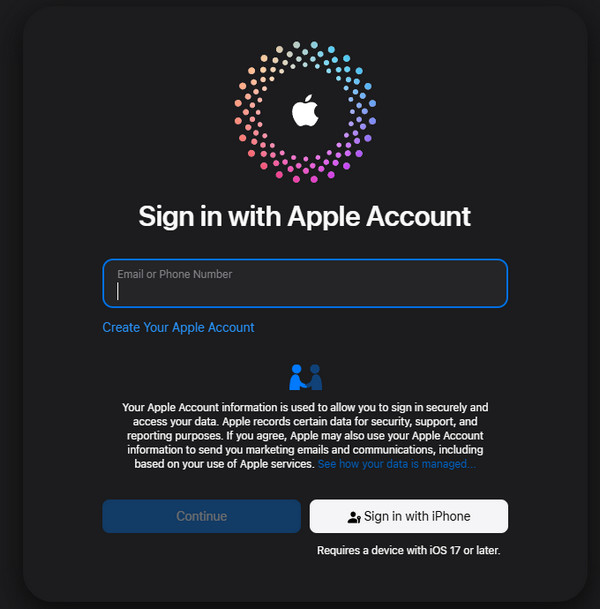
Klikk på Notater‑appen på iCloud-nettstedet for å se alle synkroniserte notater.
Velg notatene du vil gjenopprette, og kopier eller flytt dem tilbake til Notater‑appen på iPhone.
Ved å bruke iCloud-nettstedet kan du gjenopprette synkroniserte notater uten å påvirke andre data på iPhonen din. Ulempen er at bare notater som ble synkronisert til iCloud før de ble slettet, kan gjenopprettes; notater som aldri ble synkronisert, vil ikke vises.
Løsning 3. Gjenopprett iPhone‑notater med et profesjonelt verktøy
Noen ganger er slettede notater borte for godt, og mappen Nylig slettet eller iCloud kan ikke hjelpe. Hvis du vil gjenopprette permanent slettede iPhone‑notater, imyPass iPhone Data Recovery er en enkel og sikker måte å hente dem på. Den vil skanne enheten din grundig, la deg forhåndsvise elementer som kan gjenopprettes, og kun lese notatene du trenger uten å overskrive andre filer. Dette sikrer at den er trygg å bruke for viktige jobb- eller personlige memorer, samt alle notater du ikke har råd til å miste. Følg disse trinnene for å gjenopprette de tapte notatene dine.
Installer imyPass iPhone Data Recovery på PC-en eller Mac-en din og installer programmet. Koble telefonen til datamaskinen med en USB- eller Lightning-kabel.
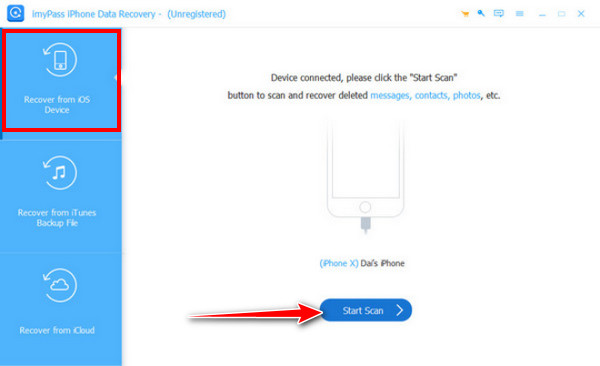
Start programmet og velg Gjenopprett fra iOS-enhet. Lås opp iPhone-en din og trykk Tillit når du blir bedt om det. Klikk Neste på datamaskinen. For eldre enheter som iPhone 4/3GS, iPad 1 eller iPod Touch 4, følg instruksjonene på skjermen for å laste ned programtillegget og gå inn i skannemodus.
Etter skanningen vises alle datatyper i venstre sidepanel. Bytt mellom Vis alle og Vis kun slettet for å finne notatene dine. Forhåndsvis notatene og merk av i boksen ved siden av hvert notat du vil gjenopprette.
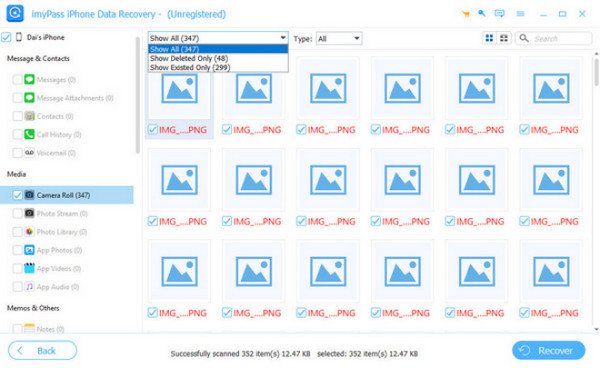
Klikk Komme seg nede til høyre. Velg et lagringssted på PC-en for å lagre de gjenopprettede notatene. Programmet fullfører prosessen i løpet av noen sekunder og gjenoppretter de tapte notatene dine trygt.
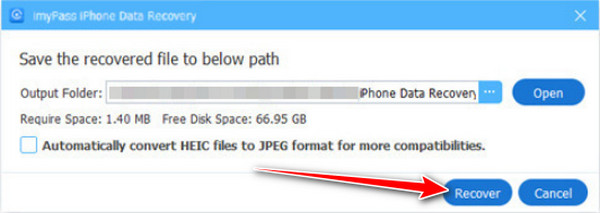
Proffverktøy som imyPass iPhone Data Recovery kan gjenopprette permanent slettede notater selv uten sikkerhetskopier. Hvis du har en datamaskin og vil utføre et dypt skann på enheten din, er dette verktøyet for deg.
Løsning 4. Gjenopprett fra iCloud‑sikkerhetskopi
Hvis andre metoder mislykkes, kan du gjenopprette iPhone-en din fra en iCloud-sikkerhetskopi. Dette er nyttig når du må gjenopprette notater som ble permanent slettet eller gikk tapt på grunn av enhetsproblemer. Hvis du lurer på hvordan du gjenoppretter et slettet notat på iPhone, er gjenoppretting fra iCloud et pålitelig alternativ – bare husk at det vil erstatte gjeldende data på enheten din med sikkerhetskopien.
Gå til Innstillinger > Kontonavn > iCloud > Administrer lagring > Sikkerhetskopier for å bekrefte at det finnes en sikkerhetskopi som inkluderer Notater.
trykk Innstillinger > Generelt > Tilbakestill > Slett alt innhold og alle innstillinger for å forberede deg på gjenopprettingen.
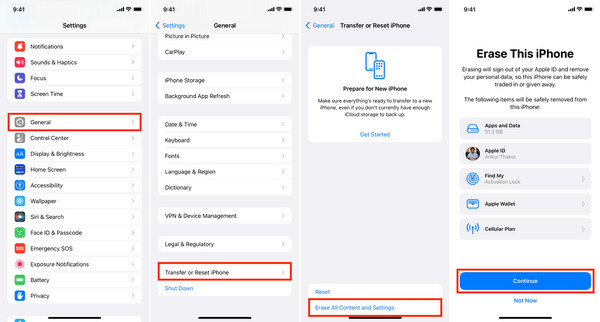
Under konfigurasjonsprosessen velger du Gjenopprett fra iCloud Backup og logger på. Velg sikkerhetskopien som inneholder de tapte notatene dine.
Vent til gjenopprettingen er ferdig. Når den er fullført, åpner du Notater‑appen for å bekrefte at de slettede notatene er gjenopprettet.
Gjenoppretting fra iCloud-sikkerhetskopi kan hente notater som andre metoder ikke får tak i. Hovedulempen er at den erstatter alle gjeldende data på iPhonen din med sikkerhetskopien, noe som potensielt kan føre til tap av nye data som er lagt til etter sikkerhetskopieringen.
Løsning 5. Gjenopprett fra Finder‑/iTunes‑sikkerhetskopi
Hvis du tidligere har sikkerhetskopiert iPhone-en din til en datamaskin, kan du gjenopprette fra en Finner eller iTunes-sikkerhetskopi for å hente tapte notater. Denne metoden er nyttig når andre alternativer mislykkes, og du lurer på hvordan du gjenoppretter slettede notater på iPhone. Husk at gjenoppretting av en sikkerhetskopi vil overskrive gjeldende data, så alle endringer gjort etter sikkerhetskopieringen går tapt.
Bruk en USB- eller Lightning-kabel til å koble iPhone-en til Mac eller PC. Åpne Finner på macOS Catalina eller nyere, eller iTunes på eldre macOS og Windows.
Klikk på din iPhone -knappen i Finder-sidepanelet eller i iTunes-vinduet for å åpne sammendragssiden.
I Sikkerhetskopier seksjon, klikk Gjenopprett sikkerhetskopi…. Velg sikkerhetskopien som ble laget før notatene dine ble slettet. Skriv inn passordet hvis sikkerhetskopien er kryptert.
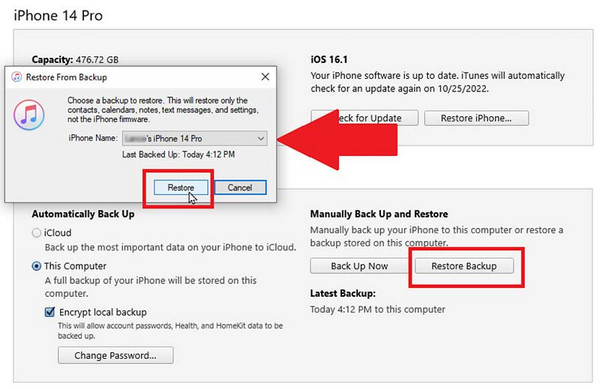
Vent til gjenopprettingen er fullført. iPhone-en vil starte på nytt og koble til datamaskinen. Deretter åpner du Notater‑appen og ser om du har gjenopprettet de slettede notatene dine.
Denne metoden gjenoppretter notater fra en fullstendig datamaskinsikkerhetskopi, noe som gjør den nyttig når andre alternativer mislykkes. Ulempen ligner på iCloud-sikkerhetskopi: Den overskriver alle gjeldende data på iPhonen din, så alt som er lagt til etter sikkerhetskopieringen, går tapt. I tillegg, hvis sikkerhetskopien er kryptert og du har glemt iTunes-passordet for sikkerhetskopien må du finne en ny måte å finne passordet på før du kan gjenopprette den.
Konklusjon
Nå som du vet hvordan gjenopprette iPhone-notater, kan du velge metoden som passer best for situasjonen din. Fra mappen Nylig slettet til iCloud, sikkerhetskopier eller gjenopprettingsverktøy – hvert alternativ har sine fordeler og begrensninger. Del denne veiledningen med andre som trenger den, og husk: å velge riktig metode gjør det enklere og tryggere å gjenopprette tapte notater.
Clara er redaktør fra imyPass. Hun spesialiserer seg på datagjenoppretting. Du kan finne profesjonelle veiledninger og løsninger for å gjenopprette tapte data fra hvilken som helst enhet. Mange brukere rapporterte at veiledningen hans er enkel og nyttig.
Hot løsninger
-
Gjenopprett data
- Gjenopprett WhatsApp-visning én gang-bilde
- Gjenopprett slettede TikTok-videoer på mobil
- Gjenopprett slettet Facebook-bilde
- Gjenopprett Viber-meldinger, bilder osv.
- Gjenopprett slettede Snapchat-bilder
- 5 beste apper for kontaktgjenoppretting
- Gjenopprett slettede Discord-meldinger
- AppGeeker iOS Data Recovery Review
- Gjenopprett data fra DFU-modus
- Kan ikke gjenopprette iPhone-sikkerhetskopien
-
Lås opp iOS
-
iOS-tips
-
Passordtips

iPhone datagjenoppretting
Gjenopprett slettede eller tapte iPhone-data
Gratis nedlasting Gratis nedlasting
