



 Løsning
 Støttesenter
 Om oss
 Kontakt
Verktøy for tilbakestilling av Windows-passord: Gjennomgang for å hjelpe deg med å velge det beste
 Penny Warren Publisert på 5. desember 2025Windows-passord3-min lesing
Har du noen gang slått på datamaskinen din og oppdaget at du ikke kan huske passordet ditt, uansett hvor hardt du prøver? Det er da a Windows passordgjenopprettingsverktøy blir viktig fordi det gir deg en vei tilbake til systemet ditt uten stress.
Ikke let noe sted! I denne artikkelen vil du oppdage diverse verktøy du kan velge mellom. Så hva venter du på? Bla nedover og lær hvordan du velger det beste verktøyet for gjenoppretting av Windows-passord.

I denne artikkelen:
Del 1: Topp 5 gratis nedlastbare verktøy for gjenoppretting av Windows-passord
Det finnes verktøy for gjenoppretting av Windows-passord som er gratis å laste ned, og som kan hjelpe deg med å åpne datamaskinen igjen når du glemmer passordet ditt. Så bli kjent med dem nå nedenfor, slik at du kan velge det som hjelper deg med en gang.
Topp 1: imyPass Windows Password Reset
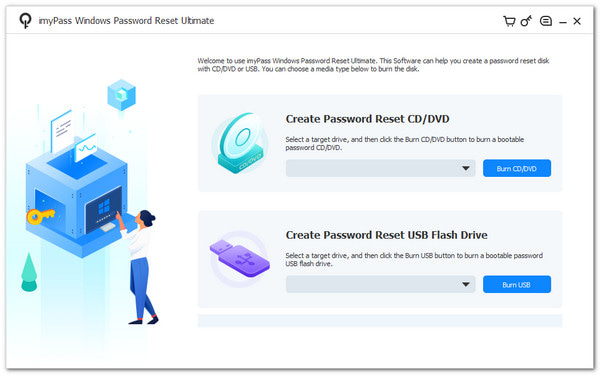
En låst Windows-datamaskin kan stoppe arbeidet ditt og gjøre dagen din tregere. På grunn av det trenger du et program som kan redde deg raskt, og et verktøy for gjenoppretting av Windows-passord blir nødvendig. imyPass Windows Passord Tilbakestill står på toppen fordi det holder trinnene enkle.
Du kan tilbakestille passordet ditt med en CD eller USB uten noen form for hard oppsett. Viktigst av alt, den er enkel å bruke, holder filene dine trygge og har en suksessrate på 100%. Med den kan du tilbakestille passord på sekunder og opprette en ny konto med en gang.
Plattform: Windows 11/10/8.1/8/7/Vista/XP
Priser: 1 måneds lisens: $39.96 / Livstidstilgang: $79.96
Salgsargumenter: Den kan fjerne administrator- og brukerpassord på alle større Windows-versjoner uten å slette noen filer. Den kan også opprette en ny administratorkonto når du ikke kan åpne den gamle. I tillegg lar den deg lage en CD-, DVD- eller USB-oppstartsstasjon på bare noen få minutter.
Topp 2: Gjenoppretting av passord for Windows
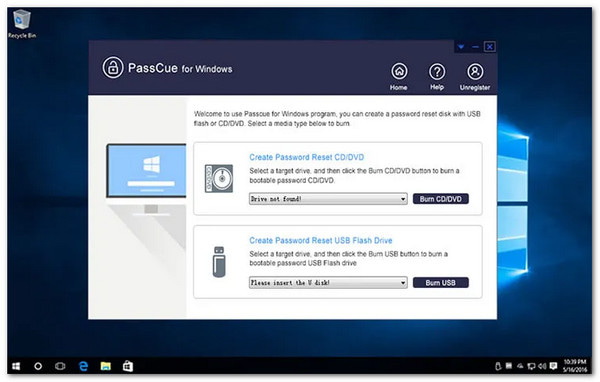
Passcue Windows Password Recovery-programvaren kan tilbakestille brukerkontoer, administratorkontoer og til og med Microsoft-kontoer uten å installere systemet på nytt. Den støtter også UEFI og Legacy BIOS, slik at både gamle og nye datamaskiner fungerer fint. Dessuten kan du lage en USB-, DVD- eller CD-tilbakestillingsdisk. Den oppretter til og med nye lokale brukere når det er nødvendig, noe som hjelper folk med å komme raskt tilbake til datamaskinene sine.
Plattform: Windows 10/8.1/7/8/Vista/XP
Priser: Personlig lisens: $35.95 / Forretningslisens: $95.95
Salgsargumenter: Den kan lese systemet ditt selv, slik at oppstartsprosessen er enkel. Den holder alle filene dine trygge mens du tilbakestiller passordet ditt. Den gir også rask kundestøtte når du trenger hjelp.
Topp 3: Passware Kit
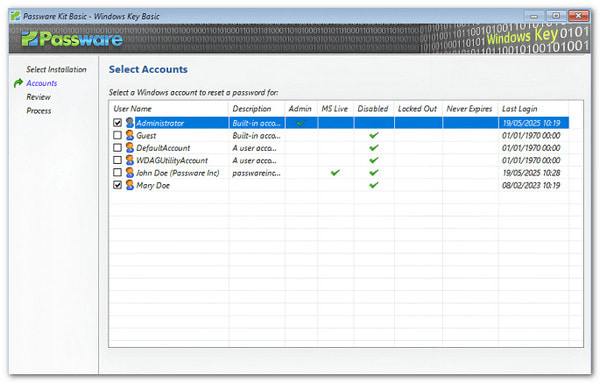
Noen verktøy fokuserer bare på å tilbakestille lokale kontoer, men Passware Kit går rett for rask passordfjerning. Denne programvaren for passordgjenoppretting i Windows 10 sletter Windows-kontopassord i løpet av minutter og fungerer under oppstartsprosessen.
Den tilbakestiller også alternativer for sikker oppstart, oppstartsnøkler og støtter Windows 11, 10, 8, Vista, XP og mer. Mange bruker den for gamle datamaskiner, arbeidsdatamaskiner fra tidligere ansatte eller familieenheter de trenger å åpne igjen.
Plattform: Windows 10/11/8/7/Vista/XP
Priser: Grunnleggende $39 / Forretningsnivå $295
Salgsargumenter: Den har et USB-opprettingsverktøy som veileder deg trinn for trinn. Den kan håndtere sterke og komplekse passord uten problemer, noe som hjelper mye når du glem Windows 10-passordet ditt.
Topp 4: PCUnlocker
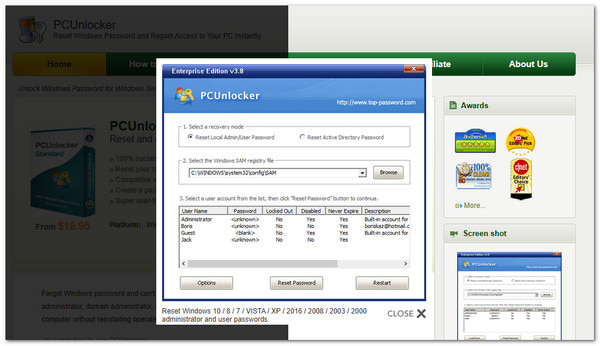
PCUnlocker skiller seg ut fordi den håndterer nesten alle typer Windows-passordproblemer. Den fungerer bra som en programvare for tilbakestilling av passord for Windows 8 fordi den tilbakestiller Microsoft-kontoer, lokale kontoer og til og med domenekontoer.
Mange brukere liker det fordi grensesnittet er enkelt og lett å følge. Det fungerer med Windows 11. Det starter opp fra en CD, DVD eller USB og forårsaker ikke datatap.
Plattform: Windows 11–XP
Priser: Standard $19.95 / Profesjonell $29.95 / Bedrift $49.95
Salgsargumenter: Den kan gjøre en vanlig bruker om til en administrator med ett trinn. Den kan åpne kontoer uten å slette gamle passord. Den støtter også mange disktyper, som RAID- og VHD-filer.
Topp 5: Trinity redningssett
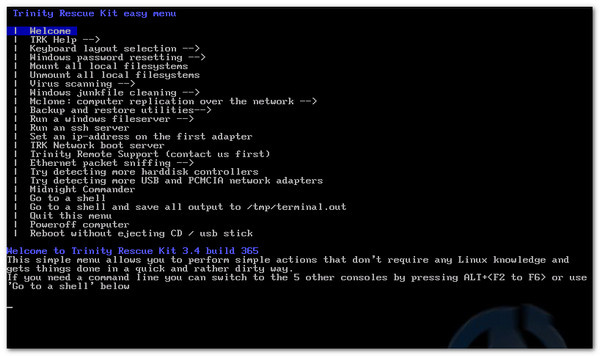
Trinity Rescue Kit føles annerledes fordi det er et gratis Linux-basert redningssystem som hjelper med å fikse Windows-problemer. Det fungerer bra som en programvare for tilbakestilling av passord i Windows 7 fordi den kan tilbakestille passord med enkle tekstmenyer.
Den kan også rense filer, skanne etter virus, klone systemer og gjenopprette tapte data. Den kan starte opp fra CD, USB eller til og med over et nettverk. Det gjør den praktisk for gamle og nye datamaskiner. Den støtter også NTFS-skriving, Samba-deling, SSH og mange verktøy for dyp reparasjonsarbeid.
Plattform: Windows XP/7/8/10
Priser: Gratis
Salgsargumenter: Den har verktøy som sjekker etter rootkits og skadede filer. Den oppdaterer virusskannere slik at de holder seg klare. Den har også sikkerhetskopieringsverktøy som hjelper deg med å lagre viktige filer.
Del 2: Hvordan velge det beste gratis verktøyet for gjenoppretting av passord for Windows
Det er viktig å velge det beste verktøyet for gjenoppretting av passord i Windows, fordi hvert verktøy fungerer på sin egen måte. Det er enklere å velge det beste når du vet hva du trenger. Nedenfor er tingene du bør sjekke eller vurdere:
1. Kjenn dine behov.
Tenk på hvilket problem du vil fikse. Noen brukere trenger bare en enkel tilbakestilling fordi de har glemt en enkel pålogging. Andre har å gjøre med programvare for tilbakestilling av Windows-administratorpassord eller blokkerte systemer.
2. Sjekk funksjonene.
Se hva programmet kan gjøre for deg. Noen verktøy tilbakestiller bare passord. Andre kan fjerne passord eller opprette nye kontoer. Så velg programmet som tilbyr funksjonene du faktisk vil bruke. Det hjelper deg med å unngå verktøy som ser bra ut, men som ikke løser problemet ditt.
3. Se etter et trygt verktøy.
Filene dine er viktige. Velg et verktøy som beskytter dataene dine og holder systemet ditt trygt. Et godt gjenopprettingsverktøy bør ikke slette noe. Det bør bare fikse passordproblemet uten å berøre dine personlige filer.
4. Se om Windows-versjonen din støttes.
Et verktøy må passe til datamaskinen din. Sjekk om det fungerer som et verktøy for passordgjenoppretting for Windows 7, 8, 8.1, 11, 10, Vista eller XP. Når et program støtter din versjon, blir prosessen trygg og smidig. Du slipper å måtte håndtere feil eller mislykkede oppstarter.
5. Velg et enkelt verktøy.
Et verktøy med tydelige trinn er enklere å følge. En ren skjerm hjelper deg å se hva du skal klikke på. Enkle verktøy veileder deg fra start til slutt uten stress. Det gjør hele prosessen smidigere og raskere.
6. Sjekk om det finnes reell støtte.
Støtte er viktig når du står fast. Et godt verktøy tilbyr veiledninger, vanlige spørsmål eller et støtteteam. Det hjelper deg med å fullføre jobben uten å måtte gjette. Det gjør også at verktøyet føles mer pålitelig og brukervennlig.
Konklusjon
Det er bra at det finnes Programvare for tilbakestilling av Windows-passord verktøy du kan laste ned gratis. Vi har delt de fem beste verktøyene du kan velge mellom, og hvert av dem gir deg en enkel måte å fikse et låst Windows-system på.
Men hvis du fortsatt er usikker på hvilken du skal velge, anbefaler vi imyPass Windows Passord Tilbakestill fordi det fungerer bra i mange situasjoner. Det hjelper når du mister eller glemmer Windows-passordet ditt, glemmer administratorpassordet ditt eller trenger å opprette en ny konto uten administratortilgang.
Penny er seniorredaktør hos imyPass. Hun har fokusert på å finne perfekte GPS-lokasjonsløsninger i alle scenarier, og har også erfaring med å reparere datamaskiner.
Hot løsninger
-
Windows-passord
-
Windows-tips
-
Fiks Windows
-
Passordtips

Tilbakestill Windows-passord
Tilbakestill Windows Admin/brukerkonto
Gratis nedlasting Gratis nedlasting
