



 Løsning
 Støttesenter
 Om oss
 Kontakt
Hvorfor vibrerer iPhonen min tilfeldig? Løs det enkelt
 Samuel Spenser Publisert på 6. september 2024iOS-tips3-min lesing
Har du noen gang lagt merke til din iPhone vibrerer tilfeldig uten varsel? Du kan føle deg trang for å sjekke iPhone, men bare for å finne ingen meldinger. Hvorfor vibrerer en iPhone unormalt? Denne artikkelen vil forklare hvorfor det skjer for å villede deg. Du kan også lære 5 måter å fikse iPhone-en din til å vibrere tilfeldig på og sette deg selv til rette.

I denne artikkelen:
Del 1: Mulige årsaker til at iPhone vibrerer tilfeldig
2 hovedårsaker vil få iPhone til å vibrere tilfeldig utover beregningen din - systemfeil og uriktige innstillinger.
Systemfeil
Hvis du vanligvis tømmer iPhone eller installerer apper fra ukjente kilder, vil iPhone akkumulere systemfeil og til slutt forårsake uventede problemer, for eksempel at iPhone vibrerer tilfeldig uten varsler.
Feilaktige innstillinger
Hvis du ikke har angitt varslingsinnstillingene på iPhone-en din godt, kan du også støte på at iPhone-en vibrerer tilfeldig uten en direktemelding. Dette fenomenet oppstår vanligvis når det kommer flere varsler samtidig.
Del 2: Den enkleste måten å fikse iPhone tilfeldig vibrering på
Når du innser at din iPhone har store systemproblemer, og de får iPhone til å vibrere unormalt, så er det umiddelbare grepet du bør gjøre å vende deg til Apeaksoft iOS System Recovery. Dette programmet kan enkelt rense alle systemfeil og feil, slik at du enkelt kan løse iPhone-vibrasjonsproblemene. Det som vil imponere deg er at det bare krever en USB-kabel og noen få klikk for å slette alle systemproblemer og relaterte skjerm- eller enhetsproblemer.
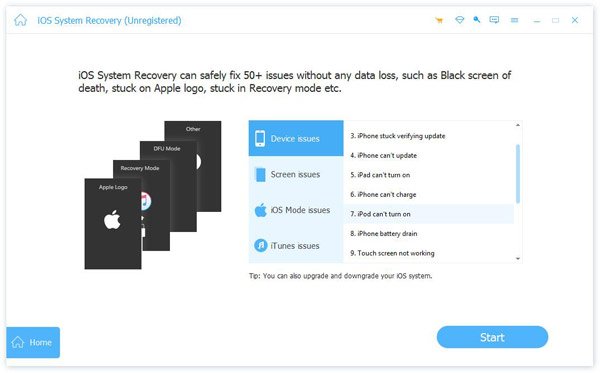
Lansering Apeaksoft iOS Systemgjenoppretting og koble iPhone til datamaskinen. Du kan klikke på Start knappen for å begynne å fikse iPhone tilfeldig vibrerende.
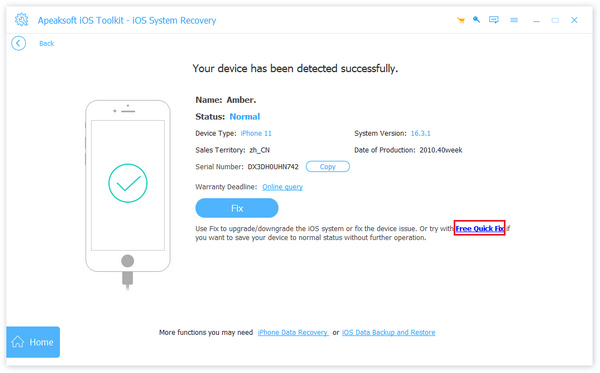
Du kan klikke på Gratis hurtigfiks knappen for raskt å fikse iPhone-en din, og deretter kan det tilfeldig vibrerende iPhone-problemet løses. Hvis ikke, kan du klikke på Fastsette knappen for å fortsette.
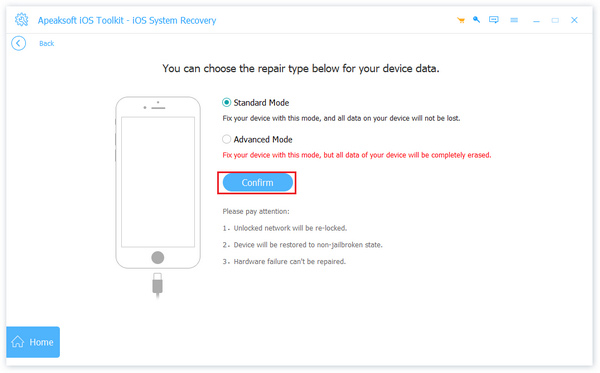
I dette nye vinduet, hvis du velger Standardmodus knappen for å fikse at iPhone vibrerer tilfeldig. Hvis du mener at iPhone har mange systemfeil, velg Avansert modus og klikk på Fastsette knapp.
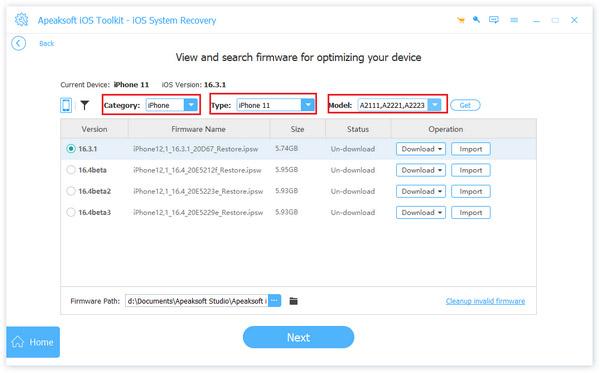
Du bør laste ned fastvarepakken til et iOS-system. Etter det vil programmet slette systemproblemer. Du kan fikse at iPhone vibrerer tilfeldig.
Del 3: Slik løser du iPhone tilfeldig vibrering på enheten
Hvis det ikke er noe systemproblem, men iPhone-en din vibrerer tilfeldig, kan årsakene være feilaktige innstillinger eller aktuelle feil. Du kan lære de 4 måtene nedenfor for å fikse at iPhone vibrerer tilfeldig.
1. Start iPhone på nytt
Når du finner at iPhone vibrerer tilfeldig uten varsel, kan du starte iPhone på nytt for å prøve å fikse dette problemet. Når du støter på ukjente problemer på en digital enhet, er omstart av den en rask og sikker metode. Bare prøv denne måten for å teste om du kan fikse iPhone-en din til å vibrere uten meldinger.
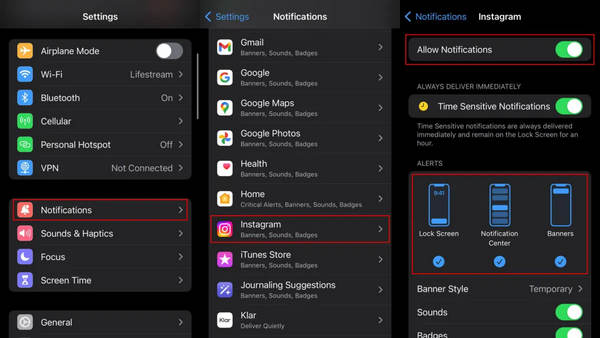
2. Aktiver visuell varsling
Noen ganger vibrerer iPhone-en din uten grunn, og det er fordi enheten sitter fast og ikke viser visuelt innhold når den vibrerer. Du kan slå på den visuelle ledetekstfunksjonen for å tvinge iPhone til å vise nødvendige varsler.
Åpen Innstillinger og trykk på Varsler knapp. Velg appen som vanligvis får iPhone til å vibrere, og slå den deretter på Tillat varsling for appen.
Slå deretter på Låseskjerm, Varslingssenter, og Bannere for appen. Denne metoden kan fikse at iPhone vibrerer tilfeldig uten varsler. Du kan også forby en app å vise varsler. For eksempel kan du også slå av plasseringen på iPhone for å unngå at apper får tilgang til posisjonen din.
3. Oppdater iOS-versjon og apper
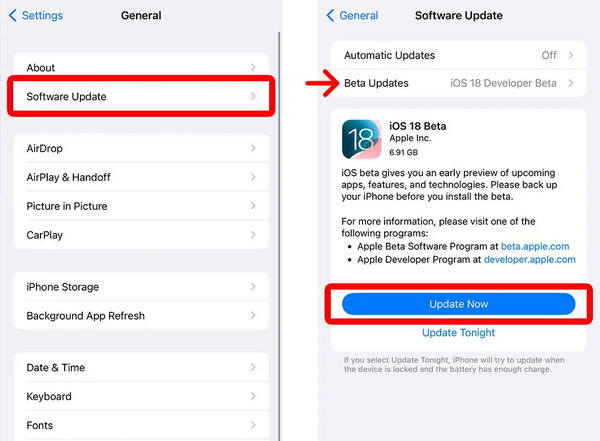
Du kan også oppdatere iOS-versjonen eller appene som du mistenker vanligvis avgir vibrasjoner, noe som kan fikse iPhonen til å vibrere tilfeldig mens det ikke er noen melding. iOS-oppdateringer kan fikse systemfeil eller feil etterlatt av utvikleren. Hyppige oppdateringer av apper kan også fjerne skjulte eller eksplisitte feil på iPhone, noe som kan fikse iPhone-vibrasjonsproblemene. Hvis du ikke har en Apple-ID pålogget, kan du tilbakestille iPhone til fabrikkstandard uten Apple-ID.
Gå til Innstillinger og trykk på Generell knapp. Trykk på Programvare oppdatering. Du vil se den nyere iOS-versjonen i de nye vinduene. Trykk på Oppdater nå for å laste ned og installere det nye iOS-systemet på din iPhone.
Vanlige spørsmål.
-
Hvorfor vibrerer iPhonen min tilfeldig i stedet for å ringe?
Det er fordi du har slått av ringing for meldinger mens vibrering fortsatt er på. Derfor, når en melding eller varsling kommer, vil ikke iPhone gi av en ring, men vibrere for å varsle deg.
-
Hvorfor vibrerer iPhone tilfeldig uten varsel på iPhone?
Du kan sjekke om det er en varslingsfunksjon slått på i en app, for eksempel Pokemon Go. I så fall kan du slå den av for å se om problemet kan løses.
-
Hvorfor vibrerer iPhonen min når det er et anrop?
Det er på grunn av en innebygd funksjon - System Haptics. Du kan også se det som menneske-maskin-interaksjon. Den kan spille haptics for å akkompagnere rytmen til ringetonen din. Denne funksjonen er også ofte brukt i spillkonsollen.
-
Hva får iPhone til å vibrere når det kommer et varsel?
Det er en funksjon som heter System Haptics i Innstillinger. Den kan slås av og på manuelt. Hvis du synes det er plagsomt, kan du avbryte det. Da vil du bare høre ringetonen når et varsel kommer.
-
Hvorfor vibrerer iPhone når jeg skriver?
Du bør gå til Sound & Haptics for å slå av Haptikk i tastaturet tilbakemelding. Haptikken i tastaturet fungerer ikke bra på iPhone. Den kan vanligvis ikke synkronisere fingertrykkene dine.
Konklusjon
Hvorfor vibrerer min iPhone tilfeldig? Denne artikkelen viser deg 4 måter å løse dette problemet på. Du kan justere innstillingene i Varsling eller Lyd og lyd. Du kan også starte enheten på nytt eller oppdatere til nyeste iOS for å løse det. Den mest praktiske måten bør imidlertid være Apeaksoft iOS System Recovery. Den kan med ett klikk fikse alle typer systemfeil på iPhone, inkludert feilaktige innstillinger. Du vil fikse iPhone tilfeldig vibrerende for å gjøre enheten i god stand.
Samuel er seniorredaktør hos imyPass. Han er ekspert på passordopplåsing. Han har over fem års erfaring med å skrive veiledninger om opplåsing av telefoner.
Hot løsninger
-
iOS-tips
-
Lås opp iOS
-
GPS-plassering
-
Windows-tips


