



 Løsning
 Støttesenter
 Om oss
 Kontakt
Slik legger du raskt til og endrer tilpasset Twitter-plassering
 Penny Warren Publisert på 04. februar 2026GPS-plassering3-min lesing
Det er velkjent at sosiale medier sporer GPS-posisjonen din. Ifølge utviklerne gir de deg personlig tilpasset innhold basert på posisjonsdata, interesser og mer. I tillegg lar sosiale plattformer som Twitter brukere legge til og vise posisjonen sin når de legger ut tekst og bilder. Denne artikkelen forklarer hvordan du legger til og endrer din Twitter-posisjon for å tiltrekke flere følgere og øke rekkevidden til tweetene dine med en trinnvis veiledning.

I denne artikkelen:
Del 1: Viser Twitter posisjon?
Viser Twitter posisjonen din? Ja. Ifølge X eller Twitter mottar plattformen informasjon om posisjonen din basert på GPS-en og IP-adressen din når du åpner den, som beskrevet i avsnitt 1.2 i Xs personvernerklæring. Den bruker også informasjon om posisjonen din til å bestemme landsinnstillingene for kontoen din. Med andre ord viser X posisjon ikke bare i innholdet ditt, men også i profilen din.
Del 2: Slik legger du til en egendefinert plassering på Twitter
Slik legger du til en posisjon på en Twitter-profil
En Twitter-profil er en representasjon av et individ. Den inneholder et profilbilde, en biografi, et toppbilde og landet ditt. Den fungerer som en digital identitet og lar deg dele grunnleggende informasjon.
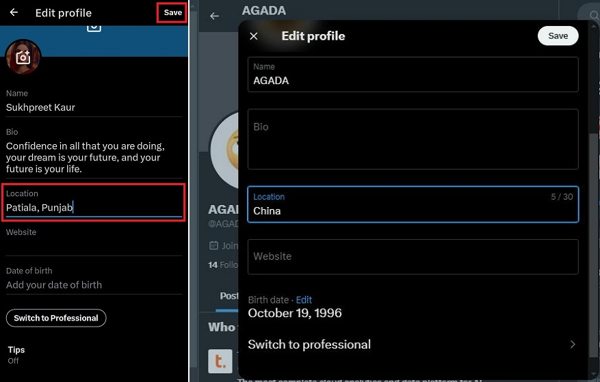
For å legge til en egendefinert plassering på Twitter-profilen din, åpne Twitter-kontoen din i appen eller på nettstedet.
Trykk på profilbildet eller navnet ditt for å få tilgang til Twitter-profilen din.
Slå den Rediger profil knappen på profilsiden.
Bla ned til feltet Sted, og legg til et sted.
Trykk eller klikk Lagre for å bekrefte det.
Slik legger du til en posisjon i et Twitter-innlegg
Når du deler et innlegg på Twitter, kan du også legge til en posisjon på Twitter. Da kan andre oppdage tweeten din gjennom posisjonstaggen. Her er trinnene for å tagge en geolokasjon på X:
Logg inn på kontoen din på Twitter.
Klikk på profilbildet ditt og velg Innstillinger og personvern.
Velg fanen Personvern og sikkerhet.
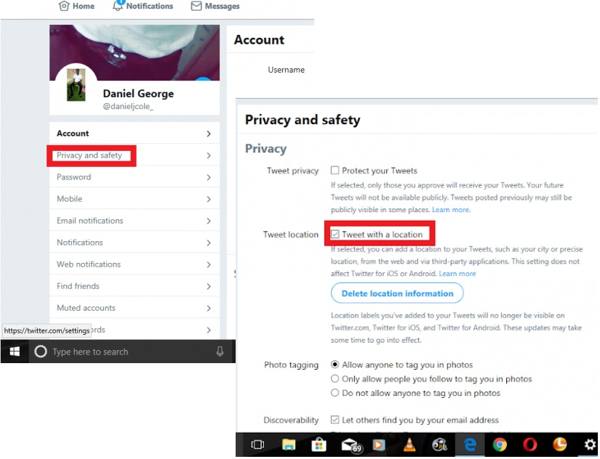
Kryss av Tweet med en posisjon ved siden av Tweet-posisjon område.
Klikk på Tweet knappen ved siden av profilbildet ditt på startsiden for å lage en ny tweet.
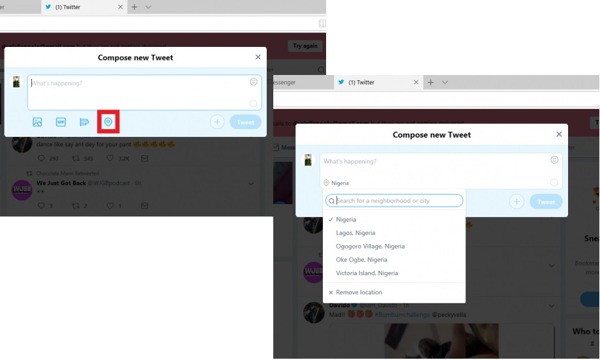
Legg til tekst og bilder i innlegget ditt.
Klikk på plassering knappen og velg en passende posisjon.
Del 3: Slik endrer du posisjon på Twitter
På X, tidligere Twitter, kan brukere endre kontoplassering, trendplassering og profilplassering. Den første plasseringen handler om hvor du bor nå. Den andre handler om å se hva som er trendy i en annen by. Den tredje handler om plasseringen i profilinformasjonen din.
Slik endrer du Twitter-posisjon i kontoen din
Få tilgang til X i en nettleser eller appen, og logg inn på kontoen din.
Klikk på Mer knappen eller trykk på profilen din.
Velge Innstillinger og personvern og plukke Din konto.
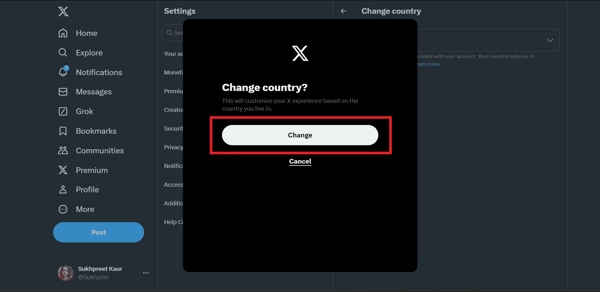
Velge Kontoinformasjon, og treffer Land.
Velg ønsket land fra listen, og klikk på Endring.
Slik endrer du trendposisjon på Twitter
På nettet
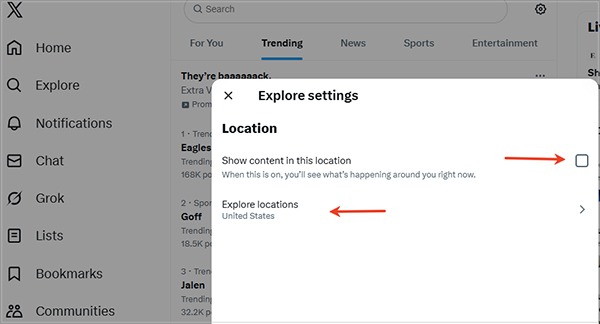
Gå til Utforske fanen fra hovedsiden.
Bytt til Populært nå listen, og klikk på Innstillinger knapp med et tannhjulikon.
Kryss av Vis innhold på dette stedet.
Klikk Utforsk steder, og velg ønsket land eller by.
På X‑appen
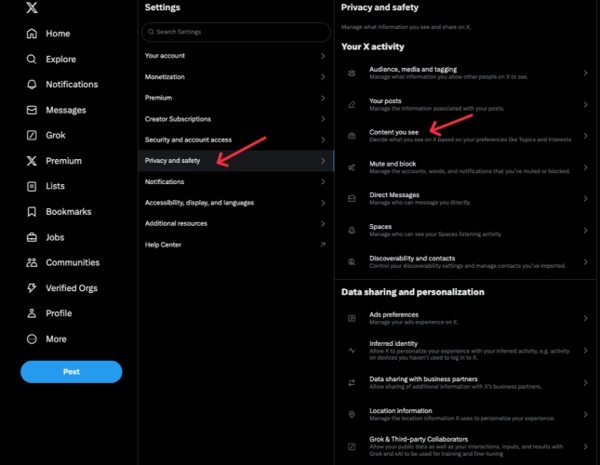
Trykk på profilen din i appen.
Velge Innstillinger og personvern, velg Personvern og sikkerhet.
Trykk på Innhold du ser under X-aktiviteten din.
Treff Utforsker, og fjern merket for Vis innhold på din nåværende posisjon.
Trykk på Utforsk steder, og endre den populære posisjonen på Twitter til hele verden.
Slik endrer du plassering på Twitter-profilen din
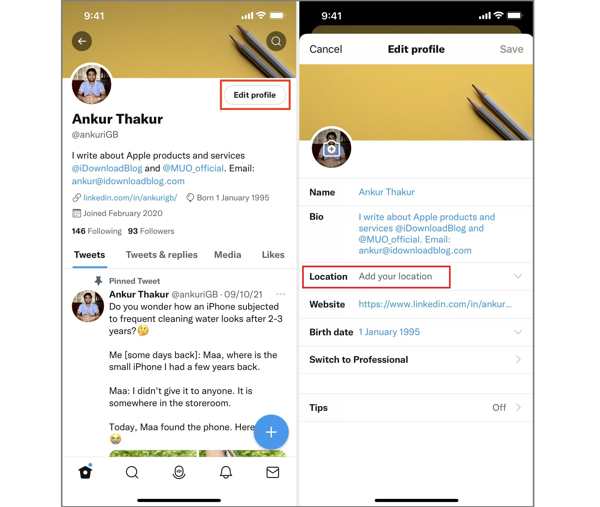
Gå til profilen på X.
Treff Rediger profil og velg plassering.
Endre Twitter-posisjon og trykk på Lagre.
Del 4: Slik endrer du Twitter-posisjon uten å varsle noen
iLocaGo er en flott måte å endre Twitter-posisjonen din til global uten å varsle noen. Enda viktigere er at du ikke trenger å endre X-innstillingene hver gang du bruker plattformen. Det intuitive grensesnittet gjør den enkel å bruke.

4 000 000+ nedlastinger
Endre telefonens posisjon på iPhone og Android med ett klikk.
Simuler ruter i flere moduser.
Fungerer for en lang rekke apper og tjenester, inkludert X.
Støtt de nyeste versjonene av iOS og Android.
Slik endrer du plassering på Twitter uten å varsle andre
Installer plasseringsendring
Start programvaren for stedsendring etter at du har installert den på datamaskinen. Koble iPhone- eller Android-enheten din til datamaskinen med en USB-kabel.

Velg Endre plassering
Når enheten din er oppdaget, velg Endre plasseringDe tre andre modusene, One-stop-modus, Multi-stop-modus, og Joystick-modus, brukes til å simulere ruter.

Endre Twitter-plassering
Skriv deretter inn en adresse i feltet eller klikk på et punkt på kartet. Til slutt klikker du på Endre knappen for å bekrefte. Du kan også endre plassering på DoorDash med dette programmet.

Konklusjon
Denne veiledningen forklarte hvordan du legger til og endre posisjoner på Twitter. Du kan følge veiledningen vår for å endre posisjonen i kontoinformasjon, Twitter-trender og profil. Hvis du ikke vil justere posisjonen for kontoen din ofte, iLocaGo er et godt alternativ for enkelt å forfalske GPS-posisjonen din.
Penny er seniorredaktør hos imyPass. Hun har fokusert på å finne perfekte GPS-lokasjonsløsninger i alle scenarier, og har også erfaring med å reparere datamaskiner.
Hot løsninger
-
GPS-plassering
- Beste Pokémon Go-plasseringer med koordinater
- Slå av posisjonen din på Life360
- Hvordan endre plassering på iPhone
- Anmeldelse av iSpoofer Pokemon Go
- Angi virtuelle plasseringer på iPhone og Android
- TikTok Spor posisjonen din
- Monster Hunter Now Joystick
- Gjennomgang av IP Location Finder
- Endre Mobile Legends plassering
- Endre plassering på Tiktok
-
Lås opp iOS
-
iOS-tips
-
Lås opp Android


