



 Løsning
 Støttesenter
 Om oss
 Kontakt
Hvordan endre og fjerne telefonnummeret ditt fra Apple‑ID-en din
 Samuel Spenser Publisert på 29. oktober 2026iOS-tips3-min lesing
Når du oppretter en Apple‑konto, må du koble den til telefonnummeret og e‑postadressen din. Som betrodd telefonnummer kan du bruke det til å aktivere iMessage, FaceTime og andre Apple‑tjenester. Når du slutter å bruke telefonnummeret, bør du koble det fra kontoen din. Denne veiledningen viser deg velprøvde måter å fjerne et telefonnummer fra Apple-ID-en din på en iPhone, Mac eller på nett.

I denne artikkelen:
Del 1: Hvordan fjerne telefonnummer fra Apple‑ID på iPhone
En enkel måte å endre eller fjerne et telefonnummer fra Apple‑ID-en din på er å fullføre prosessen på iPhone. Sørg for at du fjerner koblingen til nummeret fra iMessage, FaceTime og andre tilknyttede tjenester.
Åpne Innstillinger app fra startskjermen.
Gå til Apper og Meldinger.
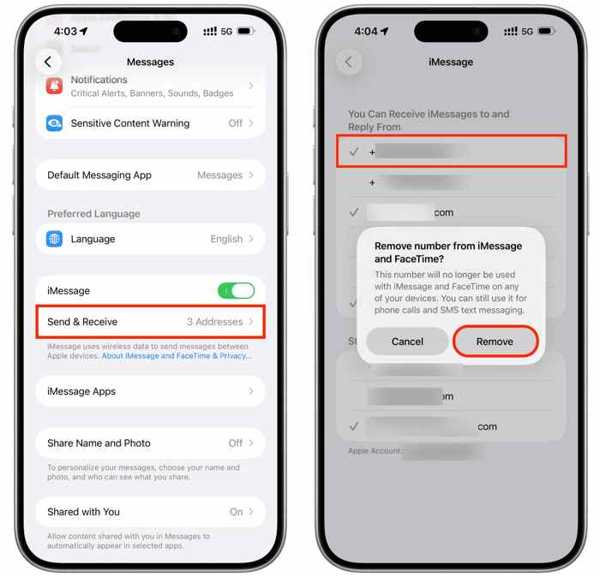
Trykk på Send og motta knapp.
Trykk på det uønskede telefonnummeret for å fjerne avmerkingen.
Trykk deretter på Fjerne knapp.
Gjør det samme for å fjerne koblingen til telefonnummeret fra FaceTime.
30 minutter senere går du tilbake til Innstillinger app.
Trykk på profilen din øverst.
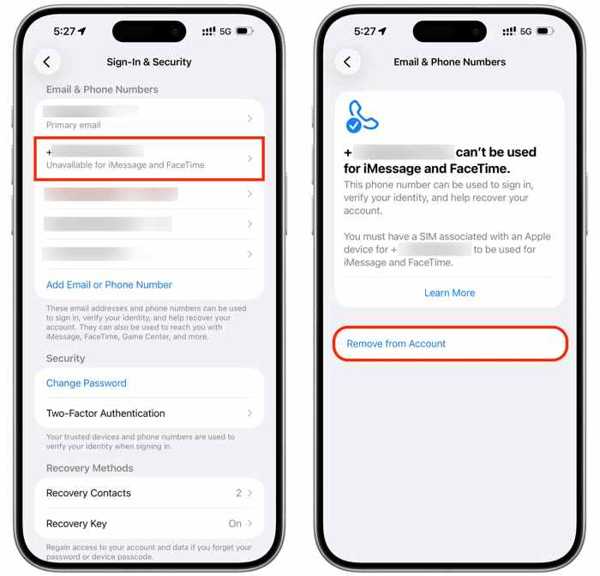
Gå til Innlogging og sikkerhet fanen.
Deretter trykker du på ønsket telefonnummer under E-post og telefonnumre overskrift.
Trykk på Slett eller Fjern fra konto knapp.
Bekreft at du vil slette telefonnummeret fra Apple‑ID-en.
Del 2: Hvordan koble fra telefonnummer fra Apple‑ID på Mac
Hvis du logger på Apple‑kontoen din på en Mac‑datamaskin eller bærbar Mac, kan du endre eller fjerne det betrodde telefonnummeret fra Apple‑ID-en din. Arbeidsflyten er enkel å følge på en iPhone eller iPad.
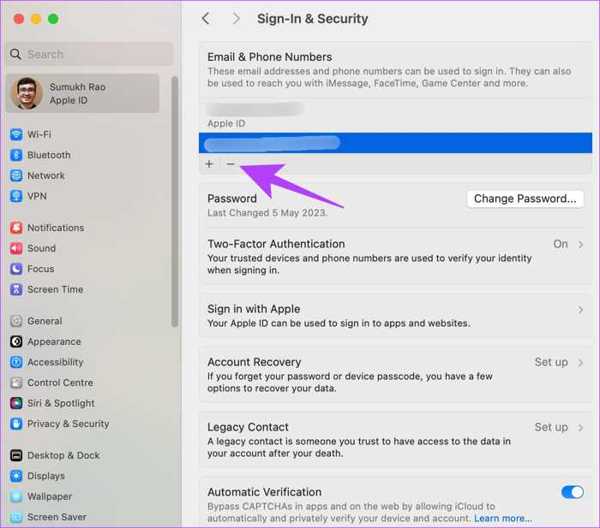
Klikk på eple meny og velg Systeminnstillinger.
Klikk på eple ID under navnet ditt i venstre sidepanel.
Velg Innlogging og sikkerhet alternativ.
Finn telefonnummeret du har sluttet å bruke under E-post og telefonnumre seksjon.
Klikk på Minus -knappen for å slette det fra kontoen din.
Merk:
Før fjerningsprosessen må du fjerne koblingen til telefonnummeret fra alle tjenester og funksjoner, inkludert iMessage, FaceTime, tofaktorautentisering og mer.
Del 3: Hvordan slette et telefonnummer fra en Apple‑ID på nett
Hvis Apple‑enheten din ikke er tilgjengelig, kan du endre et betrodd telefonnummer fra Apple‑ID-en din på nett. Apple‑kontowebsiden lar deg administrere kontoinformasjonen din, inkludert de tilknyttede telefonnumrene.
Slik oppretter du en Apple‑ID på nettet.
Logg inn på Apple‑kontoen din med passordet ditt.
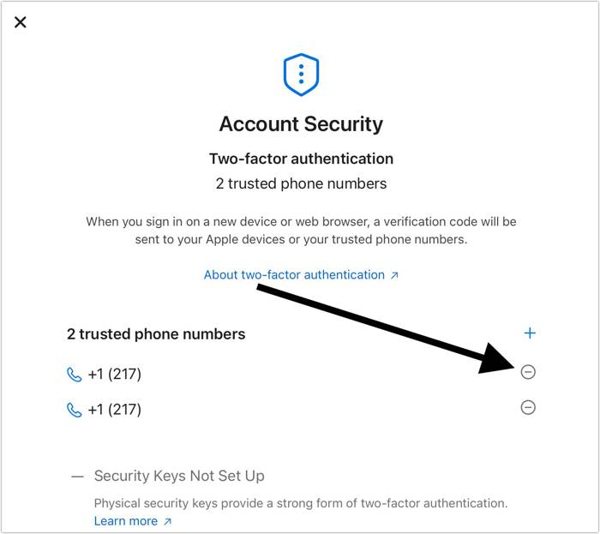
Klikk på Innlogging og sikkerhet alternativet i venstre sidepanel.
Deretter vil du se dine nåværende betrodde telefonnumre.
Klikk på Slett -knappen ved siden av det uønskede nummeret.
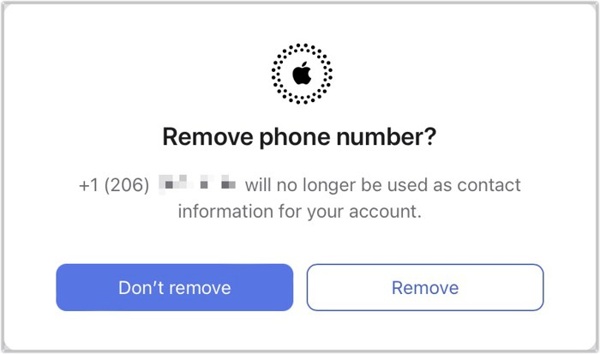
Når du blir bedt om det, klikker du på Fjerne knapp.
Merk:
Hvis du bare har ett betrodd telefonnummer, må du legge til et nytt nummer før du kobler telefonnummeret fra Apple‑ID-en din.
Del 4: Ekstratips: Hvordan endre telefonnummer på Apple‑ID hvis du har glemt passordet
Når du har glemt kontopassordet, er det umulig å endre telefonnummeret på Apple‑ID-en din. Alternativt kan du gi opp den gamle kontoen og opprette en ny med ditt nåværende telefonnummer. imyPass iPassGo kan hjelpe deg med å fjerne en konto fra iOS‑enheten din med passordet.

4 000 000+ nedlastinger
Fjern en Apple‑konto fra en iOS‑enhet med passordet.
Enkel å bruke og fullfør prosessen i tre trinn.
Tilgjengelig for å låse opp en låst, deaktivert eller fryst iPhone.
Støtt de nyeste modellene av iPhone og iPad.
Hvordan endre telefonnummeret ditt fra Apple‑ID-en uten passord
Installer verktøyet for fjerning av Apple ID
Start programvaren for fjerning av Apple‑ID når du har installert den på PC‑en din. Den er kompatibel med Windows 11/10/8.1/8/7. Det finnes en annen versjon for macOS 10.12 og nyere. Velg Fjern Apple ID modus for å fortsette.

Koble til din iPhone
Koble iPhone til PC‑en med en Lightning‑kabel. Hvis du blir bedt om det, må du sørge for å stole på PC‑en din. Deretter vil programvaren laste inn enhetsinformasjonen. Kontroller den og klikk Start nå knapp.

Fjern Apple ID
Hvis Finn iPhone er aktivert, følger du instruksjonene på skjermen for å tilbakestille alle innstillinger. Klikk deretter Bekreft igjen for å starte fjerningsprosessen.
Hvis Finn iPhone er deaktivert, vil programvaren starte prosessen automatisk. Du kan også bruke dette programmet til å låse opp en frossen iPhone Enkelt.

Konklusjon
Nå burde du forstå hvordan fjerne et telefonnummer fra Apple-ID-en din. Du kan følge våre trinn for å slette det ubrukte telefonnummeret fra kontoen din enten på en iPhone eller en Mac‑datamaskin. Hvis enheten din ikke er i hånden akkurat nå, kan du gjøre endringene på Apple‑kontowebsiden. imyPass iPassGo lar deg fjerne kontoen som er knyttet til det ubrukte telefonnummeret uten passordet.
Samuel er spesialist på passordsikkerhet og digitalt personvern. Tidligere jobbet han som rådgiver innen cybersikkerhet for små bedrifter for å beskytte digitale verdier. Med sertifiseringer i cybersikkerhet og etisk hacking gjør han komplekse sikkerhetstemaer om til lettfattelige råd. Han liker også å dele passordtips for å hjelpe brukere med å beskytte kontoene sine med større trygghet.
Hot løsninger
-
iOS-tips
- Hvordan laste ned apper uten Apple ID
- Hvordan tilbakestille iPhone til fabrikkinnstillinger
- Slik tilbakestiller du en iPad til fabrikkinnstillinger
- Løs feilen ved tilkobling til Apple-ID-serveren
- Slik fikser du problemet «iPhone utilgjengelig»
- Slik fikser du raskt feilen «SIM-kort støttes ikke»
- Slik går du inn i gjenopprettingsmodus på iPhone
- Er Apple‑ID og iCloud‑ID det samme
-
Lås opp iOS
-
GPS-plassering
-
Windows-tips


