



 Løsning
 Støttesenter
 Om oss
 Kontakt
EaseUS MobiSaver anmeldelse: Trygt og pålitelig verktøy for gjenoppretting av iPhone-data
 Clara Prescott Publisert på 12. februar 2026Gjenopprett data3-min lesing
Har du ved et uhell slettet viktige filer på iPhone-en din? Sliter du med en deaktivert iPhone? EaseUS MobiSaver tilbyr en enkel og pålitelig løsning for gjenoppretting av iPhone-data, men fungerer det faktisk? I denne anmeldelsen går vi gjennom hovedfunksjonene og tester gjenopprettingsytelsen. Vi deler også ekte brukererfaringer og introduserer et toppalternativ som kan hjelpe deg med å gjenopprette iPhone-data trygt og uten stress.

I denne artikkelen:
- Del 1: Hva EaseUS MobiSaver kan gjøre for gjenoppretting av iPhone-data
- Del 2: Er EaseUS MobiSaver trygg og seriøs
- Del 3: Er EaseUS MobiSaver gratis
- Del 4: Hvordan gjenopprette data fra iPhone eller iTunes-/iCloud-sikkerhetskopi
- Del 5: Testresultater og brukernes tilbakemeldinger
- Del 6: Beste alternativ til EaseUS MobiSaver for iPhone
Del 1: Hva EaseUS MobiSaver kan gjøre for gjenoppretting av iPhone-data
EaseUS MobiSaver er et kraftig verktøy for gjenoppretting av iPhone-data som er tilgjengelig for både Windows og Mac. Hvis du ser etter en enkel og effektiv måte å gjenopprette iOS-filer på, kan dette verktøyet hjelpe deg i en rekke gjenopprettingsscenarier og med mange filtyper.
Nøkkelfunksjoner i EaseUS MobiSaver:
- Gjenopprett tapte data i ulike scenarier
Du kan hente tilbake data som har gått tapt på grunn av brukerfeil, systemkrasj, utilsiktet sletting, virusangrep, mislykkede iOS-oppdateringer, mislykket jailbreak, skadet enhet og mer. - Gjenopprett et bredt utvalg av filtyper
Dette verktøyet kan gjenopprette en rekke filer, inkludert bilder, videoer, notater, kontakter, anropshistorikk, meldinger, talememoer, Kik, Safari-bokmerker og WhatsApp-chattelogger. - Fleksible gjenopprettingsalternativer
Du kan gjenopprette filene dine direkte fra en iOS-enhet eller fra iTunes-/iCloud-sikkerhetskopier. Gjenopprettingsprosessen er enkel. Bare følg guiden i tre trinn, så er filene dine tilbake. - Brukervennlig grensesnitt
EaseUS MobiSaver har et intuitivt grensesnitt som selv nybegynnere kan bruke uten problemer. - Kompatibel med mange enheter og iOS-versjoner
Det støtter et bredt spekter av iOS-versjoner og modeller av iPhone/iPad/iPod touch.
Del 2: Er EaseUS MobiSaver trygg og seriøs
Mange brukere spør: "Er EaseUS trygt?" eller "Er EaseUS seriøst?" Svaret er ja! EaseUS MobiSaver er rent og trygt. Det inneholder ikke skadelig programvare og består alle viktige antivirus-tester. Denne programvaren får kun tilgang til iOS-enheter eller sikkerhetskopier med din tillatelse. EaseUS har også tydelige retningslinjer for personvern og refusjon.
Noen brukere er bekymret for å logge på med Apple-ID for å gjenopprette data fra iCloud-sikkerhetskopier. EaseUS lagrer ingen Apple-ID-informasjon. Påloggingsopplysningene dine forblir private. Last ned EaseUS MobiSaver fra den offisielle EaseUS-nettsiden og unngå uoffisielle kilder – de kan innebære risiko.
Del 3: Er EaseUS MobiSaver gratis
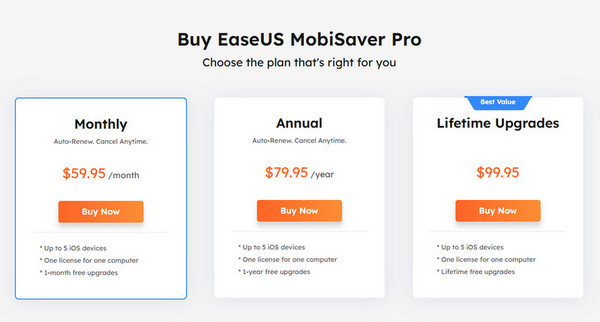
Det finnes en gratis prøveversjon av EaseUS MobiSaver for iPhone. Du kan bruke den til å gjenopprette kun 1 bilde eller video, eller opptil 5 kontakter. Du kan skanne iPhone-en og forhåndsvise gjenopprettbare filer, men du trenger premiumversjonen for å gjenopprette hoveddelen av dataene.
Månedsprisen er relativt høy og minst økonomisk. Livstidslisensen er mer rimelig og inkluderer gratis oppgraderinger for alltid.
Del 4: Hvordan gjenopprette data fra iPhone eller iTunes-/iCloud-sikkerhetskopi
EaseUS MobiSaver støtter gjenoppretting av iPhone-data med eller uten sikkerhetskopi. I denne delen viser vi deg hvordan du gjenoppretter iPhone-filer fra iPhone-en din eller en eksisterende iTunes-/iCloud-sikkerhetskopi.
Gjenopprett data fra iPhone
Hvis du oppdager at noen filer mangler på iPhone-en din, kan du gjenopprette de tapte dataene direkte fra enheten uten sikkerhetskopi. Her er en trinnvis veiledning:
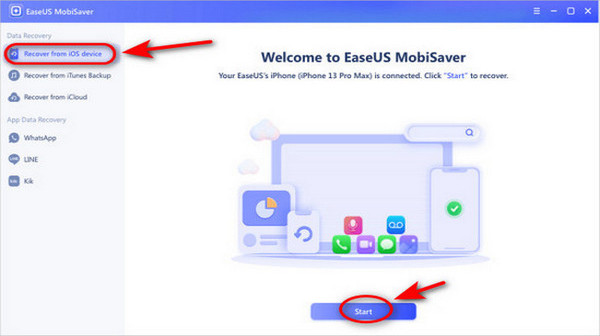
Koble iPhone-en din til en datamaskin via USB. Start programvaren og velg Gjenopprett fra iOS-enhet, og trykk deretter på Start.
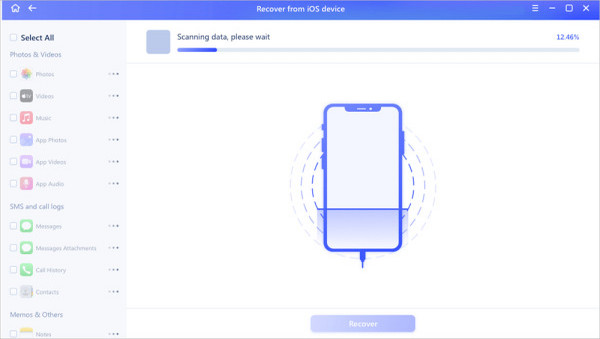
EaseUS MobiSaver vil automatisk skanne enheten din, bare vent tålmodig.
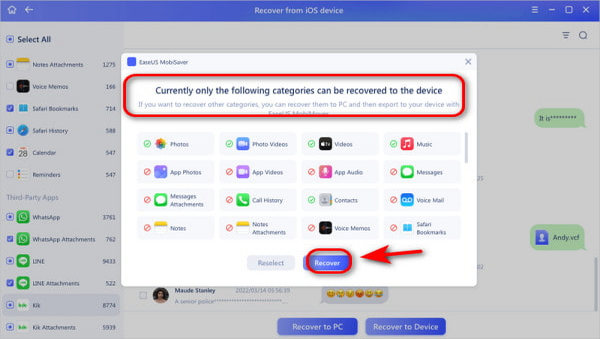
Etter skanningen kan du nå forhåndsvise alle tapte data. Velg filene du vil gjenopprette, klikk Komme seg og lagre dem.
Gjenopprett data fra iTunes-/iCloud-sikkerhetskopi
Selv med en skadet eller mistet iPhone kan du fortsatt gjenopprette iPhone-filer ved hjelp av EaseUS MobiSaver hvis dataene dine er sikkerhetskopiert til iTunes eller iCloud. Siden gjenopprettingsprosessen for iTunes-sikkerhetskopier ligner mye på iCloud, bruker denne veiledningen iCloud som eksempel for detaljerte instruksjoner.
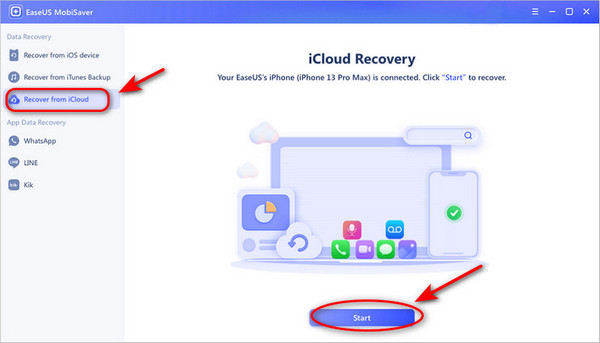
Koble iPhone-en din til PC-en med en USB-kabel. Start programvaren og velg Gjenopprett fra iCloud, og klikk Start.
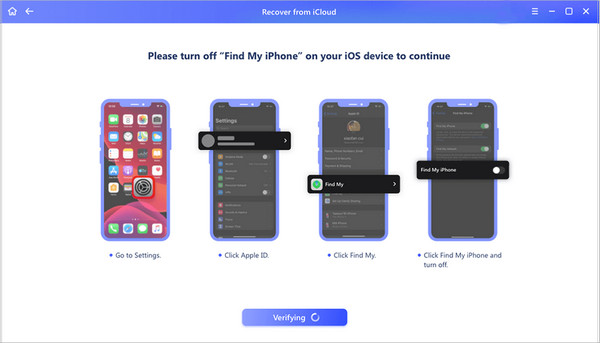
Skru av Finn min Iphone på enheten din for å fortsette.
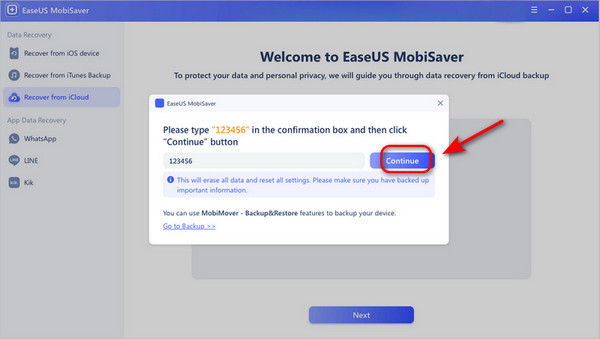
Bekreft i vinduet som dukker opp, og klikk deretter Fortsette for å tilbakestille iPhone-en. Merk: Dette trinnet vil slette alle dataene dine og tilbakestille alle innstillingene, så sørg for at du har en sikkerhetskopi!
Følg instruksjonene, velg Gjenopprett fra iCloud Backup, og skriv inn Apple-ID og passord. Klikk deretter på Neste -knappen på PC-en.
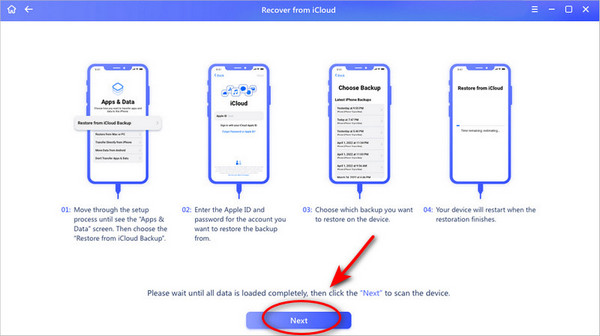
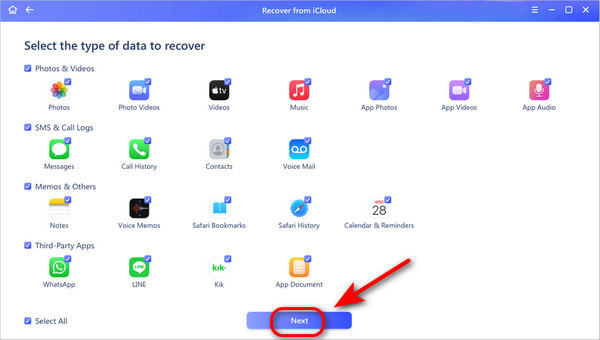
Velg hvilken type data du vil gjenopprette, og klikk deretter Neste for å starte skanningen på telefonen.
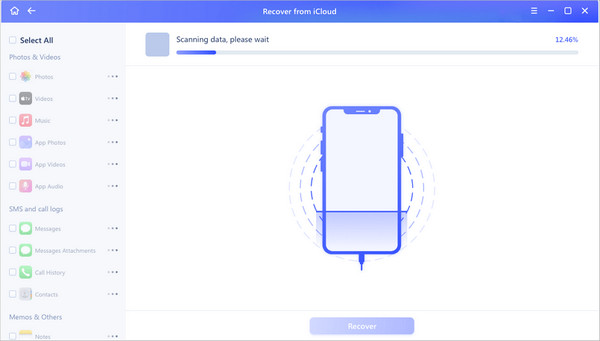
Velg filene du vil gjenopprette, og klikk Komme seg -knappen!
Del 5: Testresultater og brukernes tilbakemeldinger
Testresultater
I våre tester presterte EaseUS MobiSaver godt i vanlige scenarier for gjenoppretting av iPhone-data, spesielt for nylig slettede filer.
- Skanneytelse: En grundig skanning kan ta relativt lang tid. Skanning av iCloud-/iTunes-sikkerhetskopier påvirkes også av nettverkshastigheten. Ingen krasj eller avbrudd under skanningen.
- Gjenopprettingsrate: Nylig slettede filer hadde høyere gjenopprettingsrate, mens data som hadde vært slettet lenge var vanskeligere å gjenopprette.
- Forhåndsvisningsnøyaktighet: De fleste gjenopprettbare filer kunne forhåndsvises nøyaktig før gjenoppretting.
Brukernes tilbakemeldinger
Det brukerne liker:
- Grensesnittet er intuitivt og veldig enkelt å bruke.
- Det kan gjenopprette iPhone-filer uten en sikkerhetskopi.
- Forhåndsvisning før gjenoppretting gjør at brukerne kan gjenopprette dataene selektivt.
- Det støtter mange enheter og systemer.
Vanlige klager:
- Gratisversjonen har mange begrensninger, og full gjenoppretting krever oppgradering til premiumversjonen.
- Noen app-dokumenter og vedlegg kan være umulige å gjenopprette.
- Det er vanskelig å gjenopprette gamle meldinger på iPhone.
- Skanneprosessen tar for lang tid.
Del 6: Beste alternativ til EaseUS MobiSaver for iPhone
Hvis EaseUS MobiSaver ikke kan dekke behovene dine godt nok, kan du prøve andre alternativer. Her er et annet nyttig verktøy for deg – imyPass iPhone Data Recovery. Den er også tilgjengelig for både Mac- og Windows-brukere, og kan gjenopprette mer enn 20 typer data fra iPhone og iCloud-/iTunes-sikkerhetskopi. Dessuten støtter den et bredere spekter av enheter og systemer, inkludert den nyeste iPhone 17 og iOS 26.
Koble iPhone-en din til en datamaskin via USB.

Gjenopprett fra iOS-enheter og vent til skanneprosessen er fullført.

Forhåndsvis, velg filene du vil gjenopprette og klikk Komme seg å starte.

Konklusjon
Fra denne EaseUS-anmeldelsen, er det tydelig at EaseUS MobiSaver er en trygg og pålitelig løsning for å få tilbake tapte iPhone-filer. Hvis du har prøvd den og synes skanningen er litt treg eller prisen virker høy, hvorfor ikke ta en titt på alternativet som er nevnt i denne anmeldelsen? Det kan passe bedre til dine behov!
Clara er redaktør fra imyPass. Hun spesialiserer seg på datagjenoppretting. Du kan finne profesjonelle veiledninger og løsninger for å gjenopprette tapte data fra hvilken som helst enhet. Mange brukere rapporterte at veiledningen hans er enkel og nyttig.
Hot løsninger
-
Gjenopprett data
- Gjenopprett WhatsApp-visning én gang-bilde
- Gjenopprett slettede TikTok-videoer på mobil
- Gjenopprett slettet Facebook-bilde
- Gjenopprett Viber-meldinger, bilder osv.
- Gjenopprett slettede Snapchat-bilder
- 5 beste apper for kontaktgjenoppretting
- Gjenopprett slettede Discord-meldinger
- AppGeeker iOS Data Recovery Review
- Gjenopprett data fra DFU-modus
- Kan ikke gjenopprette iPhone-sikkerhetskopien
-
Lås opp iOS
-
iOS-tips
-
Passordtips

iPhone datagjenoppretting
Gjenopprett slettede eller tapte iPhone-data
Gratis nedlasting Gratis nedlasting
