



 Løsning
 Støttesenter
 Om oss
 Kontakt
Slik gjenoppretter du påminnelser på iPhone og gjenoppretter planene dine
 Clara Prescott Publisert på 29. desember 2025Gjenopprett data3-min lesing
Før den teknologiske æraen pleide vi å skrive påminnelser i notatbøker, notisblokker, klistrelapper og mer. Nå til dags har vi en iPhone-påminnelseapp for å notere tingene vi må gjøre i løpet av en dag. Det er praktisk siden iPhone er en hendig enhet som kan tas med overalt.
Noen brukere rapporterte imidlertid at de ikke får tilgang til påminnelsesdataene sine på iPhonen sin. Utilsiktet sletting, programvareproblemer og uønskede aktiviteter er noen av grunnene til at påminnelser slettes. Gjenopprett påminnelser på iPhone i denne informative artikkelen! Fire av de enkleste metodene er inkludert for enkelhets skyld. Bla nedover for å finne ut alle detaljene.

I denne artikkelen:
Del 1. Gjenopprett påminnelser fra den nylig slettede mappen
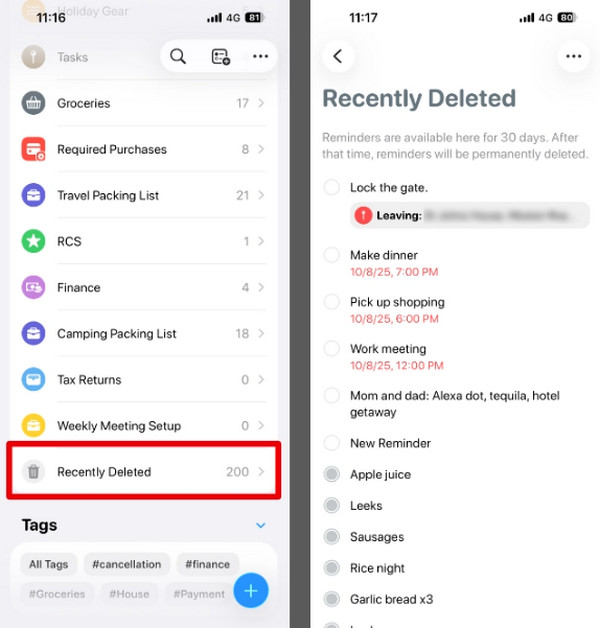
iPhone har Påminnelses-appen for å lagre påminnelsesdata fra lagringsplassen. I dette tilfellet kan du få tilgang til påminnelsene på iPhonen din. Årsaken er at Påminnelses-appen administrerer påminnelsesdataene. En annen god ting med denne appen er at den har en Nylig slettet-mappe for å lagre de nylig slettede påminnelsene. Du kan raskt gjenopprette slettede påminnelser ved å få tilgang til mappen.
Imidlertid har ikke alle iPhone-modeller den nevnte mappen i Påminnelser-appen. Hvis appen din ikke har appen, kan du hoppe over denne metoden og gå videre til de andre. Andre vil ikke gjenopprette iPhone-data etter en tilbakestilling av fabrikken. Du trenger ikke iCloud i denne prosessen. Hvordan gjenopprette slettede påminnelser på en iPhone uten iCloud? Følg instruksjonene nedenfor.
Vennligst åpne Påminnelser appen på iPhonen din. Etter det vil de nylig opprettede iPhone-påminnelsene vises på skjermen. Vennligst trykk på Nylig slettet seksjon fra hovedgrensesnittet.
Velg påminnelsen du ønsker å gjenopprette fra listen. Deretter trykker du på Restaurere -knappen på skjermen for å få tilbake påminnelsene.
Del 2. Finn slettede påminnelser fra en annen konto
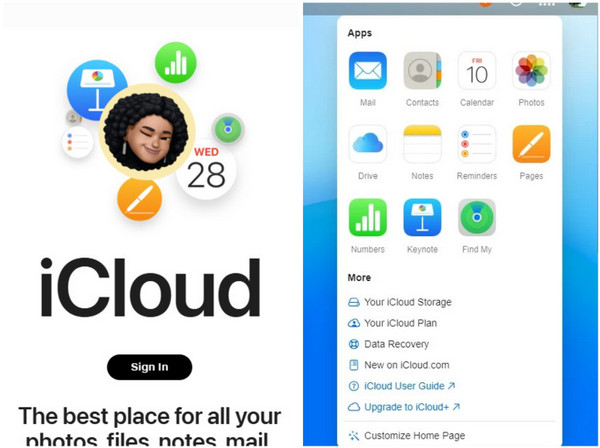
Du kan også gjenopprette slettede påminnelser på forskjellige kontoer. Denne kontoen er iCloud. Det er den innebygde sikkerhetskopieringsfunksjonen på Apple-enheter, inkludert iPhone. Du må imidlertid skaffe deg Apple ID-kontoinformasjonen for den forskjellige kontoen. Årsaken er at det vil være flere verifiseringsprosesser som må utføres. Uten denne informasjonen kan du ikke få tilgang til kontoen.
Denne prosedyren kan også utføres med forskjellige enheter. Du kan utføre prosessen med iCloud-nettstedet. I tillegg til påminnelser kan dette skybaserte lagringsnettstedet gjenopprette kalendere, kontakter og mer.
Åpne nettstedet du stoler mest på på iPhonen din. Deretter trykker du på Logg inn -knappen fra hovedgrensesnittet til nettstedet. Deretter må du oppgi Apple ID-kontoinformasjonen, for eksempel e-postadresse, telefonnummer og passord.
Du vil se de mange støttede datatypene på skjermen. Klikk på Ni prikker knappen øverst til høyre. Rullegardinalternativer vil bli bedt om på skjermen. Vennligst velg Avansert -knappen fra listen for å fortsette med prosessen.
Dataene som kan gjenopprettes vil vises på skjermen. Vennligst velg Gjenopprett kalendere og påminnelser -knappen fra listen nederst. Vent deretter til påminnelsene gjenopprettes på iPhonen din etterpå. Senere logger du ut av kontoen fra nettstedet.
Diverse Verktøy for iPhone-datagjenoppretting kan lastes ned på datamaskinen din. Den beste finner du i neste avsnitt.
Del 3. Gjenopprett slettede påminnelser ved hjelp av et gjenopprettingsverktøy (uten iCloud)
Du kan bruke et gjenopprettingsverktøy, som f.eks. imyPass iPhone Data Recovery, for å gjenopprette iPhone-påminnelser uten iCloud. Dette verktøyet krever ikke at du har en iCloud-konto for å gjenopprette de nevnte datatypene. Dette verktøyet kan også gjenopprette videoer, bilder, samtalehistorikk, WhatsApp-filer, appdata og mer. Det beste med dette verktøyet er at det støtter de fleste iOS-versjonene, inkludert de nyeste. Det kan gjenopprette direkte fra iPhone uten sikkerhetskopi.
Videre har dette tredjepartsverktøyet et enkelt grensesnitt som vil være praktisk for nybegynnere. Det bruker en kablet tilkobling. Det betyr at du ikke trenger å stole på styrken på internettforbindelsen din. Hvordan gjenopprette påminnelseslisten på iPhone? Bruk verktøyet med trinnene nedenfor.
Få den nyeste versjonen av imyPass iPhone Data RecoveryDeretter laster du ned verktøyet fra hovednettstedet. Senere konfigurerer, installerer og åpner du verktøyet på datamaskinen din for å starte gjenopprettingsprosessen for påminnelser.
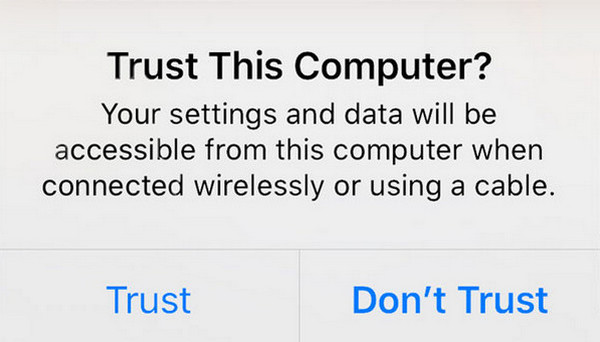
Koble iPhonen til datamaskinen med en USB-kabel. Trykk deretter på Tillit knappen på iPhonen som vil vises i det lille vinduet. Deretter vil du se iPhone-informasjonen på skjermen.
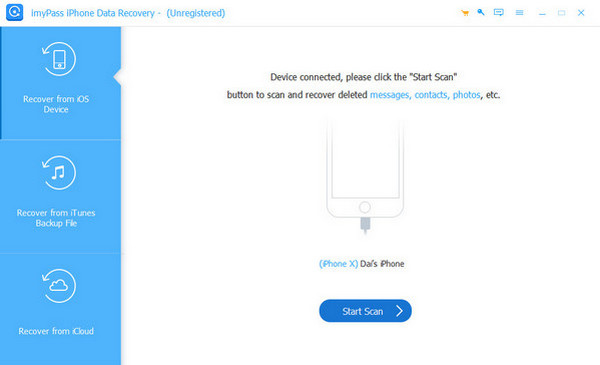
Klikk på Gjenopprett fra iOS-enhet knappen øverst til venstre. Klikk deretter på Start skanning -knappen, og verktøyet vil skanne de slettede påminnelsene på iPhonen din. Resultatet vil vises til høyre etterpå.
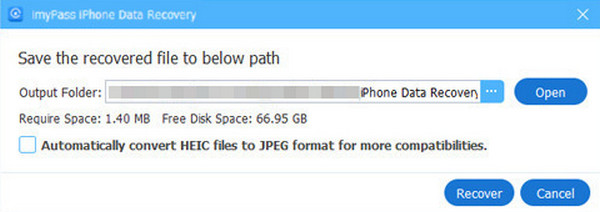
Velg påminnelsene du vil gjenopprette fra hovedgrensesnittet. Klikk senere på Komme seg knappen nederst til høyre. Senere må du velge en destinasjonssti fra datamaskinen din. Velg Komme seg alternativet nederst for å starte gjenopprettingen.
Del 4. Slik gjenoppretter du påminnelser med iCloud-gjenopprettingsfunksjonen
imyPass iPhone Data Recovery kan også hjelpe deg med å gjenopprette påminnelser fra iCloud-kontoen din. Prosedyren er nesten lik gjenopprettingen av påminnelser fra iCloud-nettstedet. Dette verktøyet støtter også forskjellige gjenopprettelsesscenarier, inkludert utilsiktet sletting, systemproblemer, jailbreak-feil og mer. Følg trinnene nedenfor for å bruke verktøyet for iCloud-kontoen din til å gjenopprette påminnelsesdataene dine.
La oss si at du har lastet ned, installert og åpnet verktøyet på datamaskinen din. Koble til iPhonen med en USB-kabel der du mistet påminnelsesdataene. Klikk deretter på Gjenopprett fra iCloud knappen nederst til venstre på skjermen.
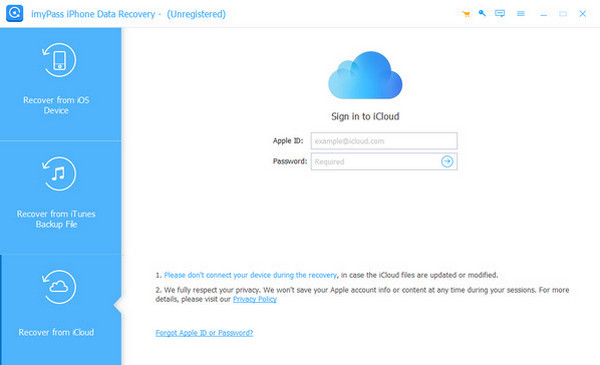
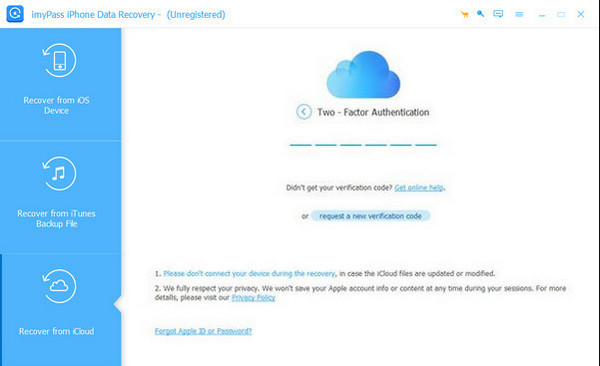
Skriv inn iCloud-kontoinformasjonen din på skjermen. Skriv inn tofaktorautentisering for å fortsette. Skriv inn koden riktig for å logge på kontoen. De støttede dataene vil vises på grensesnittet etterpå.
Velg iCloud-sikkerhetskopi knappen til høyre. Senere vil verktøyet begynne å skanne de tilgjengelige sikkerhetskopiene fra verktøyet. Du kan også klikke på Start knappen nederst til høyre på skjermen.
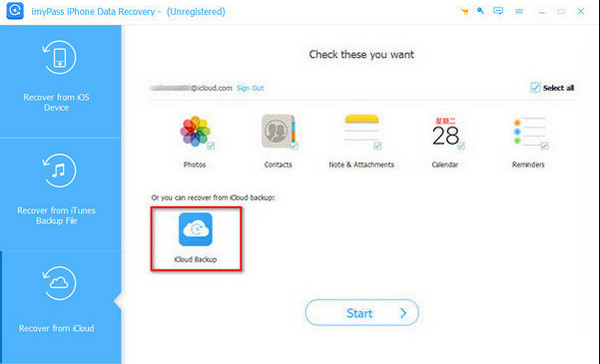
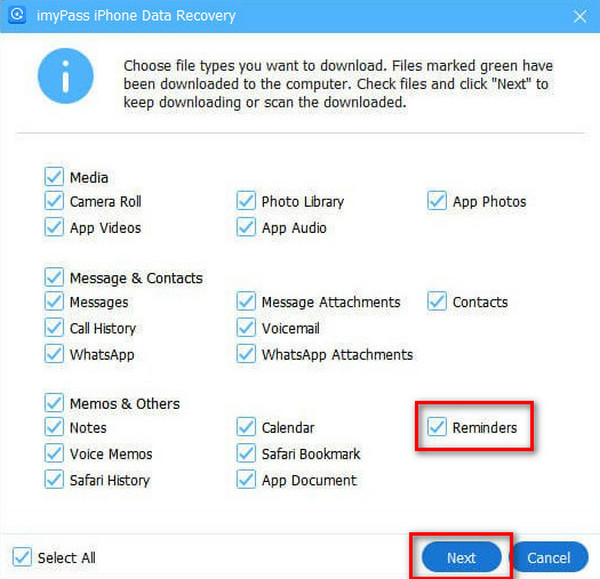
Velg sikkerhetskopien der påminnelser finnes. Velg deretter Påminnelser på alternativlisten og klikk på Neste knappen. Dataene vil bli gjenopprettet på iPhonen din etterpå.
Konklusjon
Avslutningsvis handler denne artikkelen om hvordan gjenopprette en slettet påminnelsesliste på en iPhoneDe fire enkleste metodene er listet opp for å gi deg en problemfri gjenopprettingsprosess. imyPass iPhone Data Recovery er også her for å hjelpe deg med å gjenopprette påminnelser med eller uten iCloud. Du kan laste ned verktøyet på datamaskinen din for å få tilgang til alle funksjonene.
Clara er redaktør fra imyPass. Hun spesialiserer seg på datagjenoppretting. Du kan finne profesjonelle veiledninger og løsninger for å gjenopprette tapte data fra hvilken som helst enhet. Mange brukere rapporterte at veiledningen hans er enkel og nyttig.
Hot løsninger
-
Gjenopprett data
- Gjenopprett WhatsApp-visning én gang-bilde
- Gjenopprett slettede TikTok-videoer på mobil
- Gjenopprett slettet Facebook-bilde
- Gjenopprett Viber-meldinger, bilder osv.
- Gjenopprett slettede Snapchat-bilder
- 5 beste apper for kontaktgjenoppretting
- Gjenopprett slettede Discord-meldinger
- AppGeeker iOS Data Recovery Review
- Gjenopprett data fra DFU-modus
- Kan ikke gjenopprette iPhone-sikkerhetskopien
-
Lås opp iOS
-
iOS-tips
-
Passordtips

iPhone datagjenoppretting
Gjenopprett slettede eller tapte iPhone-data
Gratis nedlasting Gratis nedlasting
