


 Løsning
 Støttesenter
 Om oss
 Kontakt
En veiledning til Samsung FRP-omgåelse uten PC eller med PC (2026-veiledning)
 Gideon Byron Publisert på 13. november 2026Lås opp Android3-min lesing
Hvis du har problemer med å omgå Google FRP-låsen på Samsung J7, vet du hvor frustrerende det Samsung FRP‑omgåelse kan være. J7 er en del av Galaxy J-serien og leveres med streng sikkerhet som gjør prosessen vanskelig. På grunn av dette blir mange forvirret når de glemmer påloggingsinformasjonen. For å hjelpe deg viser denne veiledningen deg fem fungerende metoder for å omgå Google-kontobekreftelse på Samsung J7 uten å kaste bort for mye tid.

I denne artikkelen:
Del 1. Offisielle metoder for å fjerne FRP på Samsung J7/J7 Prime
Hvis du har glemt passordet til Google-kontoen som tidligere var synkronisert med Samsung J7, bør du først prøve Googles offisielle tjeneste for kontogjenoppretting.
Metode 1. Gjenopprett Google-kontoen din
Åpne siden for Google-kontogjenoppretting på en annen telefon eller datamaskin.
Skriv inn Gmail-adressen som tidligere var koblet til Samsung J7.
Følg instruksjonene på skjermen for å bekrefte identiteten din ved hjelp av gjenopprettings‑e-post, telefonnummer eller andre bekreftelsesalternativer.
Hvis Google lar deg tilbakestille passordet, opprett et nytt og fullfør gjenopprettingsprosessen.
Gå tilbake til Samsung J7 og logg inn med den gjenopprettede Google-kontoen når du blir bedt om det.
Merk:
Hvis du nylig har endret passordet til Google-kontoen din, kan det hende du må vente før du kan bruke det nye passordet på den tilbakestilte Samsung‑enheten
Metode 2. Kontakt Samsung Support
Hvis du ikke kan gjenopprette Google-kontoen som tidligere var synkronisert med Samsung J7, kontakter du Samsung Support eller besøker et autorisert Samsung Servicesenter. Før du kontakter Samsung, forbereder du det nøyaktige modellnummeret, for eksempel SM-G610F eller SM-J700F, og kjøpsbevis eller andre dokumenter som viser at du eier enheten. Samsung Support vil sjekke enheten din og vurdere om du er kvalifisert.
Del 2. Hvordan omgå FRP på Samsung J7 og andre modeller (enklest)
Et alt‑i‑ett‑opplåsingsverktøy er den raskeste måten å håndtere en låst telefon på, og for Samsung J7 er det ingenting som fungerer bedre enn imyPass AnyPassGo. Det støtter fjerning av FRP på ulike Android‑merker og versjoner, med bred kompatibilitet som dekker Android 5–17. Det er laget for brukere som foretrekker en veiledet løsning fremfor kompliserte manuelle prosedyrer. I tillegg fjerner dette verktøyet ulike skjermlåser fra Android‑telefoner uten passord.
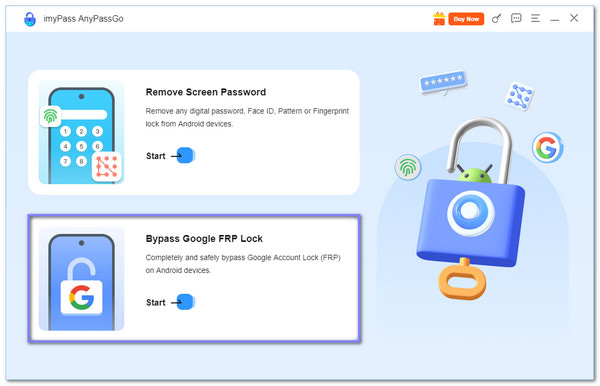
Last ned og start AnyPassGo. Installer imyPass AnyPassGo på Windows‑datamaskinen din og åpne programmet.
Å velge Omgå Google FRP-lås fra hovedgrensesnittet.
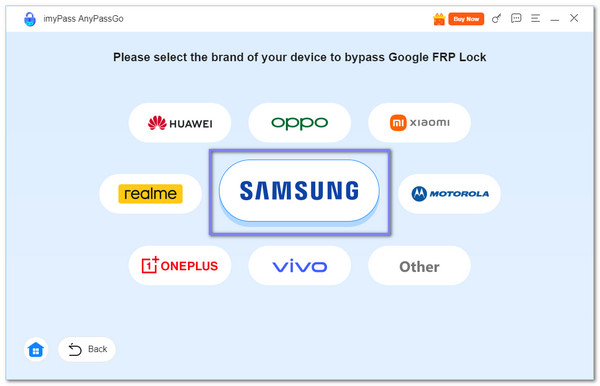
Å velge Samsung som enhetsmerke og koble Galaxy J7 til datamaskinen med en USB‑kabel.
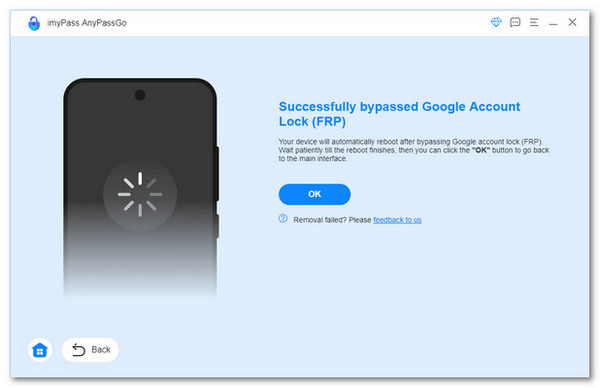
Kontroller instruksjonene som vises for din enhetsmodell og firmware. Følg programvareinstruksjonene og vent til programmet er ferdig. Google FRP‑låsen er nå fjernet.
Del 3. Hvordan omgå FRP på Samsung J7 med Odin-verktøy
Odin er et firmware‑flash‑verktøy som ofte brukes med Samsung Galaxy‑enheter. Det lar brukere installere kompatible firmware‑pakker, men det er ikke et FRP‑omgåelsesverktøy. Hvis firmwaren ikke samsvarer med ditt eksakte modellnummer, kan flashingen mislykkes og gjøre at telefonen ikke vil starte. Før du begynner, sjekk det nøyaktige modellnummeret i Innstillinger > Om telefonen eller på den originale esken, og last bare ned firmware som er laget for det modellnummeret.
Hvis du aksepterer disse risikoene og har riktig firmware, følger du disse trinnene:
Last ned Odin Samsung Flash Tool fra en pålitelig kilde. Du må også få tak i FRP Bypass-fastvaren for Samsung G610F (J7 Prime) fra et pålitelig fastvarenettsted. Installer deretter de nyeste Samsung USB-driverne på datamaskinen din, slik at den kan oppdage telefonen din.
Slå av Samsung J7-en. Trykk og hold nå inne Volum ned + Hjem + Makt samtidig. En advarselsskjerm vil vises. Trykk Volum opp for å fortsette. Telefonen din er nå i Nedlastingsmodus.
Bruk en god USB-kabel for å koble Samsung J7 til datamaskinen. Åpne Odin-verktøyet på datamaskinen. Når telefonen er oppdaget, vil en blå boks dukke opp i Odin. Det betyr at verktøyet ser enheten din og er klart til bruk.
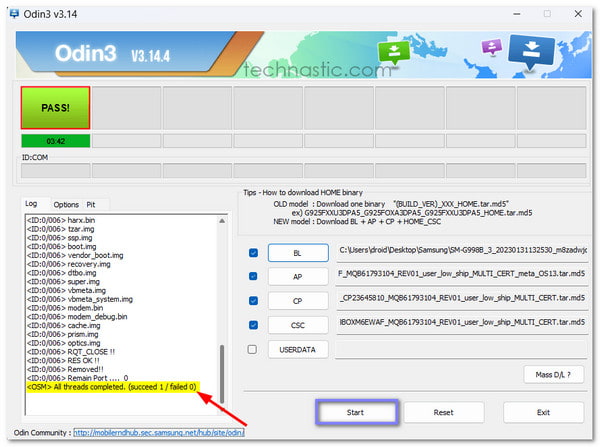
I Odin klikker du på AP knapp. Finn og velg FRP Bypass-firmwarefilen du lastet ned tidligere. Sørg for at bare Automatisk omstart og F. Tilbakestillingstid er avkrysset i Odin. Ikke endre andre alternativer, da det kan forårsake problemer.
Nå, klikk Start i Odin. Vent til verktøyet er ferdig med å blinke. Du vil se en PASS melding når den er fullført. Telefonen vil starte på nytt av seg selv. Hvis den ikke starter på nytt, hold inne Makt knappen for å starte den på nytt manuelt. Etter dette trinnet skal FRP-låsen være fjernet fra din Samsung J7.
Del 4. Hvordan omgå FRP på Samsung J7 uten datamaskin
QuickShortcutMaker er en APK som viser alle aktiviteter som er skjult inne i systemappene dine, og lar deg starte dem direkte via en snarvei. Den ble brukt som en omveismetode for å omgå FRP på Samsung‑telefoner. Nyere Samsung‑firmware har lukket mange av disse inngangspunktene, så metoden fungerer ikke. Den krever også installasjon av APK‑filer fra ukjente kilder, noe som kan sette telefonen din i fare. Last bare ned filer fra pålitelige nettsteder.
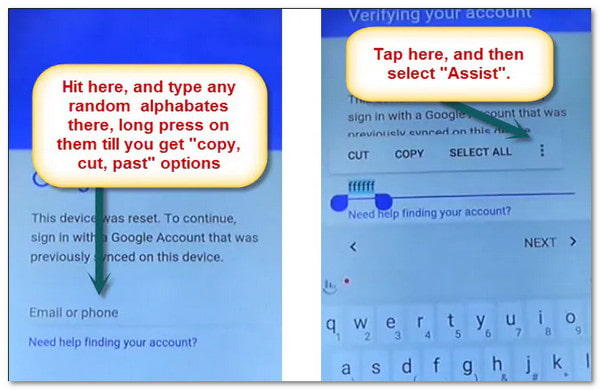
Slå på Samsung J7-en din og konfigurer den til du kommer til Google-bekreftelsesskjermen. Når du blir bedt om å oppgi et telefonnummer eller en e-postadresse, skriver du inn en tilfeldig tekst. Trykk lenge på den og trykk på Hamburger knapp. Fra listen velger du AssistereAvvis hjelpemeldingen og trykk på Google-søkefelt som dukker opp.
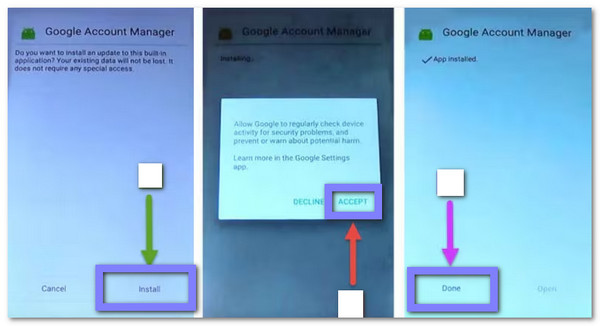
I søkefeltet, se etter Google-kontoadministrator APK og last den ned. Gjør det samme for QuickShortcutMakerBegge filene vil bli lagret i Nedlastinger delen av telefonen din.
Gå til nedlastingsmappen din og åpne Google-kontoadministrator APKHvis du ser en melding om blokkerte installasjoner, går du til Innstillinger og tillat apper fra ukjente kilder. Fortsett deretter og følg instruksjonene til appen er installert.
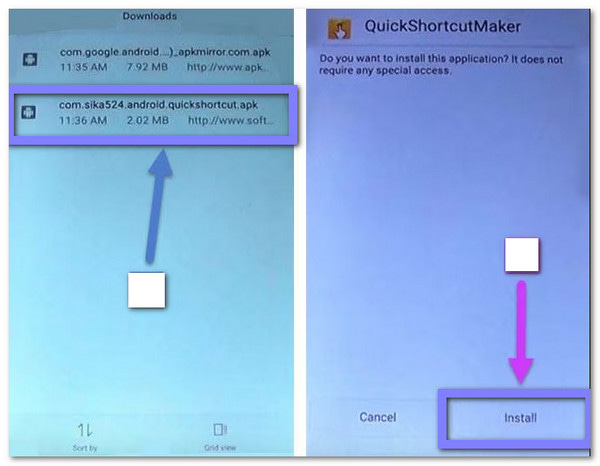
Når den første appen er ferdig, gå tilbake til din Nedlastinger og åpne QuickShortcutMakerTillat ukjente kilder igjen om nødvendig. Installer den deretter ved å følge de samme trinnene. Når installasjonen er fullført, trykk på for å åpne appen.
Inne i QuickShortcutMaker, se etter Google Account ManagerVelg alternativet som sier Skriv inn e-post og passordDet vil dukke opp en innloggingsskjerm. Skriv inn din egen E-postadresse og passord for Google-kontoenEtter at du har logget på, fjernes FRP-låsen, og Samsung J7-en din er klar til bruk.
Som du ser, er det enkelt, direkte og trenger ikke ekstra apper som SideSync, men det krever tålmodighet og nøye trinn for å fungere bra hvis du vil. omgå Google-verifisering.
Konklusjon
For å oppsummere: Det finnes mer enn én måte å omgå Samsung FRP på en Samsung J7 eller J7 Prime. Start med Google‑kontogjenoppretting hvis du fortsatt har den tilknyttede kontoen. Odin og QuickShortcutMaker kan hjelpe på Samsung‑telefoner som kjører gammel firmware. Hvis disse metodene ikke passer, imyPass AnyPassGo tilbyr den enkleste løsningen for nybegynnere. Du kan gjenopprette full tilgang til telefonen din uten unødvendig risiko med det.
Gideon skriver om hvordan man låser opp iOS-, Android- og Windows-enheter. Han har tidligere jobbet som mobilenhetspesialist på et verksted, der han hjalp kunder med låste enheter og gjenoppretting av passord. På fritiden tester han nye opplåsingsverktøy, tilpasser smarte enheter og gjør kompliserte opplåsingsprosesser enkle og trygge.
Hot løsninger
-
Lås opp Android
-
Lås opp iOS
-
Passordtips
-
iOS-tips

