



 Løsning
 Støttesenter
 Om oss
 Kontakt
Slik tilbakestiller du en låst Android til fabrikkinnstillinger for å fjerne skjermlåsen
 Gideon Byron Publisert på 15. oktober 2026Lås opp Android3-min lesing
Har du glemt låseskjerm‑passordet på Android‑telefonen og får ikke tilgang til enheten? Du kan tilbakestill en låst Android-telefon tilbakestille den uten å taste inn passordet, men husk at de fleste tilbakestillingsmetoder vil slette alle data på enheten. I denne veiledningen viser vi deg hvordan du tilbakestiller en låst Android‑telefon med 4 praktiske metoder. Les videre for å se hvordan hver metode fungerer.

I denne artikkelen:
- Del 1. Sammenlign 5 måter å tilbakestille en låst Android‑telefon på
- Del 2. Hvordan tilbakestille en låst Android‑telefon med Recovery Mode
- Del 3. Hvordan tilbakestille en låst Android‑telefon via Google Find My
- Del 4. Hvordan fjerne Android‑låseskjerm med et Android Unlocker‑verktøy
- Del 5. Hvordan tilbakestille en låst Android‑telefon med ADB‑kommandoer
Del 1. Sammenlign 5 måter å tilbakestille en låst Android‑telefon på
Du kan tilbakestille Android‑telefonen din ved hjelp av Recovery Mode, Google Find My, et Android unlocker‑verktøy eller ADB‑kommandoer. Her er en rask sammenligning av de fire måtene å tilbakestille en låst Android‑telefon på:
| Metode | Trenger du en datamaskin? | Datatap | Vanskelighet | Best for |
| Gjenopprettingsmodus | Nei | Ja | Medium | De fleste Android‑telefoner |
| Google Find My | Nei | Ja | Lett | Ekstern tilbakestilling |
| Android Unlocker | Ja | Ja | Lett | Fjern Android‑låseskjerm og omgå FRP |
| ADB‑kommandoer | Ja | Kommer an på | Avansert | Erfarne brukere |
Del 2. Hvordan tilbakestille en låst Android‑telefon med Recovery Mode
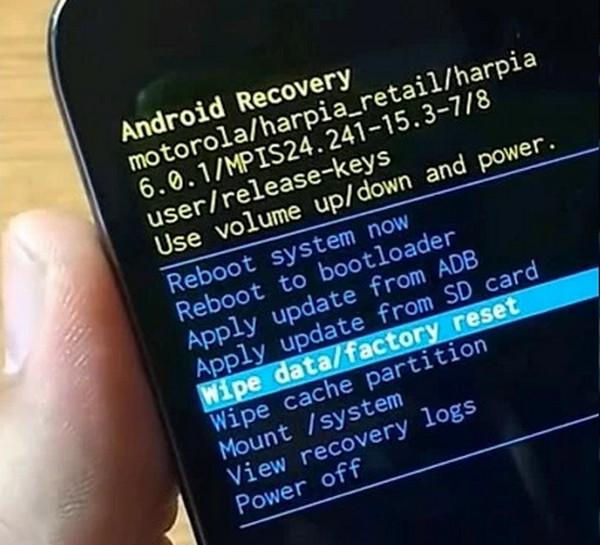
Android Recovery Mode er en av de vanligste metodene for å tilbakestille en låst Android‑telefon til fabrikkinnstillinger. Du kan gå inn i Recovery Mode ved å bruke de fysiske knappene og velge alternativer som å starte telefonen på nytt, slette data eller utføre en fabrikktilbakestilling. Imidlertid omgår den ikke omgå Google-låsenDu må logge inn på Google-kontoen din etter tilbakestillingen til fabrikkinnstillinger. Trinnene nedenfor viser deg hvordan du tilbakestiller en låst Android-telefon med knappene.
trykk og hold Makt og Volum ned sammen. Slipp dem når Android-telefonen slår seg av. Når Android-telefonen er slått av, trykker du på og holder inne Makt og Volum nedSlipp knappene når gjenopprettingsskjermen vises.
Bruke Volum fysiske knapper for å velge Fabrikkinnstilling eller Slett data/tilbakestill til fabrikkinnstillinger knappen. Bekreft prosedyren etterpå og start Android-telefonen på nytt for å slå den av. På denne måten vil skjermbildet for gjenopprettingsmodus avsluttes.
Del 3. Hvordan tilbakestille en låst Android‑telefon via Google Find My
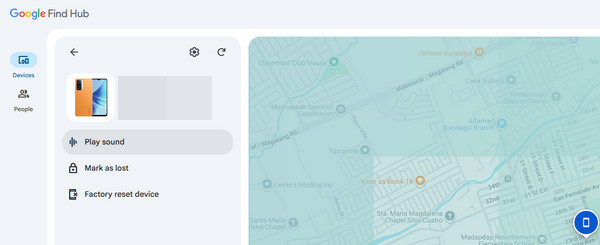
Google Find Hub (tidligere kjent som Find My Device) er Googles innebygde tjeneste for å lokalisere, sikre og administrere Android‑enheter eksternt. Den lar deg spore sanntidsposisjonen din med GPS‑posisjonen. Denne gratistjenesten kan også brukes til å tilbakestille Android‑telefonen din til fabrikkinnstillinger. Men på samme måte som den forrige metoden, omgår den ikke Google FRP på Android‑telefonen din. Denne prosedyren krever en stabil internettforbindelse. Følg trinnene nedenfor for å se hvordan du gjør det.
Søk etter den offisielle nettsiden til Finn knutepunkt eller Finn enheten min. Logg deretter på Google‑kontoen som er knyttet til Android‑telefonen din. Når enheten vises på kartet, velger du telefonen din fra listen over enheter.
Velg Fabrikktilbakestilt enhet alternativet og bekreft handlingen. Android‑telefonen din vil bli tilbakestilt eksternt, og alle data som er lagret på enheten, vil bli fjernet.
Del 4. Hvordan fjerne Android‑låseskjerm med et Android Unlocker‑verktøy
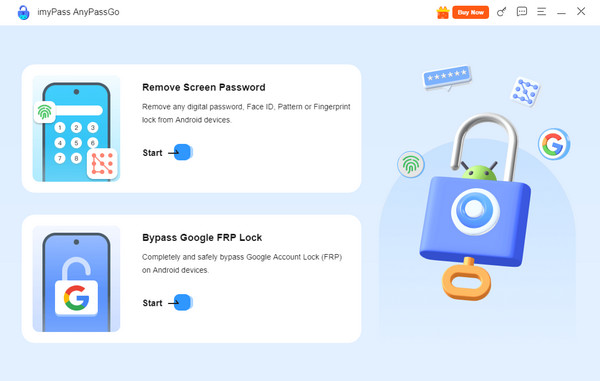
Hvis de innebygde Android‑metodene ikke fungerer, kan du prøve et Android unlocker‑verktøy for å fjerne låseskjermen. imyPass AnyPassGo kan låse opp alle typer Android‑låseskjermer, inkludert fingeravtrykk, PIN‑kode, mønster, ansiktsgjenkjenning og passord. Verktøyet kan også brukes til å omgå Google FRP‑låsen på Android‑telefonen din. Det støtter Samsung, Xiaomi, Huawei og flere andre Android‑telefonmerker. Trinnene nedenfor vil hjelpe deg å tilbakestille en låst Android‑telefon raskt.
Besøk imyPass AnyPassGo nettsted. Last deretter ned verktøyet på datamaskinen din og konfigurer det. Installer og start senere programvaren for å begynne å bruke den på datamaskinen din umiddelbart.
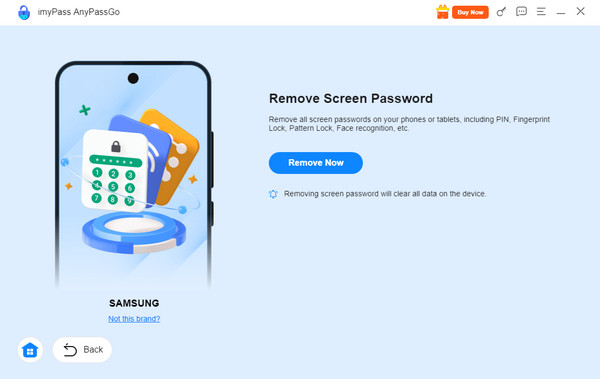
Klikk på Start knappen under Fjern skjermpassord knappen øverst til venstre. Deretter blir du bedt om å se hvilke Android-telefonmerker som støttes av verktøyet. Velg merket til Android-telefonen din for å fortsette.
Du må koble Android-telefonen din til datamaskinen din ved hjelp av en USB-kabel. Klikk på Fjern nå knappen under beskrivelsen. På denne måten vil opplåsingsprosedyren starte.
Del 5. Hvordan tilbakestille en låst Android‑telefon med ADB‑kommandoer
Android Debug Bridge, eller ADB, er en kjent kommando som lar Android-telefonen din kommunisere med datamaskinen din. Denne kommandolinjeinstruksjonen aktiverer forskjellige oppgaver på Android-telefonen din. Den lar deg installere apper, aktivere feilsøking, slette apper, overføre filer og mer. Den bruker Android SDK-plattformverktøyene for operasjonene sine.
Kommandoen kan også tilbakestille en låst Android‑telefon. Denne metoden krever imidlertid fagkunnskap og kan hende ikke fungerer på nyere Android‑versjoner. Trinnene nedenfor er beskrevet i detalj for å hjelpe deg gjennom prosessen.
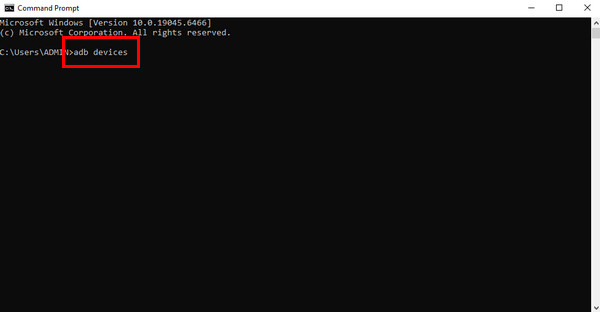
Ta USB-kabelen din og bruk den til å koble Android-telefonen din til datamaskinen. Deretter åpner du Ledeteksten eller Terminal verktøyet på datamaskinen din. Skriv inn adb-enheter koden ved hjelp av tastaturet. Trykk Enter-tasten for å kode den.
Kjør adb shell rm /data/system/gesture.key koden. Alternativt kan du legge inn adb shell rm /data/system/password.key kode. De har samme funksjon på Android-telefonen din.
Flere alternativer vil bli bedt om på skjermen. Vennligst skriv inn adb omstart koden og følg instruksjonene på skjermen for å tilbakestille en Android-telefon til fabrikkinnstillinger ved hjelp av datamaskinen din med ADB-kommandoen.
Konklusjon
Alt i alt lærer dette innlegget deg hvordan du tilbakestiller en låst Android-telefon. Den foreslår 4 velprøvde måter å tilbakestille den låste Android‑telefonen til fabrikkinnstillinger på. Hvis du har glemt PIN‑kode, passord eller mønsterlås, kan du prøve imyPass AnyPassGo for å fjerne ulike typer låseskjermer på Android‑telefoner. Lås opp Android‑telefonen din enkelt og få tilgang igjen nå!
Gideon skriver om hvordan man låser opp iOS-, Android- og Windows-enheter. Han har tidligere jobbet som mobilenhetspesialist på et verksted, der han hjalp kunder med låste enheter og gjenoppretting av passord. På fritiden tester han nye opplåsingsverktøy, tilpasser smarte enheter og gjør kompliserte opplåsingsprosesser enkle og trygge.
Hot løsninger
-
Lås opp Android
-
Lås opp iOS
-
Passordtips
-
iOS-tips

