



 Løsning
 Støttesenter
 Om oss
 Kontakt
Dr.Fone Unlock Phone: Fordeler, ulemper, hvordan du bruker det og de beste alternativene
 Gideon Byron Publisert på 27. februar 2026Lås opp Android3-min lesing
Mobiltelefonene våre, som iPhone og Android‑telefoner, er faktisk våre følgesvenner hver dag. Vi kan ta dem med oss overalt på grunn av størrelsen. De inneholder selvsagt utallige viktige data. Heldigvis har de en skjermlåsfunksjon som sikrer dem mot uautorisert tilgang.
Men det kan også bli umulig å få tilgang til filene på iPhone‑en eller Android‑telefonen din hvis du ved et uhell glemmer passordet til skjermlåsen. En av hovedløsningene er å omgå låsen med tredjepartsverktøy, for eksempel Dr.Fone Unlocker. Er du interessert i å vite viktig informasjon om dette verktøyet? Rull videre for å lese denne informative artikkelen.

I denne artikkelen:
Del 1. Hva er Dr.Fone Unlock?
Dr.Fone er mer enn bare én enkelt «Lås opp»-knapp. Det er utformet som en pakke med verktøy. Du kan bruke låseverktøyene for Android og iPhone innenfor den større Dr.Fone‑verktøykassen. Den inkluderer Dr.Fone - Screen Unlock (Android) og Dr.Fone - Screen Unlock (iOS). Både profesjonelle og nybegynnere kan bruke disse opplåsingsverktøyene fra Dr.Fone. Det har et enkelt grensesnitt som gjør opplåsingsprosessen praktisk og rask. Vil du vite mer om disse opplåsingsverktøyene? Gå videre til neste del av innlegget.
Del 2. Detaljert anmeldelse av Dr.Fone - Screen Unlock (Android)
Dr.Fone - Screen Unlock (Android) er et verktøy som umiddelbart kan låse opp Android‑skjermlåsen din når du har glemt den. Mønster, PIN‑kode, passord, fingeravtrykk og ansiktslås støttes. Dr.Fone Unlock Android kan også la deg omgå Google FRP‑låsen på Android‑telefonen din. Dette AI‑drevne verktøyet støtter de nyeste versjonene av Android‑OS. I tillegg støtter det flere kjente merker over hele verden, inkludert LG, Vivo, Huawei, Samsung, Xiaomi og flere. Du kan sjekke hovedsiden deres for å se flere av de støttede Android‑merkene.
Sørg for at du har lastet ned verktøyet fra det offisielle nettstedet. En Wondershare Dr.Fone Screen Unlock Android crack‑nedlasting er risikabel. Trinnene for hvordan du bruker dette verktøyet presenteres nedenfor.
nedlasting Dr.Fone - Screen Unlock (Android). Konfigurer, installer og åpne det deretter. På første skjermbilde klikker du på Android knapp.
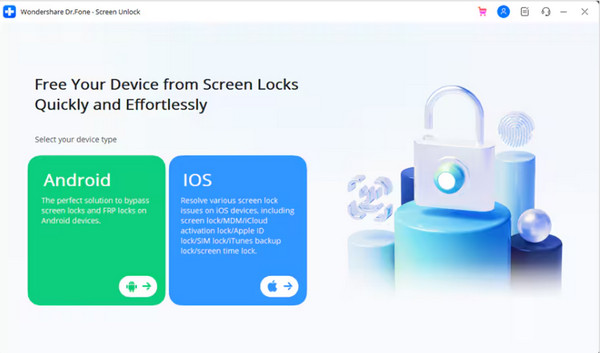
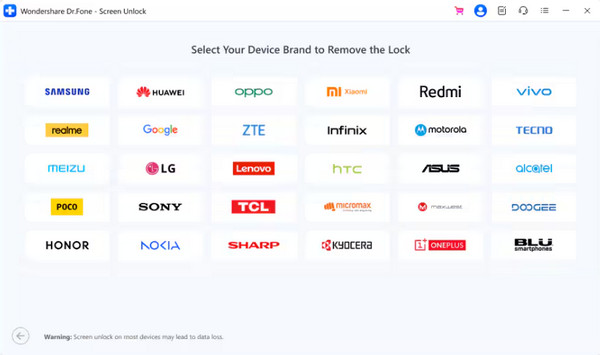
Koble Android‑telefonen til en datamaskin med en USB‑kabel. Velg deretter Android‑telefonmerket ditt på neste skjerm.
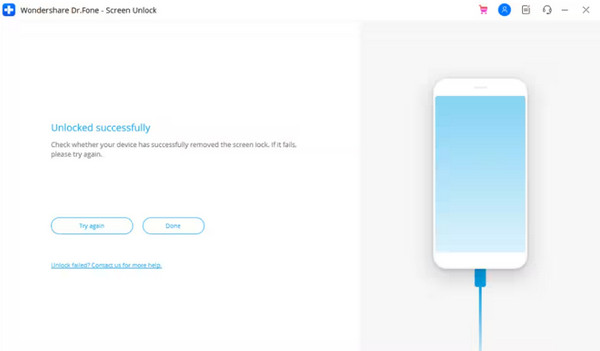
Følg instruksjonene på skjermen, så starter opplåsingsprosessen. Klikk på Ferdig knappen for å fullføre prosessen.
Del 3. Detaljert anmeldelse av Dr.Fone - Screen Unlock (iOS)
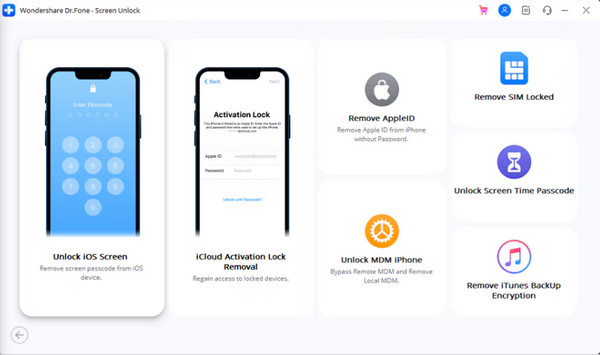
Dr.Fone - Screen Unlock (iOS), på den annen side, er et verktøy for opplåsing av iOS‑enheter. Sammenlignet med det forrige verktøyet støtter denne programvaren flere typer sikkerhetslåser som kan omgås. Du kan bruke funksjonene Lås opp iOS‑skjerm, Fjern iCloud‑aktiveringslås, Fjern Apple‑ID, Lås opp MDM, SIM‑opplåsing, Lås opp skjermtidspasskode og Fjern iTunes‑sikkerhetskopieringskryptering. Dette verktøyet har høy suksessrate når det gjelder å fjerne disse sikkerhetslåsene på iOS‑enhetene dine. Trinnene nedenfor viser hvordan du bruker dette verktøyet.
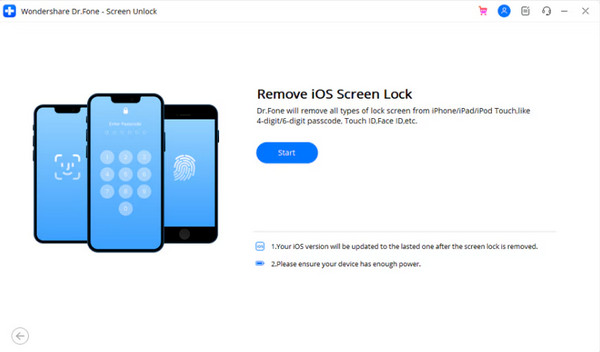
Få den nyeste versjonen av Dr.Fone - Screen Unlock (iOS). Installer og åpne det etterpå. Velg Lås opp iOS-skjermen eller andre funksjoner på skjermen.
Koble iPhone‑en til datamaskinen med USB‑kabelen din. Klikk deretter på Start -knappen i neste grensesnitt. Opplåsingsprosessen for iOS‑enheten din starter umiddelbart.
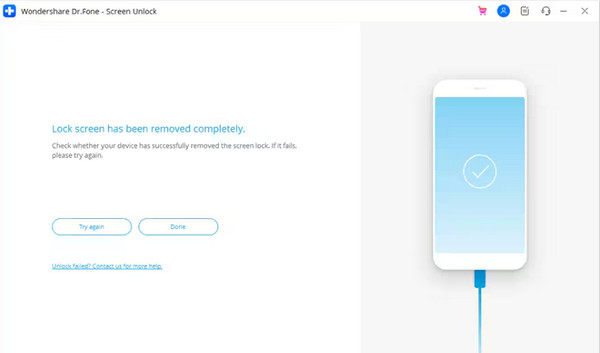
Et nytt skjermbilde vises som viser at opplåsingsprosessen er fullført. Klikk på Ferdig knapp.
Del 4. Fordeler og ulemper med Dr.Fone - Screen Unlock
Dr.Fone - Screen Unlock (Android) og Dr.Fone - Screen Unlock (iOS) er utvilsomt praktiske å bruke. Her er fordeler og ulemper med verktøyene for å gi deg mer informasjon om dem.
Dr.Fone - Screen Unlock (Android)
Fordeler
- Det kan låse opp mønstre, passord, fingeravtrykk og flere datatyper.
- Det kan omgå Googles FRP‑lås.
- Det lar deg laste det ned på Windows og Mac.
Ulemper
- Ikke alle Android‑telefonmerker og modeller støttes.
- Det er ganske dyrt.
- Det garanterer ikke en 100 % suksessrate.
Dr.Fone - Screen Unlock (iOS)
Fordeler
- Det har et brukervennlig grensesnitt.
- Det støtter ulike typer skjermlåser.
- Det kan løse problemer på iOS‑enhetene dine.
- Det lar deg overføre forskjellige typer iOS‑data.
- Det inneholder ikke skadevare eller virus.
Ulemper
- Risikoen for tap av data er høy.
- Det har en ujevn suksessrate.
- Det er dyrt.
- Det har blandede tilbakemeldinger fra brukere.
Del 5. De beste alternativene til Dr.Fone - Screen Unlock
Dr.Fone er utvilsomt et flott verktøy for å låse opp Android‑telefonen eller iPhone‑en din. I denne delen kan du se nærmere på de beste alternativene. Du kan finne funksjoner som mangler i det nevnte verktøyet. Rull videre for å fortsette.
1. imyPass‑verktøy
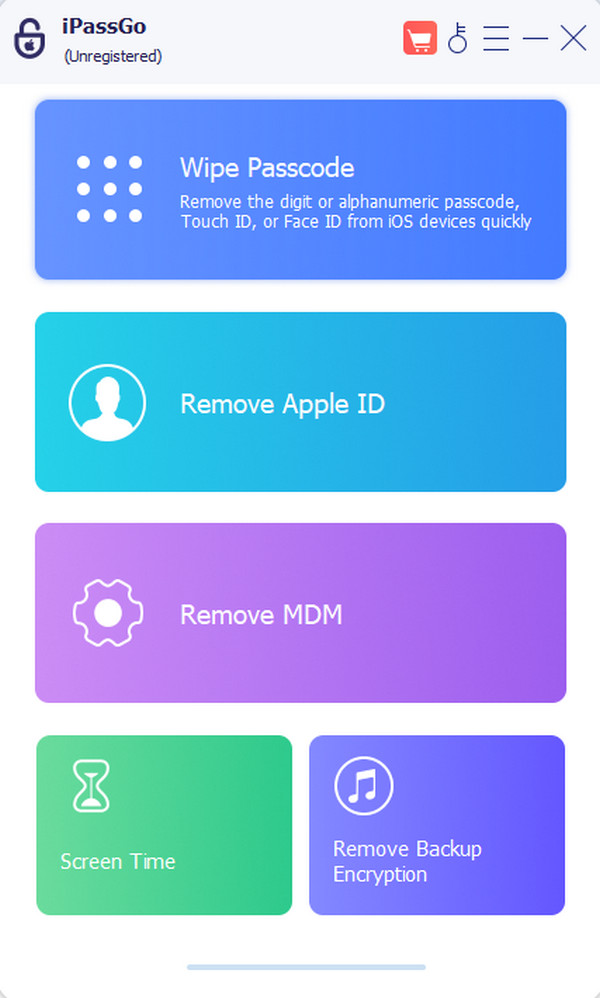
imyPass har to ulike verktøy som kan låse opp Android‑telefonen eller iPhone‑en din. imyPass iPassGo er utviklet for å låse opp iPhone‑en din. Det kan fjerne passkode, Touch ID, Face ID og mer. I tillegg har det funksjonene Fjern Apple‑ID, Fjern MDM, Skjermtid og Fjern sikkerhetskopieringskryptering. Dessuten støtter det ulike scenarier: glemt passkode, deaktivert iOS‑enhet, ødelagt eller sprukket skjerm og mer.
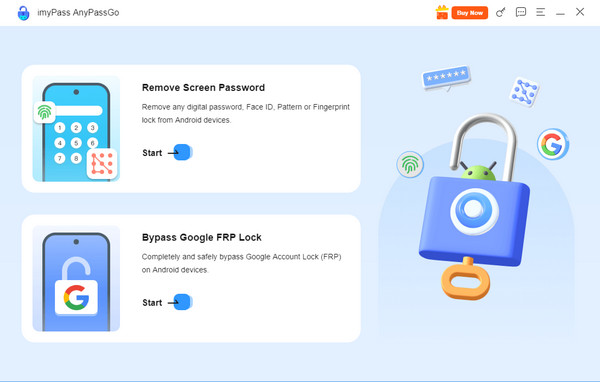
På den annen side, imyPass AnyPassGo er beregnet på å låse opp Android‑telefonen din. Det støtter ulike populære merker, som OnePlus, Vivo, Oppo, LG, Xiaomi, Huawei og flere. Verktøyet bruker USB‑tilkobling i opplåsingsprosessen. FRP‑låsen kan også omgås med dette verktøyet! Du trenger ingen Google‑kontoinformasjon for å fjerne den fra Android‑telefonen din.
2. DroidKit
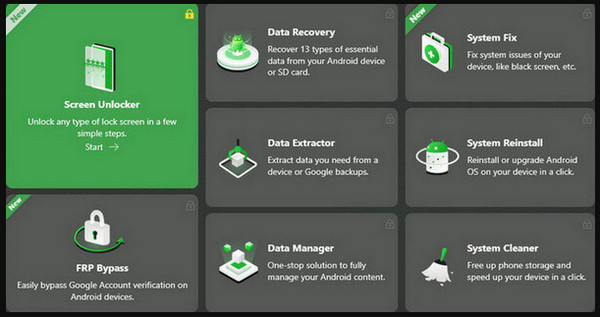
DroidKit er bygget for å løse ulike problemer på Android‑telefoner, inkludert sikkerhet og data. Dette alt‑i‑ett‑verktøyet kan låse opp skjermen uten passord, omgå FRP‑lås, rense lagring, installere systemet på nytt, fikse systemfeil og mer. På den annen side rapporterer noen brukere om feil under bruk av verktøyet. Dessuten er ikke alle funksjonene i dette verktøyet tilgjengelige i gratisversjonen. I tillegg støtter gjenopprettingsfunksjonen i verktøyet bare begrensede datatyper.
3. iMyFone LockWiper
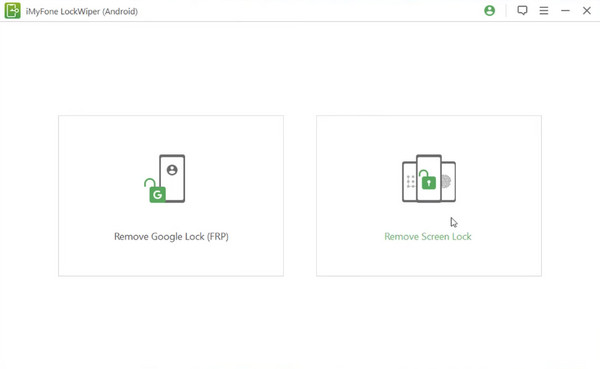
iMyFone LockWiper er et tredjepartsverktøy som lar deg tilbakestille en Android‑telefon når den er låst. Det kan også fjerne ulike typer skjermlås på iPhone, inkludert Touch ID, Face ID, passord og mer. Verktøyet har et enkelt grensesnitt som gir en lett forståelig opplåsingsprosess for nybegynnere. Men å låse opp Android‑telefonen eller iPhonen din med disse verktøyene kan medføre potensiell tap av data. Du må kjøpe planen deres for å bruke alle funksjonene i verktøyet.
Konklusjon
Avslutningsvis, fungerer Dr.Fone Screen Unlock? Absolutt! Denne programvaren kan låse opp iPhone‑en og Android‑telefonen din med noen få klikk. Du må imidlertid laste ned verktøyene hver for seg. De beste alternativene er også listet opp, inkludert imyPass AnyPassGo og imyPass iPassGo. Last ned verktøyet hvis du vil vite mer om dem!
Gideon skriver om hvordan man låser opp iOS-, Android- og Windows-enheter. Han har tidligere jobbet som mobilenhetspesialist på et verksted, der han hjalp kunder med låste enheter og gjenoppretting av passord. På fritiden tester han nye opplåsingsverktøy, tilpasser smarte enheter og gjør kompliserte opplåsingsprosesser enkle og trygge.
Hot løsninger
-
Lås opp Android
-
Lås opp iOS
-
Passordtips
-
iOS-tips

