



 Løsning
 Støttesenter
 Om oss
 Kontakt
Hvordan kan jeg se om mobilen min er ulåst uten SIM‑kort
 Gideon Byron Publisert på 27. februar 2026Lås opp Android3-min lesing
Når du skal bytte telefon eller vurderer en ny operatør, har du noen gang lurt på om mobilen din allerede er ulåst? Kanskje du lurer på: Hvordan vet jeg om mobilen min er ulåst? Det er enkelt å sjekke statusen til mobilen din. Nedenfor går vi gjennom trinn for trinn hvordan du raskt kan bekrefte dette, slik at du selv har kontroll over fri bruk av telefonen.

I denne artikkelen:
Del 1. Hva betyr det at en telefon er ulåst
Har du noen gang hatt lyst til å bytte mobiloperatør eller bruke et utenlandsk SIM‑kort, men vært usikker på om telefonen din vil fungere? En ulåst telefon er nøkkelen til dette. Enkelt sagt betyr en ulåst telefon at den fritt kan bruke alle operatørers nettverk, uten å være bundet til den opprinnelige operatøren.
Så, hva vil det si at en telefon er ulåst? Det betyr at du kan bytte SIM‑kort når som helst – enten du endrer abonnement, skal ut og reise, eller kjøper og selger brukte telefoner – uten å bekymre deg for nettverksbegrensninger. Når du først forstår dette, blir det enklere å administrere enheten din og få den til å jobbe for deg, i stedet for at du er bundet av den.
Del 2. Hvordan sjekke om en telefon er ulåst
Nå som du vet hva det vil si å låse opp en telefon og hvor mye fleksibilitet det gir, er neste viktige steg å bekrefte at enheten din faktisk er ulåst. Enten du bruker iPhone eller Android, finnes det noen enkle og pålitelige måter å sjekke om telefonen er ulåst på.
For iPhone
Metode 1: Apple‑støtte
Åpne Apple Support‑nettstedet eller bruk Apple Support‑appen.
Logg inn med Apple‑ID‑en din og velg enheten du vil sjekke.
Sjekk om det står noe om enhetslås, eller kontakt kundeservice på nett for å få en bekreftelse.
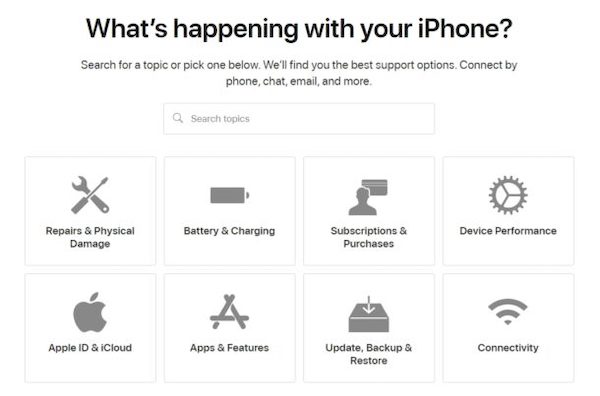
Denne metoden er den mest pålitelige; informasjonen fra offisielle kanaler er nøyaktig og passer for brukere som vil være sikre på de offisielle registrene.
Metode 2: Bruk SIM‑kort fra forskjellige operatører
Slå av telefonen og ta ut det nåværende SIM‑kortet.
Sett inn et SIM‑kort fra en annen operatør.
Slå den på og prøv å ringe eller sende en tekstmelding.
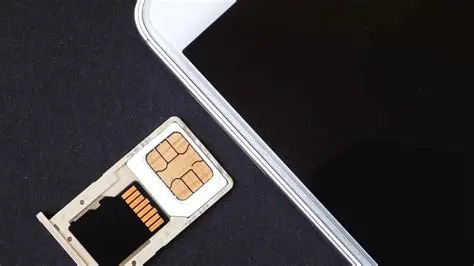
Hvis det fungerer, er telefonen din ulåst. Denne metoden er intuitiv og rask, og passer godt for brukere som vil ha umiddelbar bekreftelse. Hvis SIM-kort støttes ikke på iPhone, kan det være andre årsaker.
Metode 3: Innstillinger
Gå til Innstillinger > Generell > Om.
Finn Bærelås seksjon.
De Ingen SIM-begrensninger viser at iPhone‑en er ulåst.
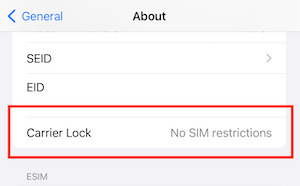
Denne metoden passer for deg som vil vite om telefonen er ulåst uten å bytte SIM‑kort, fordi alt kan gjøres direkte på telefonen, noe som er svært praktisk.
For Android
Metode 1: Innstillinger
Gå til Innstillinger. Trykk på Nettverk og Internett.
Klikk på Mobilnettverk eller SIM‑kort.
Se etter punkter som Network Unlock/Carrier Lock/SIM Lock.
Hvis "Network unlocked" eller "No SIM restrictions" vises, kan du være trygg på at telefonen er ulåst
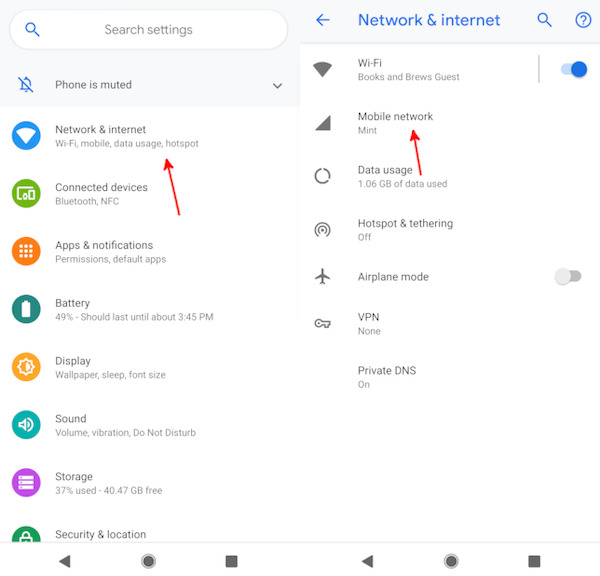
Selv om navnene hos ulike merker ikke er helt like, handler de alle om nettverksinnstillinger. Dette er også den raskeste måten å sjekke om en Android‑telefon er ulåst, men noen ganger kan det forekomme feilvurderinger.
Metode 2: IMEI
Slå *#06# for å få IMEI‑nummeret til telefonen.
Åpne operatørens offisielle nettsted eller en pålitelig tredjepartsnettside for oppslag.
Når du har tastet inn IMEI‑nummeret, vil systemet vise om enheten er låst eller ikke.
Denne metoden passer for brukere som ønsker offisielle registreringer eller tredjepartsbekreftelse, og denne koden er så kraftig at du til og med kan omgå iCloud-aktivering med IMEI.
Metode 3: Utviklermodus
Gå til Innstillinger > Om telefonen > Programvareinformasjon.
Trykk på Byggenummer syv ganger på rad for å aktivere Utviklermodus.
Gå til «Utvikleralternativer» og se etter OEM-opplåsing eller tilsvarende alternativer.
Hvis «OEM‑opplåsing» er aktivert, skal telefonen din være ulåst. Ikke alle Android‑telefoner har dette punktet, men det er en avansert og nyttig måte å sjekke om en Android‑telefon er ulåst på.
Del 3. Hva du kan gjøre hvis telefonen er låst
Selv om du har funnet ut at telefonen er låst, betyr ikke det at alt håp er ute – du har fortsatt mulighet til å gjøre den til en helt ulåst enhet. Men ikke alle telefoner kan gå direkte inn i operatørens opplåsingsprosess. Spesielt brukte mobiler eller enheter med ukjent opprinnelse kan av og til ikke engang låses opp på skjermen, noe som vil påvirke muligheten for nettverksopplåsing senere.
Først: Sørg for at telefonen kan brukes
Hvis du har kjøpt en brukt Android‑telefon, eller hvis du ikke kommer inn i systemet fordi du har glemt skjermkoden, må du bruke imyPass AnyPassGo for å låse opp skjermbegrensningen før du kan søke om videre opplåsing.

4 000 000+ nedlastinger
Støtter flere Android‑merker, som Samsung, Pixel, Xiaomi osv.
Ingen IMEI, kontraktsinformasjon eller ekstra dokumentasjon kreves.
Passer for brukte enheter eller telefoner med ukjent opprinnelse.
Visuell veiledning med faste trinn sikrer en stabil suksessrate.
Etter at du har åpnet programvaren, velg alternativet for Fjern skjermpassord på hovedsiden.

Velg deretter merket på telefonen din.

Vent til programvaren har identifisert enhetsmodellen etter at du har koblet til telefonen. Hvis programvaren ikke klarer å gjenkjenne telefonen din, klikker du på den blå teksten nedenfor: Enheten er tilkoblet, men kan ikke gjenkjennes? Følg bare instruksjonene på den påfølgende skjermen.

Til slutt klikker du bare på Fjern nå knappen og venter til prosessen er fullført før du går inn i systemet

Det bør bemerkes at selv om dette gjenoppretter tilgangen til enheten, vil dataene på telefonen din bli slettet, så det er best å gjøre dette når du nettopp har byttet enhet og ikke har så mye viktig data.
2. Søk om offisiell operatørlåsåpning
Når enheten er tilgjengelig, kan du sjekke gjeldende SIM‑låstatus og søke hos den tilsvarende operatøren. Avhengig av operatør kan det hende du må oppgi IMEI, bekreftelse på at enheten ikke har utestående betalinger, eierskapsbevis osv.
Send inn IMEI til kundeservice eller via siden til den opprinnelige operatøren.
Vent på en vurdering, som kan ta fra noen timer til flere uker.
Etter godkjenning vil operatøren legge IMEI til i listen over godkjente for opplåsing.
Sett inn et annet SIM‑kort for å bekrefte nettverksregistrering etter at kundeservice har sendt deg en e‑post om at den er låst opp.
Konklusjon
Nå vet du ikke bare hvordan kan jeg vite om telefonen min er låst opp, men du kan også låse den opp når svaret er nei. Selv om du ikke får tilgang til systemet, kan du bruke imyPass AnyPassGo for å gjenopprette enheten til en tilgjengelig tilstand og fortsette behandlingen. Så lenge du kan gå inn i systemet igjen, er det opp til deg å bestemme hvordan du vil bruke den, hvilket nettverk du vil koble til og hvilket kort du vil bruke!
Gideon skriver om hvordan man låser opp iOS-, Android- og Windows-enheter. Han har tidligere jobbet som mobilenhetspesialist på et verksted, der han hjalp kunder med låste enheter og gjenoppretting av passord. På fritiden tester han nye opplåsingsverktøy, tilpasser smarte enheter og gjør kompliserte opplåsingsprosesser enkle og trygge.
Hot løsninger
-
Lås opp Android
-
Lås opp iOS
-
Passordtips
-
iOS-tips

