



 Løsning
 Støttesenter
 Om oss
 Kontakt
Hvordan låse opp en T‑Mobile‑mobilenhet med eller uten konto
 Samuel Spenser Publisert på 2. september 2026Lås opp Android3-min lesing
En operatørlåst telefon kan være frustrerende når du vil bytte nettverk eller bruke et lokalt SIM-kort mens du er på reise. Heldigvis har T‑Mobile klare krav for opplåsing, og dagens opplåsingsprosess er mer automatisert enn før. I dette innlegget forklarer vi T‑Mobiles krav og viser deg hvordan du sjekker om enheten din er kvalifisert. Du vil også lære hvordan du låser opp T‑Mobile‑enheter og hva du kan gjøre når standardprosessen ikke fungerer.

I denne artikkelen:
- Del 1. Forstå T‑Mobiles retningslinjer for opplåsing
- Del 2. Hvordan sjekke om T‑Mobile‑telefonen din er kvalifisert
- Del 3. Hvordan låse opp T‑Mobile‑telefonen din
- Del 4. Midlertidig opplåsing vs. permanent opplåsing
- Del 5. Kan du låse opp en T‑Mobile‑telefon uten konto?
- Del 6. Feilsøking – Hvorfor vil ikke T‑Mobile‑telefonen min låses opp
Del 1. Forstå T‑Mobiles retningslinjer for opplåsing
Før vi går inn på hovedtemaet, la oss først se på hvordan T‑Mobiles opplåsingsregler fungerer.
Hva betyr låst?
En låst telefon betyr at du ikke kan bruke enheten med en annen operatør. Hvis telefonen din er begrenset til T‑Mobiles nettverk, vil ikke et annet SIM‑/eSIM‑kort fungere.
Generelle kvalifikasjonskrav
Til låse opp telefonen fra T‑Mobile må du oppfylle følgende kriterier:
- T‑Mobile må opprinnelig ha solgt enheten.
- Enheten må ikke være registrert som mistet, stjålet eller blokkert.
- Kontoen som er knyttet til enheten, må være i god stand uten utestående saldo.
Krav for abonnement vs. kontantkort
| Krav | Abonnementskontoer (postpaid) | Kontantkortkontoer (prepaid) |
| Nettverkstid | Aktiv i minst 40 dager på den aktuelle linjen. | Aktiv i minst 365 dager i nettverket. |
| Fyllhistorikk | Kontoen betales fullt ut hver måned. | Mer enn 100 % i påfyll siden aktivering. |
| Kontraktstatus | Alle nedbetalingsavtaler for enheten er fullført. | Enheten er kjøpt til full utsalgspris. |
Oppdatering 2026: Automatisk opplåsing
I henhold til T‑Mobiles nåværende policy for opplåsing etter forespørsel, blir kvalifiserte enheter automatisk låst opp eksternt innen 2 virkedager. Hvis enheten ikke låses opp eksternt, vil du få et varsel om å fullføre manuell oppsett. Du kan bruke T‑Mobile‑kontoen din til å spore status.
Del 2. Hvordan sjekke om T‑Mobile‑telefonen din er kvalifisert
Før du prøver å låse opp telefonen fra operatøren, sjekk først om T‑Mobile‑telefonen din er kvalifisert. Du kan sjekke status i den offisielle appen, i Android‑telefonens innebygde opplåsingsinnstillinger eller i iPhone‑innstillingene.
Metode 1: Sjekk via T‑Mobile‑appen
I T‑Mobile‑appen kan du sjekke enhetens opplåsingsstatus og kvalifisering direkte. Se hurtigveiledningen nedenfor for hvordan du låser opp en telefon fra T‑Mobile:
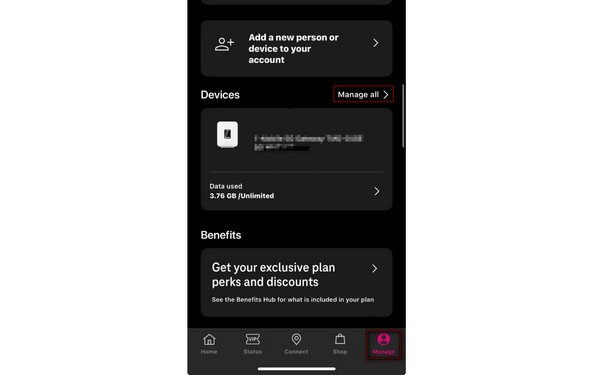
Åpne T‑Life‑ eller T‑Mobile‑appen og gå til Få til fanen.
Trykk på Administrer alle og velg telefonen eller linjen du vil sjekke.
Velg Enhetslåstatus for å se om telefonen din er kvalifisert for opplåsing.
Metode 2: Sjekk via Android‑innstillinger (Device Unlock‑app)
Noen Android‑telefoner har en innebygd Device Unlock‑app som kan sjekke om T‑Mobile‑telefoner er kvalifisert for opplåsing.
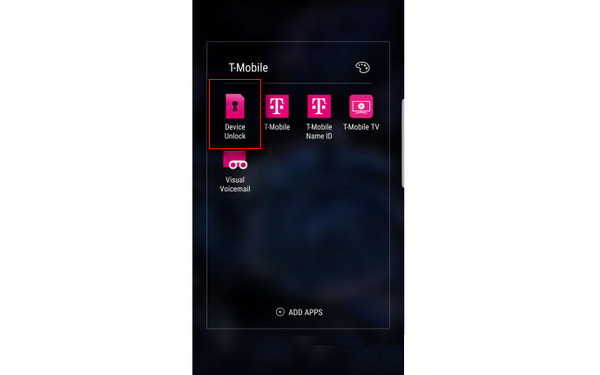
Åpne applisten og velg Lås opp enheten. Trykk på Lås opp enheten, og velg deretter Fortsette.
Trykk på Sjekk kvalifisering, og vent mens Device Unlock‑appen kobler til T‑Mobiles server for å sjekke kvalifiseringen.
Metode 3: Sjekk via iPhone‑innstillinger
På en iPhone trenger du ingen egen app for å sjekke om enheten din er operatørlåst.
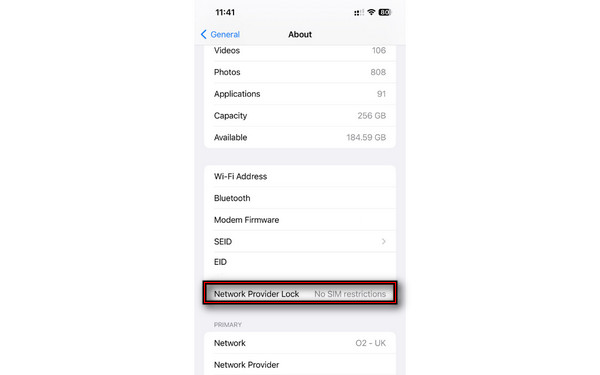
Gå til Innstillinger, trykk Generell, og velg Om.
Rull ned til Transportør. Hvis det står Ingen SIM-begrensninger, er iPhonen din ulåst.
Del 3. Hvordan låse opp T‑Mobile‑telefonen din
For iPhone‑brukere: Fjernopplåsing (ingen app nødvendig)
Kvalifiserte iPhoner kan låses opp eksternt uten en ekstra app fordi T‑Mobile låser opp operatører elektronisk.
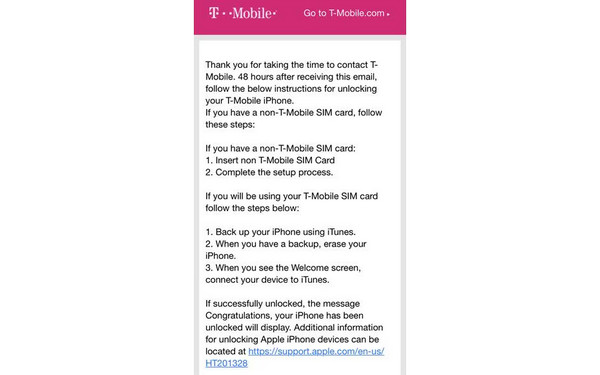
Kontakt kundeservice via nettprat gjennom T‑Mobile Support.
Oppgi kontoinformasjonen din, inkludert iPhonens IMEI-nummer.
Vent i 2 virkedager på behandling og bekreftelse av opplåsingsgodkjenningen.
For Android-brukere: T‑Mobile Unlock-app
Android-brukere, spesielt de med Google-merkede enheter, kan låse opp enhetene sine i T‑Mobile Unlock‑appen. Sørg bare for at du har et T‑Mobile SIM-kort satt inn, eller et T‑Mobile eSIM konfigurert på enheten.
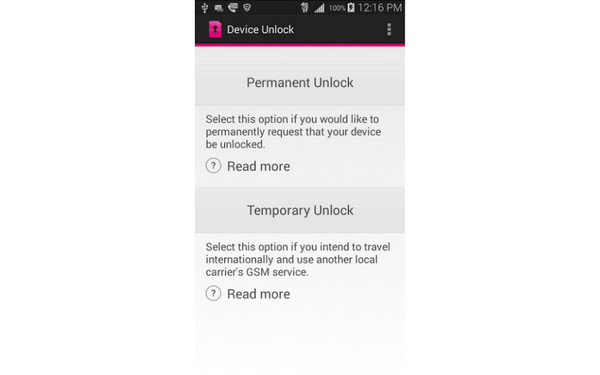
Last ned T‑Mobile Device Unlock (Pixel)-app, åpne den, og velg Sjekk kvalifisering.
Trykk på Permanent opplåsing for å fjerne låsen permanent, og start deretter enheten på nytt.
Be om opplåsing via T‑Mobiles kundestøtte
Den beste offisielle løsningen er å kontakte operatøren og be om opplåsing. Dette er ditt siste alternativ hvis enheten er kvalifisert, men ikke låses opp automatisk.
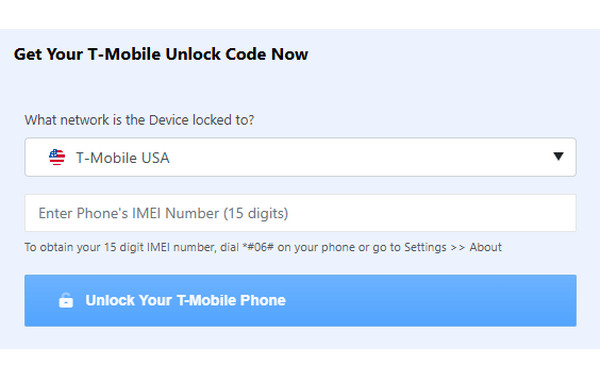
Gå til kundeservicesiden og send inn en forespørsel om opplåsingskode.
Skriv inn den gratis T‑Mobile-opplåsingskoden som er sendt til e‑posten din for å frigjøre telefonen fra å være låst.
Del 4. Midlertidig opplåsing vs. permanent opplåsing
Når du låser opp en T‑Mobile‑telefon, vil du se to opplåsingsalternativer: midlertidig og permanent. Midlertidig opplåsing opphever operatørbegrensningen i 30 dager. Det lar deg bruke et utenlandsk SIM‑kort mens du reiser i utlandet. Permanent opplåsing fjerner derimot operatørbegrensningen fra en kvalifisert enhet. Det gjør at du kan bruke en kompatibel tjeneste fra en annen operatør på permanent basis.
Merk:
Velg Permanent opplåsing hvis du vil bruke et annet SIM- eller eSIM-kort fra en annen operatør permanent. T‑Mobiles midlertidige opplåsing er derimot kun ment for kortvarige situasjoner.
Del 5. Kan du låse opp en T‑Mobile‑telefon uten konto?
Det avhenger. Hvis du ikke har tilgang til den opprinnelige T‑Mobile‑kontoen, er dine offisielle alternativer stort sett begrenset til å kontakte T‑Mobile‑støtte og be om en midlertidig opplåsing. Hvis T‑Mobile avslår forespørselen om å låse opp enhetene på grunn av kontotilgangsproblemer eller at telefonen ikke kvalifiserer under retningslinjene, kan du bruke imyPass iPassGo.
Det er et allsidig verktøy for opplåsing av iOS og passordhåndtering. Det kan låse opp alle SIM-kort fra ulike operatører, inkludert T-Mobile, AT&T Mobility og Verizon. Det lar deg fjerne nettverksbegrensninger slik at du kan bruke forskjellige SIM-kort/eSIM over hele verden. Det er kompatibelt med alle iPhone-modeller og -versjoner, inkludert den nyeste iPhone 18 Pro Max med iOS 27. Nedenfor finner du en rask veiledning for hvordan du låser opp en T-Mobile-telefon:
nedlasting iPassGo, installer det på datamaskinen din, og åpne det.
Koble den låste T‑Mobile‑iPhonen til PC-en med en USB‑kabel, og klikk deretter Lås opp SIM-kort.
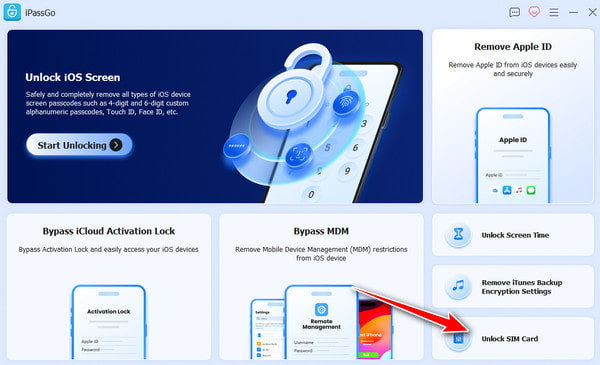
Les nøye gjennom alle erklæringer og advarsler, og klikk deretter Start nå for å starte opplåsingsprosessen.
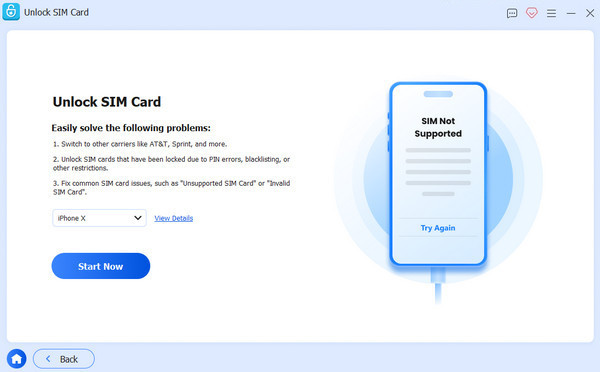
Kontroller enhetsinformasjonen din på den neste siden. Hvis den stemmer, klikker du Start omgåelse.
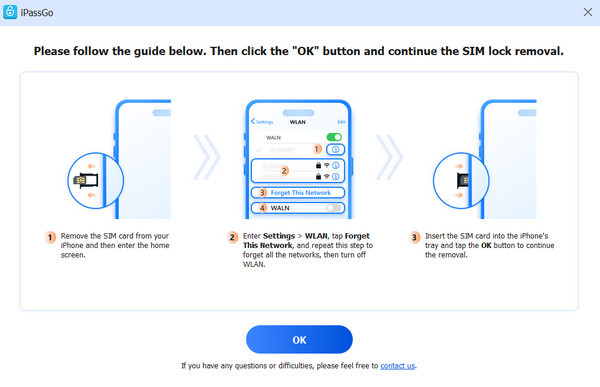
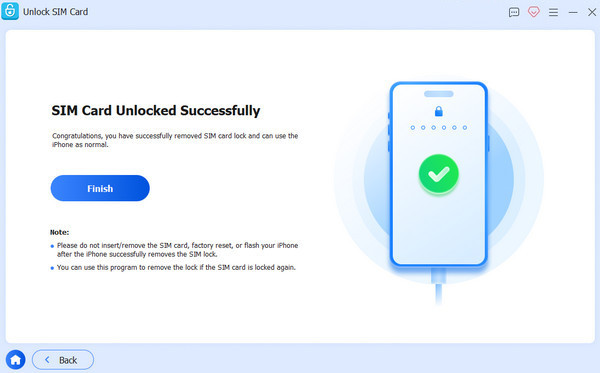
Følg veiledningen for å konfigurere enheten. Rett etter dette vil T‑Mobile‑telefonen din være låst opp.
Del 6. Feilsøking – Hvorfor vil ikke T‑Mobile‑telefonen min låses opp
1. Enheten er ikke kvalifisert i Device Unlock‑appen
Når appen viser at enheten din ikke er kvalifisert for opplåsing, betyr det at du for øyeblikket ikke oppfyller T‑Mobiles krav til opplåsing. Kontroller at:
- T‑Mobile‑kontoen din er i god stand.
- Enheten ble solgt av T‑Mobile.
- Eventuelle gjeldende avdragsforpliktelser for enheten er oppfylt.
2. iPhone bruker for lang tid
Den nye opplåsingsstatusen vil ikke vises umiddelbart på en kvalifisert iPhone. Hvis resultatet fortsatt er «No SIM restrictions» etter den gjeldende automatiske opplåsingsperioden, kontakter du T‑Mobiles kundeservice.
3. Unlock‑app mangler på Android
Noen nyere enheter har en egen innstilling, mens eldre enheter har en forhåndsinstallert Device Unlock‑app. Hvis du ikke har en opplåsingsapp på Android‑enheten din, søk etter din eksakte modell på T‑Mobiles enhetsstøtteside.
4. Enheten er blokkert eller rapportert tapt/stjålet
En enhet må ikke være rapportert tapt, stjålet eller blokkert for å være kvalifisert for opplåsing av T‑Mobile. Hvis du får en melding om at enheten er blokkert, kontakter du T‑Mobile for å bekrefte hvorfor IMEI‑nummeret er blokkert.
5. Allerede låst opp mer enn 2 enheter per linje (forhåndsbetalt)
I henhold til T‑Mobiles eksisterende opplåsingsregler for forhåndsbetalte abonnementer kan kunder låse opp opptil to mobile enheter per tjenestelinje i løpet av en periode på 12 måneder. Så selv om din nåværende telefon ellers virker kvalifisert, kan opplåsing bli avslått hvis linjen allerede har nådd denne grensen.
Konklusjon
Ved å lære hvordan du låser opp en T‑Mobile‑telefon, kan du bytte mellom operatører eller bruke et annet SIM‑kort. Hvis du oppfyller alle kvalifikasjonskravene, kan du enkelt låse opp telefonen din. I situasjoner der offisiell opplåsing ikke er et alternativ, på grunn av kontotilgang eller enhetsspesifikke problemer, kan du bruke imyPass iPassGo. Kontroller alltid kompatibilitet og husk at programvare fra tredjepart ikke er en offisiell opplåsingsprosess fra T‑Mobile.
Samuel er spesialist på passordsikkerhet og digitalt personvern. Tidligere jobbet han som rådgiver innen cybersikkerhet for små bedrifter for å beskytte digitale verdier. Med sertifiseringer i cybersikkerhet og etisk hacking gjør han komplekse sikkerhetstemaer om til lettfattelige råd. Han liker også å dele passordtips for å hjelpe brukere med å beskytte kontoene sine med større trygghet.
Hot løsninger
-
Lås opp Android
-
Lås opp iOS
-
Passordtips
-
iOS-tips


