



 Løsning
 Støttesenter
 Om oss
 Kontakt
Slik låser du opp et nettbrett når du har glemt passordet ditt
 Penny Warren Publisert på 1. juni 2026Lås opp Android3-min lesing
Android-nettbrett er populære smarte enheter på grunn av de store skjermene. På samme måte som Android-telefoner bruker de skjermlås for å beskytte brukerdata og hindre uautorisert tilgang. Men hvis du glemmer passordet ditt, kan du bli låst ute fra enheten. I denne veiledningen skal vi se på fem enkle måter å låse opp et nettbrett i ulike situasjoner slik at du kan gjenopprette tilgangen selv om du glemmer PIN-koden, mønsteret eller passordet ditt.

I denne artikkelen:
Del 1: Slik låser du opp et nettbrett uten å tilbakestille
Metode 1: Lås opp nettbrettet ditt med en Google-konto
Krav: Android 4.4 eller tidligere; Google-konto knyttet til enheten.
Best for: Brukere med eldre nettbrett som fortsatt husker Google-påloggingen sin.
På Android 4.4 og eldre kan du låse opp et Android-nettbrett hvis du har glemt PIN-låsen. Denne måten krever ingenting annet enn den tilknyttede Google-kontoen. Her er trinnene for å få jobben gjort.

Tast inn feil PIN-kode eller mønster gjentatte ganger til nettbrettet er deaktivert.
Trykk på GLEMT MØNSTER eller GLEMT PIN-koden på bunnen.
Skriv deretter inn den tilknyttede Google-kontoen og passordet for å låse opp nettbrettet umiddelbart.
Metode 2: Lås opp nettbrettet ditt via ADB
Krav: USB-feilsøking aktivert; PC med ADB installert.
Best for: Viderekomne brukere som er kjent med kommandolinjen.
Som et kommandolinjeverktøy lar ADB deg få tilgang til systemfunksjonene på Android-nettbrett med en datamaskin. Denne måten krever en PC med ADB installert og en USB-kabel. Dessuten er denne metoden ikke egnet for nybegynnere.

Last ned ADB til PC-en din, pakk ut arkivet og åpne et ledetekstvindu i mappen.
Koble nettbrettet til PC-en med en USB-kabel.
Utfør deretter kommandoene nedenfor:
adb-enheter
adb skall
cd /data/system
su
rm *.nøkkel
adb omstart
Del 2: Slik låser du opp et nettbrett ved å tilbakestille
De fleste metoder som innebærer tilbakestilling vil slette alle data på nettbrettet ditt. Sørg for å sikkerhetskopiere viktige filer før du fortsetter.
Metode 1: Slett nettbrettet ditt med Finn enheten min
Krav: Nettbrettet er koblet til internett med Finn enheten min aktivert.
Best for: Fjernopplåsing når du ikke kan få fysisk tilgang til nettbrettet.
Finn enheten min er en sporingstjeneste for Android-enheter levert av Google. Den lar deg slette nettbrettet ditt eksternt uten kostnad. Forutsetningen er at funksjonen Finn enheten min er aktivert på enheten din.
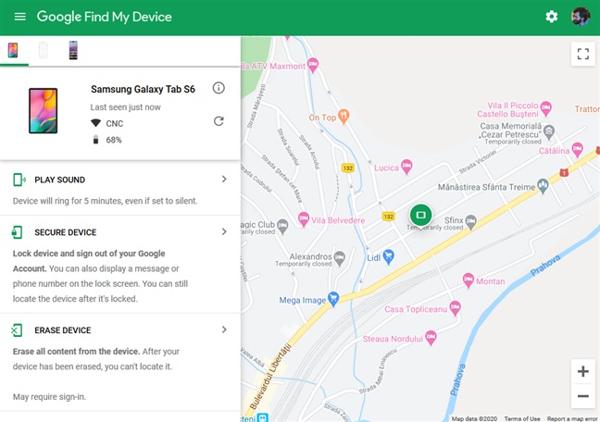
Besøk nettstedet til Finn min enhet i en nettleser, og logg på Google-kontoen din. Eller åpne Finn min enhet-appen på en annen Android-enhet.
Velg nettbrettet ditt fra enhetslisten.
Klikk SLETT ENHET eller trykk på VISKE UT knapp. Bekreft handlingen når du blir bedt om det.
Metode 2: Tilbakestill nettbrettet ditt i gjenopprettingsmodus
Krav: Nettbrettet kan gå inn i gjenopprettingsmodus.
Best for: Når alle andre metoder mislykkes og nettbrettet er fullstendig låst.
Hvis du ikke har en datamaskin, kan du låse opp Android-nettbrettet ditt ved å utføre en fabrikktilbakestilling i gjenopprettingsmodus. Denne måten krever ikke ekstra programvare eller maskinvare. Sørg for å sikkerhetskopiere nettbrettet før prosessen.

Sett nettbrettet i gjenopprettingsmodus ved å holde nede Volum ned + Makt knapper. Knappekombinasjonen kan variere fra enhet til enhet.
Bruke volum knappene for å markere Tørk data/fabrikk tilbakestilling, og trykk på Makt knappen for å velge den. Når du blir bedt om det, marker og velg Ja.
Når det er gjort, marker og velg Omstart systemet nå.
Metode 3: Lås opp nettbrettet ved hjelp av tredjepartsprogramvare
Krav: En datamaskin og en USB-kabel.
Best for: Ikke-tekniske brukere som ønsker en rask og enkel opplåsingsløsning.
En annen måte å låse opp et Android-nettbrett på er tredjeparts programvare for opplåsing, for eksempel imyPass AnyPassGoDen lar deg fjerne en rekke skjermlåser uten passord. Dessuten er programvaren enkel å bruke.

4 000 000+ nedlastinger
Fjern skjermlåser på Android-nettbrett enkelt.
Tilgjengelig for nesten alle skjermlåser.
Krever ikke tekniske ferdigheter.
Støtter et bredt spekter av nettbrettmodeller.
Her er en prosedyre for å låse opp Android-nettbrettet ditt uten passord:
Installer opplåsingsprogramvaren for nettbrettet på PC-en og start den. Velge Fjern skjermpassord.

Velg enhetsmerket ditt, og koble nettbrettet til PC-en med en USB-kabel.

Klikk til slutt Fjern nå, og følg instruksjonene på skjermen for å låse opp 5G-nettbrettet ditt.

Vanlige spørsmål.
-
Er det mulig å låse opp Samsung nettbrett mobilt?
Ja. Du kan låse opp mobilnettbrettet ditt ved å sende inn en forespørsel hvis du oppfyller retningslinjene for opplåsing av enheten. Hvis ikke, må du bruke en tredjeparts opplåsingstjeneste.
-
Hva skjer hvis jeg har glemt mønsterlåsen på nettbrettet?
Så lenge du har glemt mønsterlåsen på nettbrettet ditt, vil du være utestengt fra enheten. Alle data og filer er utilgjengelige med mindre du låser opp mønsterlåsen.
-
Fjerner opplåsing av nettbrett data på enheten?
Svaret bestemmes av opplåsingsmetoden. Hvis du låser opp nettbrettet uten å tilbakestille til fabrikkstandard, blir ikke dataene dine slettet.
Konklusjon
Denne veiledningen har presentert fem effektive metoder for å låse opp et Android-nettbrett i ulike situasjoner. Hvis du ønsker fjernaksess, kan du bruke en Google-konto eller Finn enheten min. Hvis du ønsker en systemtilbakestilling, er gjenopprettingsmodus tilgjengelig uten å installere ekstra programvare. ADB er best for avanserte brukere, mens tredjeparts opplåsingsprogramvare er det enkleste alternativet for de fleste brukere.
Penny fokuserer på feilsøking av GPS og optimalisering av Windows. Tidligere jobbet hun som teknisk supportingeniør og hjalp kunder med å løse stedsbaserte problemer og systemproblemer effektivt. Med erfaring innen IT-support leverer hun praktiske løsninger som virkelig fungerer. På fritiden liker hun å gå på tur og drive med geocaching, og tester GPS-teknologi i den virkelige verden.
Hot løsninger
-
Lås opp Android
-
Lås opp iOS
-
Passordtips
-
iOS-tips

