



 Løsning
 Støttesenter
 Om oss
 Kontakt
Hvordan låse opp en Android‑telefon fra Metro til Boost Mobile‑nettverket
 Gideon Byron Publisert på 18. juni 2026Lås opp Android3-min lesing
Android‑telefoner eller iPhoner kan kjøpes direkte fra produsenten over hele verden. Likevel foretrekker noen Android‑ eller iPhone‑brukere å kjøpe fra operatører. De gjør dette for å få fleksible månedlige betalinger, gratisekstra og flere fordeler.
Det kan imidlertid oppstå uventede situasjoner der du må bruke et annet SIM‑kort, men telefonen din er fortsatt operatørlåst. I dette tilfellet må du utføre en Metro‑opplåsing av telefon. Denne artikkelen vil hjelpe deg med å lære hvordan du gjør det. I tillegg er det tatt med ekstra metoder, som å omgå skjermlåsen på Metro‑telefonen din. Les videre for å få alle detaljer om emnet.

I denne artikkelen:
Del 1. Fjerne operatørlås på Metro‑telefoner
Er Metro‑telefoner ulåst? Det kommer an på hvordan du kjøpte den i butikken deres. Hvis du kjøpte den kontant eller uten restsaldo, vil Metro‑telefonen være ulåst. Men hvis du kjøpte den med et månedlig nedbetalingsabonnement, vil nettverket på telefonen være låst. Hvis telefonen din er låst til Metro‑nettverket, kan du låse den opp. Det finnes imidlertid krav du må oppfylle før du kan be om opplåsing.
Telefonen må være kjøpt fra Metro. Dessuten må ikke telefonen være rapportert stjålet, blokkert eller tapt. Til slutt må det ha gått 365 dager siden du aktiverte telefonen hos Metro. Har du oppfylt disse kravene? Lås opp din operatørlåste iPhone eller Android‑telefon nedenfor, siden de har samme prosess.
Du kan ikke låse opp Metro‑telefonen på egen hånd. Du må ringe Metros kundeservice. Åpne ringeappen på iPhone‑en eller Android‑telefonen din. Trykk deretter inn koden 611 på tastaturet. Du kan også besøke den offisielle nettsiden til Metro Device Unlock Support.
Kundeservicen eller nettsiden vil be deg om eierskapsbevis og annen informasjon om deg og telefonen. Følg instruksjonene du får for å opprette en forespørsel om opplåsing. Deretter er det bare å vente tålmodig på at Metro‑telefonen skal bli låst opp.
Del 2. Omgå en glemt skjermlås på Metro‑telefoner
Det finnes tilfeller der Metro‑telefonen er låst på grunn av en glemt kode. Du kan låse opp en telefon med et IMEI‑nummer, innebygde metoder, tredjepartsverktøy osv. Se metodene nedenfor.
1. Samsung‑enheter
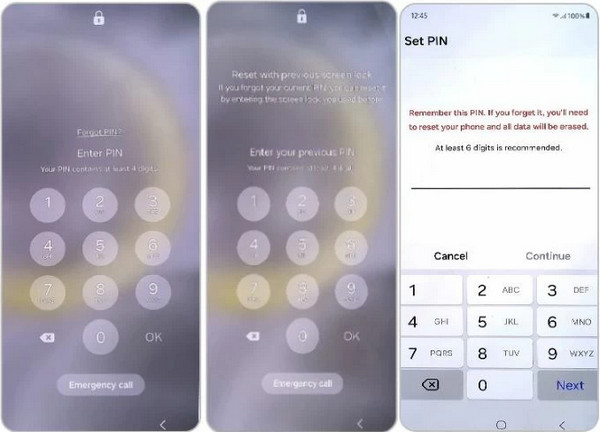
Samsung er et av de mest kjente merkene for Android‑telefoner verden over. Derfor vil vi ha en egen veiledning for dette. I tillegg har det en tydelig forskjell fra andre Android‑merker. Det gode med dette merket er at det lar deg bruke den forrige koden hvis den er endret i løpet av 72 timer. Denne metoden er den samme som på iPhone. Den fungerer på One UI 6.1 og nyere versjoner. Trinnene nedenfor guider deg gjennom prosessen.
Skriv med vilje inn feil kode flere ganger på rad. Trykk deretter på knappen Glemt PIN/mønster nederst. Trykk så på lenken som vises på skjermen.
Skriv deretter inn den forrige koden din. Opprett så en ny kode for å låse opp Samsung‑telefonen.
2. Andre Android‑telefoner
Samsung er ikke det eneste Android‑merket som finnes. Oppo, OnePlus, Xiaomi og flere hører også med. I dette tilfellet kan du bruke et nettbasert verktøy som en generell metode for alle Android‑merker for å låse dem opp. UnlockBase er et av nettverktøyene som kan hjelpe deg.
Søk etter nettstedet til UnlockBase. Velg Logg Inn knappen øverst til høyre. Velg deretter Registrere knappen fra rullegardinmenyen.
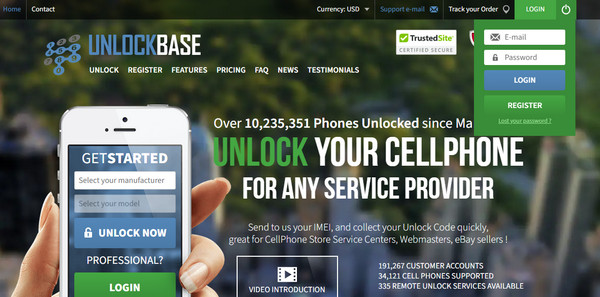
Velg navnet på operatøren din. Skriv inn modellen på Android‑telefonen din. Velg deretter Lås opp nå knappen nederst. Verktøyet kan trenge IMEI‑nummeret ditt ved behov.
3. Den ultimate metoden: imyPass AnyPassGo
imyPass AnyPassGo er et tredjepartsverktøy som er laget for å hjelpe deg med å fjerne ulike typer skjermlåser på Android‑telefonene dine. Det inkluderer fingeravtrykk, ansiktsgjenkjenning, PIN, adgangskode, passord og mønster. Ulike Android‑merker kan også låses opp. Xiaomi, Oppo, OnePlus og flere er inkludert.
I tillegg trenger ikke verktøyet internettilkobling fordi det fungerer offline, i motsetning til den forrige metoden. Både profesjonelle og nybegynnere kan bruke verktøyet på grunn av det enkle grensesnittet og de avanserte funksjonene det inneholder. Bruk trinnene nedenfor for å bruke verktøyet riktig.
Last ned og sett opp imyPass AnyPassGo. Installer det deretter fra det lille vinduet. Senere vil det starte på datamaskinen din.
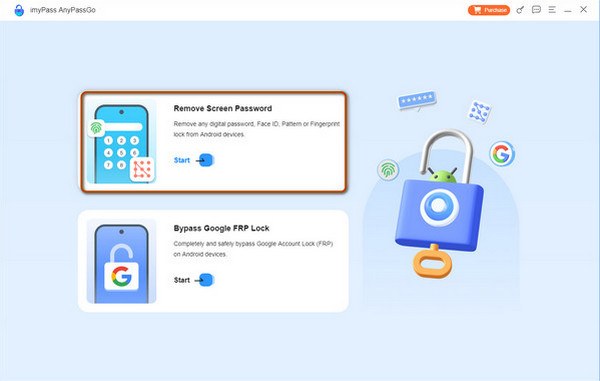
Velg Fjern skjermpassord knappen øverst. Koble deretter Android‑telefonen til en datamaskin med en kompatibel USB‑kabel. De støttede Android‑merkene vises. Velg ditt fra listen.
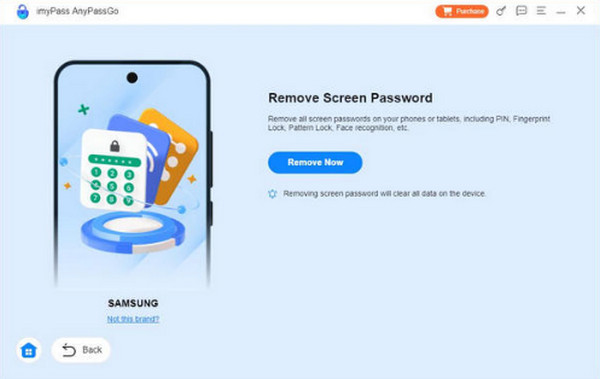
Velg Fjern nå knappen rett ved siden av Android‑telefonmodellen. Deretter starter omgåelsesprosessen. Du trenger bare å vente til den er fullført. Til slutt klikker du på OK knapp.
Del 3. Hva skjer etter at telefonen er låst opp
Når du tilbakestille en Android‑telefon når den er låst, kan du støte på Google FRP‑lås. Det er en sikkerhetsfunksjon som lar brukere beskytte Android‑telefonen etter en tilbakestilling til fabrikkinnstillinger. Google‑kontoen som er knyttet til Android‑telefonen, er nødvendig. Etter at kontoen er bekreftet, vil du konfigurere Android‑telefonen som ny.
Hvis Android‑telefonen din derimot er låst opp fra operatøren, mister du ikke dataene dine. Android‑telefonen vil bare kunne bruke ulike SIM‑kort fra andre operatører. Det vil ikke være noen begrensninger på nettverket for den nevnte enheten.
Del 4. Kan du låse opp en Metro‑telefon på nettet?
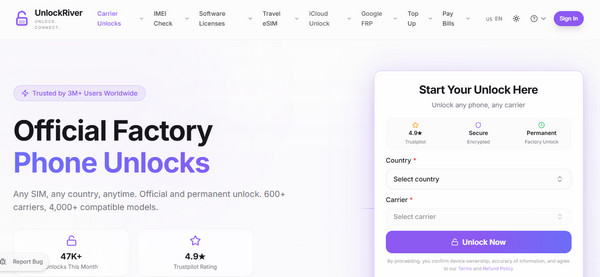
Ja. Du kan låse opp en Metro‑telefon på nettet ved å bruke ulike nettbaserte verktøy som er laget for å låse opp operatørlåste telefoner. Lås oppElven er ett av dem. Som det forrige nettverktøyet krever det IMEI‑nummeret ditt som identifikasjon. Det bruker en internettforbindelse, så du må ha en stabil forbindelse. Se trinnene nedenfor for å vite hvordan du bruker verktøyet.
Søk etter hovednettstedet til Lås oppElven. Skriv deretter inn informasjonen som trengs for prosessen. Klikk deretter på Lås opp nå knapp.
Verktøyet vil begynne å låse opp Metro‑telefonen din. Vent til det er fullført.
Konklusjon
EN Metro‑opplåsing av telefon kan utføres på ulike måter. Men du må forsikre deg om at kravene til prosessen er oppfylt, inkludert kjøpsbevis. Denne artikkelen introduserer også imyPass AnyPassGo for å hjelpe deg med å fjerne skjermlåsen på den låste Android‑telefonen din. Du kan laste ned verktøyet for å lære mer om det!
Gideon skriver om hvordan man låser opp iOS-, Android- og Windows-enheter. Han har tidligere jobbet som mobilenhetspesialist på et verksted, der han hjalp kunder med låste enheter og gjenoppretting av passord. På fritiden tester han nye opplåsingsverktøy, tilpasser smarte enheter og gjør kompliserte opplåsingsprosesser enkle og trygge.
Hot løsninger
-
Lås opp Android
-
Lås opp iOS
-
Passordtips
-
iOS-tips

