



 Løsning
 Støttesenter
 Om oss
 Kontakt
Kan du virkelig omgå iCloud‑aktivering med IMEI? Fullstendig guide 2026
 Samuel Spenser Publisert på 2. juli 2026Lås opp iOS3-min lesing
Mange kilder på nettet hevder at du kan omgå iCloud‑aktiveringslås gratis med IMEI nummer. IMEI alene kan imidlertid ikke fjerne eller omgå iCloud‑aktiveringslås. I denne guiden vil vi avsløre disse svindlene, forklare hvordan IMEI faktisk fungerer, hvordan du finner det på enheten din, og hvilke praktiske løsninger som finnes hvis iPhonen eller iPaden din er låst.

I denne artikkelen:
Del 1: Kan IMEI‑nummer låse opp iCloud‑aktiveringslås?
Det er viktig å forstå at iCloud‑aktiveringslås er knyttet til Apple‑ID‑en, ikke til enhetens IMEI. IMEI alene kan ikke fjerne eller omgå iCloud‑aktiveringslås. De eneste legitime metodene for å fjerne aktiveringslåsen er å skrive inn riktige Apple‑ID‑opplysninger, be forrige eier om å fjerne enheten fra kontoen sin, eller kontakte Apple‑kundestøtte med gyldig kjøpsbevis.
Hva er IMEI?
IMEI (International Mobile Equipment Identity) er et unikt 15‑sifret nummer som tildeles hver eneste mobile enhet. Ingen to mobiltelefoner har samme IMEI‑nummer. Det brukes hovedsakelig av mobiloperatører og produsenter til å identifisere enheter i mobilnettverk. Det kan også brukes til å identifisere stjålne telefoner og administrere sporing av tapte telefoner.
Del 2: Hvordan finne og verifisere IMEI‑nummer på iPhone/iPad
IMEI-nummeret er som et ID-kort for en enhet. Du kan bruke det til å be Apple om å låse opp en iCloud-låst iOS-enhet. La oss se hvordan du finner IMEI-nummeret på iPhone eller iPad.
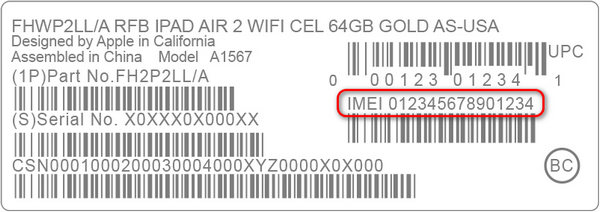
Metode 1: Sjekk esken til Apple-enheten
Hvis du fortsatt har esken til iPhone eller iPad, kan du finne IMEI-nummeret på den.
- 1.Finn baksiden av esken.
- 2.Finn en hvit strekkodeetikett.
- 3.Se etter IMEI-nummeret til iOS-enheten din.
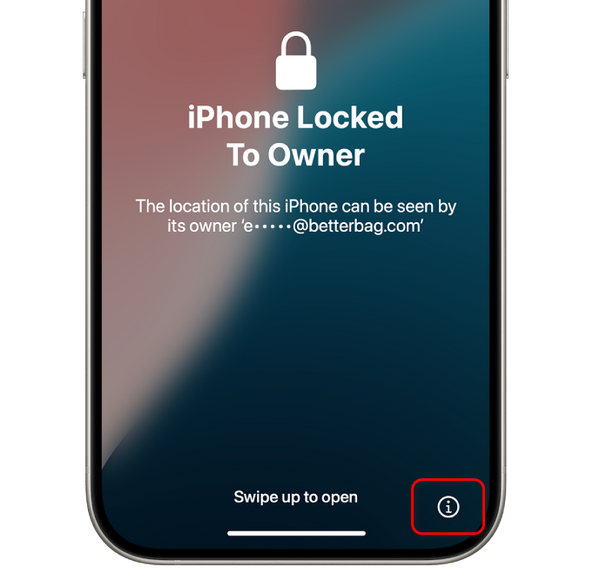
Metode 2: Skjermen «iPhone låst til eier»
Hvis iPhone eller iPad er iCloud-låst, kan du fortsatt finne enhetens IMEI-nummer.
På iPhone låst til eier skjermen, trykk på Informasjon knappen nederst til høyre. Da vises IMEI-nummer, serienummer og enhetsmodell.
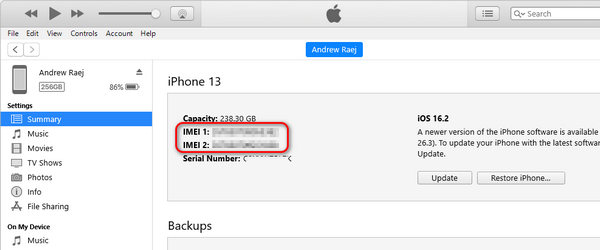
Metode 3: Finder eller iTunes
Koble iPhone eller iPad til datamaskinen med en kabel.
På macOS 10.15 eller nyere åpner du Finder. På macOS Mojave eller tidligere, eller på en Windows-PC, åpner du iTunes.
Velg enheten din, og gå deretter til Generell fanen i Finder eller fanen i iTunes. Klikk på Telefonnummer for å vise IMEI. For en iPad klikker du på Serienummer for å vise IMEI.
Merk: For iOS-enheter som støtter to SIM-kort, vil det være to IMEI-numre.
Del 3: Hvordan omgå iCloud‑aktivering med IMEI‑nummer
iCloud‑aktiveringslås blir automatisk slått på når «Finn min» er aktivert på enheten. Den blir aktiv når enheten tilbakestilles uten at man logger av Apple‑ID‑en. Når dette har skjedd, kan ikke enheten settes opp på nytt uten at riktige påloggingsopplysninger legges inn. Deretter skal vi se på de offisielle metodene du kan bruke for å fjerne aktiveringslåsen.
Offisiell måte å fjerne iCloud-aktiveringslås på iPhone/iPad
Når du har glemt Apple‑ID-passordet og den tidligere eieren (hvis iOS-enheten din er brukt) ikke kan hjelpe deg med å fjerne iCloud-låsen, er det eneste alternativet å kontakte Apple Support, enten i en fysisk butikk, via nettside eller på telefon.
Nødvendige forberedelser
Forbered IMEI-nummer, serienummer og kjøpsbeviset for den iCloud-låste enheten.
Merk: Hvis iPhone eller iPad er brukt, og du ikke har fått kjøpsbevis, vil ikke Apple Support kunne hjelpe deg.
Kontakt Apple Support
Fysisk: Gå til et Apple-verksted eller en autorisert Apple-forhandler i nærheten av deg
Nettside: iforgot.apple.com/unlock
Telefon: 1 (800) 275-2273 (for USA og Canada)
Lås opp iCloud-lås med IMEI
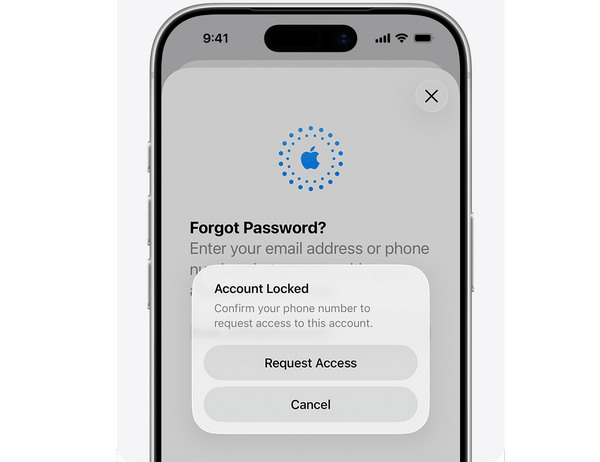
Apple Support vil verifisere opplysningene dine og hjelpe deg med å låse opp iCloud-aktiveringslåsen. Du må tilbakestille Apple‑ID-passordet eller bytte til en annen Apple‑ID. Det er den eneste måten å fjerne iCloud-aktiveringslås med IMEI-nummer.
Er nettsteder for fjernopplåsing via IMEI pålitelige?
Du har kanskje sett noen nettjenester som hevder at de kan hjelpe deg med å låse opp eller omgå iCloud-aktiveringslås med et IMEI-nummer, for eksempel UnlockMaker. De er imidlertid alle svindel og kan ikke hjelpe deg med å omgå iCloud-låsen i det hele tatt. Apple har forsterket sikkerhetsteknikkene for å forhindre uoffisielle og ulovlige opplåsingsmetoder.
Følg derfor alltid den offisielle måten å låse opp iCloud-aktivering med IMEI-nummer gratis. Men hvis du ikke finner kjøpsbeviset til iPhone eller iPad, hvordan kan du da få tilbake tilgangen? Du kan se på neste metode for å omgå iCloud-aktiveringslås.
Del 4: Hvordan omgå iCloud‑aktivering uten passkode eller IMEI
imyPass iPassGo er et brukervennlig iOS‑opplåsingsverktøy laget for å hjelpe personer som opplever problemer med iCloud‑aktiveringslås på iPhone eller iPad. Hvis du er låst ute av iCloud‑aktiveringen og ikke får tilgang til funksjonene på iOS‑enheten din, tilbyr det en forenklet løsning. Følg trinnene nedenfor for raskt å fjerne aktiveringslåsen og gjenopprette full tilgang til alle funksjoner.

4 000 000+ nedlastinger
Omgå iCloud‑aktiveringslås uten passord.
Fjern Apple‑ID fra deaktivert, låst eller brukt iPhone.
Fjern skjermlåser på iPhone, iPad og iPod touch.
Deaktiver Screen Time‑passord uten å slette data.
Start programvaren og velg Omgå iCloud-aktiveringslås fra hovedgrensesnittet.

Koble iOS-enheten din til datamaskinen med en USB-kabel. Trykk Tillit på iOS‑enheten når du blir bedt om det.

Les advarselen nøye, og klikk deretter Start nå for å starte omgåelsen av iCloud-aktiveringslås.

Følg veiledningen på skjermen for å jailbreak-e iPhonen din.

Kontroller enhetsinformasjonen din, og klikk deretter «Next». Vent tålmodig til prosessen er fullført. Start omgå aktivering. Wait patiently for the process to complete.

Vanlige spørsmål.
-
Hvordan finner jeg Apple ID og passord fra IMEI?
Du kan ikke. IMEI-nummeret er bare for å identifisere enheten din, ikke for Apple ID eller passord. Hvis du har glemt Apple ID-passordet ditt, bruk alternativene for kontogjenoppretting på Apples nettsted eller kontakt Apple Support.
-
Kan du logge på iCloud med IMEI-nummeret?
Nei, det kan du ikke. iCloud trenger Apple ID og passord, ikke IMEI-nummeret. Bruk Apple ID og passord for å få tilgang til iCloud-tjenester.
-
Kan jeg finne iPhonen min med IMEI-nummeret?
Ja, men det kunne vært mer enkelt. Du trenger hjelp fra mobiloperatøren eller politiet. De kan kanskje spore iPhone ved hjelp av IMEI-nummeret hvis den blir mistet eller stjålet. Dessuten kan Apples Finn min iPhone-funksjon hjelpe hvis den er aktivert på enheten din og koblet til internett. Men du må skrive inn IMEI-nummeret i iCloud for å finne iPhone direkte.
-
Kan omgåelse av iCloud-aktivering med IMEI ugyldiggjøre garantien på enheten min?
Eventuelle uautoriserte endringer eller inngrep med enheten din, som å omgå iCloud-aktivering med IMEI, kan ugyldiggjøre enhetens garanti. Apples garantivilkår dekker vanligvis ikke skade eller problemer som følge av uautoriserte modifikasjoner eller tukling med enhetens programvare eller sikkerhetsfunksjoner.
-
Er det risiko forbundet med å omgå iCloud-aktivering ved å bruke IMEI?
Ja, det er risiko forbundet med å omgå iCloud-aktivering ved å bruke IMEI. Disse risikoene kan omfatte tap av data, ustabilitet på enheten, sikkerhetssårbarheter og potensielle juridiske konsekvenser. Det er avgjørende å gå forsiktig frem og forstå de potensielle implikasjonene før du prøver noen omkjøringsmetoder.
Konklusjon
Denne artikkelen forteller deg hvordan låse opp iCloud-låst iPhone med IMEI ved å bruke den offisielle metoden. Det er viktig å være forsiktig med uautoriserte gratis iCloud-opplåsingstjenester som lover umiddelbar ekstern opplåsing. De er aldri gratis og kan utgjøre en sikkerhetsrisiko. Ikke betal for dem – det vil bare sløse bort tid og penger.
Samuel er spesialist på passordsikkerhet og digitalt personvern. Tidligere jobbet han som rådgiver innen cybersikkerhet for små bedrifter for å beskytte digitale verdier. Med sertifiseringer i cybersikkerhet og etisk hacking gjør han komplekse sikkerhetstemaer om til lettfattelige råd. Han liker også å dele passordtips for å hjelpe brukere med å beskytte kontoene sine med større trygghet.
Hot løsninger
-
Lås opp iOS
-
iOS-tips
-
Lås opp Android
-
Passordtips


