



 Løsning
 Støttesenter
 Om oss
 Kontakt
Veiledning for hvordan du fikser at en IT-administrator har begrenset tilgang i Windows
 Penny Warren Publisert på 15. april 2026Windows-passord3-min lesing
Når du ser meldingen at IT-administratoren har begrenset tilgang kan det føles forvirrende, spesielt på en personlig PC. Denne advarselen er ofte knyttet til systempolicyer, brukerkontoinnstillinger eller sikkerhetsbegrensninger som er tatt i bruk av Windows. Som en som har håndtert mange problemer med tilgangskontroll, vet jeg at årsaken som regel er enkel når den først er identifisert. I denne veiledningen lærer du hva denne varslingen betyr og hvordan du løser den.

I denne artikkelen:
Del 1. Forstå meldingen (er PC-en din egentlig administrert?)
Nei, PC-en din er ikke nødvendigvis administrert av noen andre bare fordi du ser meldingen i Windows-sikkerhet om at IT-administratoren har begrenset tilgang. Dette skjer ofte på grunn av sikkerhetstiltakene som er innebygd i Windows-systemet, gruppepolicy eller tillatelsesinnstillinger for brukerkontoer. Det betyr ikke nødvendigvis at systemet administreres av noen utenfra. I stedet gjenspeiler det en innebygd begrensning i systemet. Denne forståelsen hjelper deg å se hvilke løsninger du tar i bruk, slik at du vet om du håndterer reelle systemadministrasjonsproblemer eller bare systemets naturlige begrensninger.
Del 2. Rask og enkel feilretting (prøv dette først)
Hvis du får meldingen om at IT-administratoren har begrenset tilgang, kan de fleste problemer løses raskt uten kompliserte verktøy. I Windows Defender i Windows 11 skyldes disse blokkeringene ofte sikkerhetsinnstillinger eller policyer som begrenser endringer. Nedenfor finner du to pålitelige løsninger du bør prøve først.
Løsning 1: Registerjusteringen "PUA" (den vanligste løsningen)
En av de hyppigste årsakene til at IT-administratoren har begrenset tilgang, er funksjonen for beskyttelse mot potensielt uønskede apper (PUA) i Windows Defender i Windows 11. Denne funksjonen blokkerer visse apper, men kan også hindre legitime handlinger.
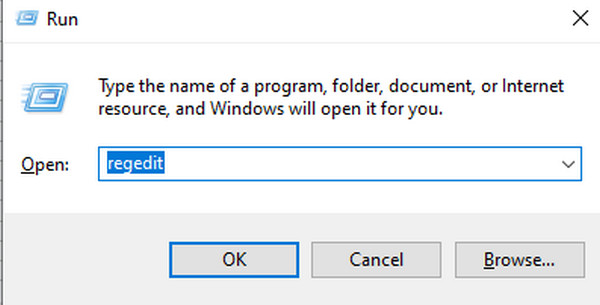
Treff Win + R, type regedit for å åpne Registerredigering.
Naviger til: HKEY_LOCAL_MACHINESOFTWAREPoliciesMicrosoftWindows DefenderWindows Defender Exploit GuardPUA.
Se etter en verdi som heter PUAProtection. Hvis den finnes, dobbeltklikker du den og endrer verdien fra 1 (aktivert) til 0 (deaktivert).
Lukk Registerredigering og start på nytt.
Denne justeringen fjerner ofte meldingen om at det er begrenset tilgang ved å la Windows Defender fungere uten unødvendige begrensninger. Ta alltid sikkerhetskopi av registeret før du gjør endringer.
Løsning 2: Tilbakestill Windows-sikkerhet via lokal gruppepolicy
Hvis registerjusteringen ikke fungerer, kan noen begrensninger komme fra gruppepolicyinnstillinger i Windows Defender på Windows 11. Med tilgang til dette kan du blant annet deaktivere at Windows ber om passord etter hvilemodus, noe som gjør det til en viktig funksjon å kjenne til i Windows. Ved å tilbakestille disse policyene gjenoppretter du standardtillatelser og fjerner blokkeringer.
trykk Win + R, type gpedit.msc for å åpne Local Group Policy Editor (redigering av lokal gruppepolicy).
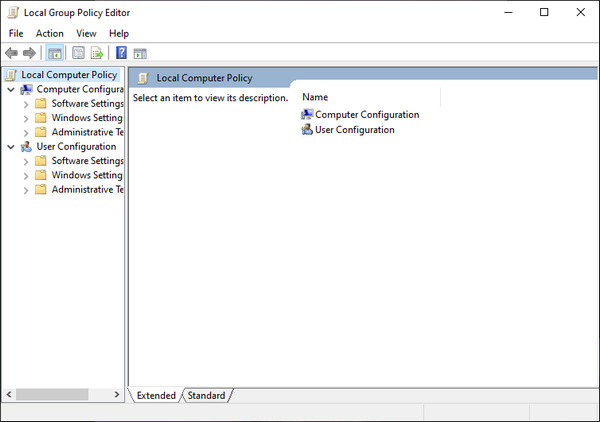
Slå den Datamaskinkonfigurasjon > Administrative maler > Windows Components > Microsoft Defender Antivirus.
Identifiser eventuelle policyer som er aktivert og som gjelder PUA-beskyttelse, skanning eller sikkerhetsbegrensninger. Høyreklikk på hver av dem og velg Not Configured (ikke konfigurert).
Gjenta den samme prosessen under Windows Components > Windows-sikkerhet. Lukk Group Policy Editor og start PC-en på nytt.
Ved å tilbakestille disse policyene sikrer du at Windows Defender på Windows 11 går tilbake til standard oppførsel og fjerner varselet om begrenset tilgang på en trygg måte, uten å påvirke systemsikkerheten.
Del 3. Avanserte løsninger for vedvarende problemer
Hvis de raske løsningene ovenfor ikke fjernet problemet, kan dypere systemfeil være årsaken til at du får meldingen om at IT-administratoren har begrenset tilgang. Avanserte verktøy som ledetekst (Command Prompt) og verktøy for reparasjon av systemfiler kan bidra til å løse underliggende tillatelsesproblemer eller korrupsjon som hindrer Windows-sikkerhet i å fungere riktig i Windows Defender i Windows 11.
Løsning 3: Bruk ledetekst som administrator
Ved å kjøre disse kommandoene som administrator gjenoppretter du tillatelser og tilbakestiller kritiske konfigurasjoner som kan blokkere tilgang. Denne metoden er spesielt nyttig for seige begrensninger og gir en praktisk tilnærming til hvordan du fikser at IT-administratoren har begrenset tilgang.
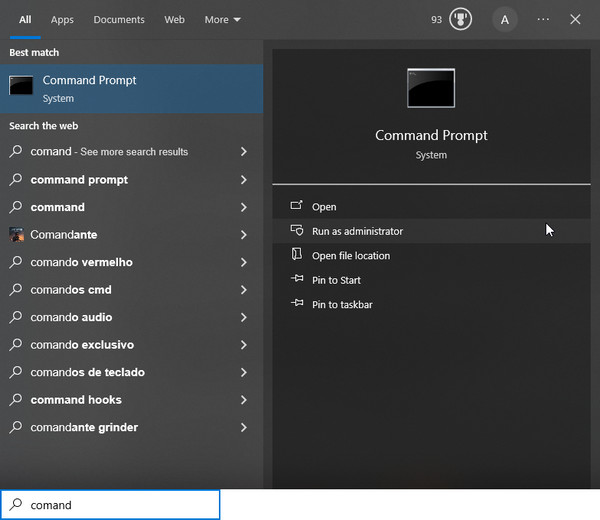
trykk Win + S og type Ledeteksten.
Høyreklikk Ledeteksten og velg Kjør som administrator.
Skriv inn følgende kommandoer for å tilbakestille Windows-tillatelser og policyer:
• nettbrukeradministrator /aktiv:ja for å aktivere den innebygde administratorkontoen.
• icacls C:WindowsSystem32 /reset /t /c /q for å tilbakestille tillatelser på sentrale systemmapper.
• powershell -Command "Get-AppxPackage -AllUsers| Foreach {Add-AppxPackage -DisableDevelopmentMode -Register '$($_.InstallLocation)AppXManifest.xml'}" for å registrere alle Windows-apper på nytt.
Lukk ledeteksten og start på nytt.
Løsning 4: Se etter korrupte systemfiler
Korrupte eller manglende systemfiler kan utløse sikkerhetsbegrensninger i Windows og gi varselet om at IT-administratoren har begrenset tilgang. Ved å bruke DISM og SFC sørger du for at alle kritiske filer blir gjenopprettet, stabiliserer Windows Defender og løser tilgangsproblemer på en trygg måte.
trykk Win + S og skriv Command Prompt.
Høyreklikk Ledeteksten og Kjør som administrator.
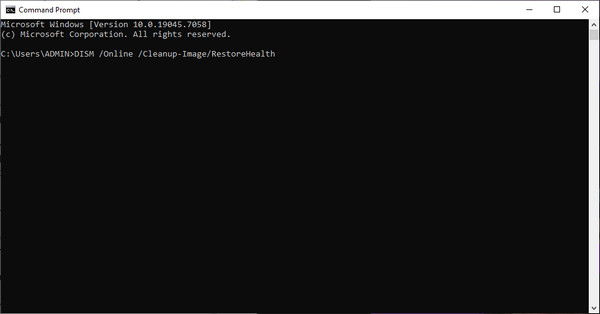
Skriv inn følgende kommandoer og trykk Enter etter hver:
• DISM /Online /Cleanup-Image/RestoreHealth for å reparere Windows-systemavbildningen.
• sfc /scannow for å skanne etter og reparere korrupte systemfiler.
Lukk ledeteksten og start på nytt.
Bonus: Den beste løsningen for å håndtere problemer med Windows-passord og konto
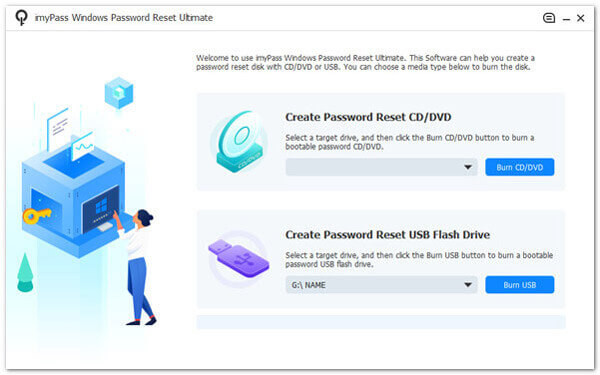
I situasjoner som dette kan et verktøy som imyPass Windows Passord Tilbakestill hjelpe deg med å tilbakestille et glemt passord, låse opp en deaktivert eller låst brukerkonto og gjenopprette administratortilgang uten å måtte installere operativsystemet på nytt. Det lar deg også opprette en oppstartbar USB-minnepinne eller CD, som gir tilgang til systemet hvis du ikke har påloggingsinformasjon.
I tillegg kan verktøyet hjelpe deg med å administrere kontobegrensninger ved å kontrollere påloggingsinformasjon. Det kan omgå administrative begrensninger. Dette er spesielt nyttig når andre alternativer ikke fungerer, eller når tilgangen er begrenset på grunn av feil innstillinger. Verktøyet bevarer også data og systeminnstillinger. Det gir en sikker måte å gjenvinne tilgang til et Windows-system på uten å miste data.
Konklusjon
Det kan være frustrerende å håndtere begrensede innstillinger, men problemet er ofte enklere å løse enn det virker. I de fleste tilfeller skyldes det systempolicyer, rettighetskonflikter eller mindre filkorrupsjon heller enn reell administratorkontroll. Ved å bruke løsningene som er gjennomgått i denne veiledningen, vet du nå hvordan du fikser «IT-administratorer har begrenset tilgang» ved hjelp av trygge og effektive metoder. Med en trinnvis tilnærming kan du gjenopprette full tilgang, opprettholde systemstabilitet og unngå lignende problemer i fremtiden.
Penny fokuserer på feilsøking av GPS og optimalisering av Windows. Tidligere jobbet hun som teknisk supportingeniør og hjalp kunder med å løse stedsbaserte problemer og systemproblemer effektivt. Med erfaring innen IT-support leverer hun praktiske løsninger som virkelig fungerer. På fritiden liker hun å gå på tur og drive med geocaching, og tester GPS-teknologi i den virkelige verden.
Hot løsninger
-
Windows-passord
- Slik fjerner du HP POST Power-On-passord
- Slik tilbakestiller du BIOS-passordet i Windows 11
- Omgå Windows 11-påloggingsskjermen
- Slik oppretter du en disk for tilbakestilling av Windows-passord
- Slik finner du lagrede passord i Windows
- PCUnlocker anmeldelse
- Omgå Windows 11-passord
- 6 beste verktøyene for å tilbakestille Windows-passord
-
Windows-tips
-
Fiks Windows
-
Passordtips

Tilbakestill Windows-passord
Tilbakestill Windows Admin/brukerkonto
Gratis nedlasting Gratis nedlasting
