



 Løsning
 Støttesenter
 Om oss
 Kontakt
Trinnvis veiledning for å tilbakestille Windows 10 til fabrikkinnstillinger uten passord
 Penny Warren Publisert på 6. februar 2026Windows-tips3-min lesing
Tilgangsproblemer i Windows 10 skyldes vanligvis kontoproblemer eller feil på systemnivå. For å forstå hvordan man kan gjenopprette Windows 10 til fabrikkinnstillinger uten passord må man vite hvordan operativsystemet håndterer gjenoppretting, brukerprofiler og beskyttelse ved tilbakestilling. Microsoft har en rekke innebygde funksjoner for å gjenopprette en låst PC. Begge valgene passer til bestemte situasjoner og innebærer ulike risikoer.

I denne artikkelen:
Del 1. Hvis du bare vil tilbakestille Windows-passordet
Når det egentlige problemet er en låst konto og ikke et ødelagt system, søker mange brukere etter hvordan de kan tilbakestille Windows 10 til fabrikkinnstillinger uten passord. En fabrikktilbakestilling fjerner programmer og kan føre til tap av data, noe som ikke alltid er nødvendig. imyPass Windows Passord Tilbakestill er utviklet med denne situasjonen i tankene. Det kan slette eller tilbakestille lokale og administratorpassord, opprette en ny administratorkonto og fungere på tvers av Windows uten å slette filer. Systemet går dermed ikke tapt, men blir gjenopprettet ved hjelp av denne metoden.
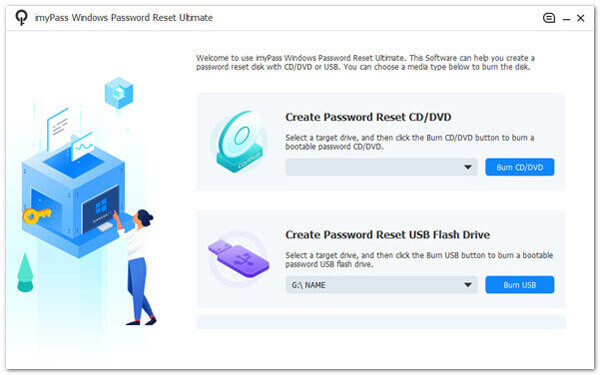
Last ned appen på en Windows-maskin som fungerer som den skal, og der du kjenner passordet. Følg installasjons- og oppsettveiledningen, og gå deretter videre til neste trinn.
Forbered en CD/DVD eller en USB-minnepinne som du skal brenne til, og sørg for at den er tom. Velg brennemetoden du vil bruke, og klikk deretter OK å fortsette.
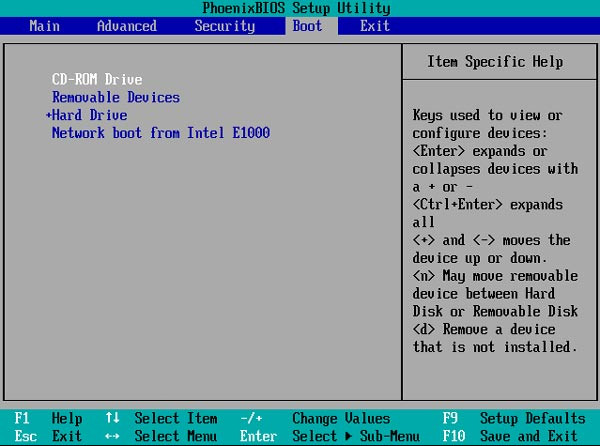
Sett nå den brente stasjonen inn i den låste Windows-maskinen og gå inn i oppstartsmenyen. Når du er inne, markerer du stasjonen du har koblet til PC-en ved hjelp av piltastene og trykker Tast inn for å fortsette. Trykk deretter Lagre og lukk.
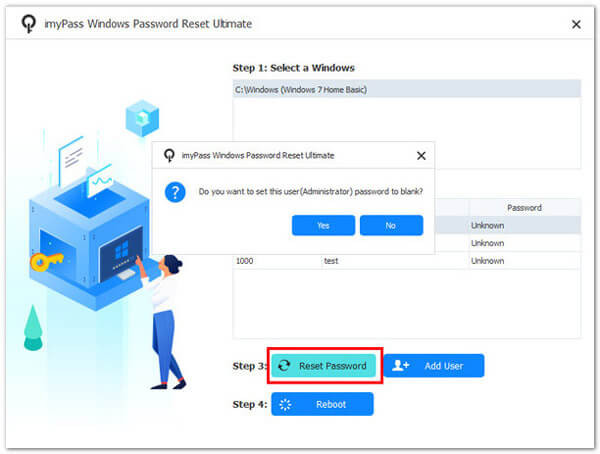
imyPass-grensesnittet vil vises på den låste Windows-maskinen, og for å fjerne låsen må du velge Windows-konto > Brukeren du vil tilbakestille > Reset Password. Når tilbakestillingen er fullført, kan du ta ut den brente stasjonen fra PC-en og starte den på nytt.
Del 2. Bruke Windows-installasjonsmedier (den mest universelle metoden)
Hvis de innebygde gjenopprettingstjenestene mislykkes eller det ikke er mulig å starte opp normalt, er bruk av Windows-installasjonsmedier det mest pålitelige alternativet. Denne teknikken brukes ofte når brukere prøver å tilbakestille Windows 11 til fabrikkinnstillinger uten passord, fordi den fungerer utenfor det låste kontomiljøet. Metoden er universell og effektiv, men den vil fjerne installerte programmer og personlige data, så det anbefales sterkt å ta sikkerhetskopi før du går videre med å tilbakestille Windows til fabrikkinnstillinger.
Forbered en annen fungerende datamaskin og last ned Windows 11 ISO-filen som samsvarer med utgaven som er installert på den låste enheten. Denne metoden fungerer også for andre Windows-versjoner, så lenge du laster ned ISO-filen som samsvarer med systemet du tilbakestiller. Bruk alltid en pålitelig kilde, og kontroller at filnedlastingen er fullført før du fortsetter.
Sett en tom USB-minnepinne eller DVD inn i den fungerende PC-en. Bruk et verktøy som Windows USB/DVD Download Tool eller Rufus for å brenne ISO-filen og lage en oppstartbar installasjonsenhet.
Sett installasjonsmediet inn i den låste Windows-PC-en. Start den på nytt og gå inn i Oppstartsmeny eller BIOS ved å bruke taster som F2, F12, Esc eller Del. Angi USB eller DVD som første oppstartsalternativ, lagre og avslutt.
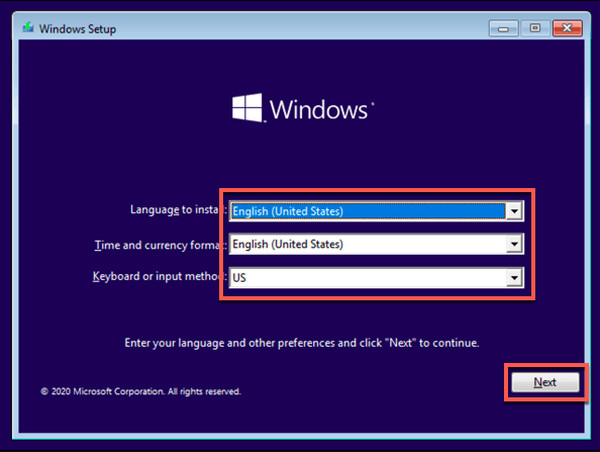
Når Windows-installasjonsskjermen vises, velger du språk- og tastaturoppsett og klikker Installere nå. Godta vilkårene og velg Tilpasset installasjonsalternativ.
Velg partisjonen der Windows er installert. Formater partisjonen hvis du blir bedt om det, og fortsett deretter med installasjonen. Dette trinnet fjerner det gamle systemet, kontoene og passordene.
Installer systemet i henhold til instruksjonene på skjermen. Når installasjonen er fullført, oppretter du en ny brukerkonto og et nytt passord. Systemet vil startes på nytt, og den gamle påloggingsinformasjonen vil ikke lenger være gyldig.
Del 3. Bruke det innebygde gjenopprettingsmiljøet (WinRE)
For mange HP-enheter tilbyr det innebygde Windows Recovery Environment en direkte måte å tilbakestille systemet på uten å logge inn. Denne metoden brukes ofte til HP‑bærbar fabrikktilbakestilling uten passord i Windows 10, fordi HP-systemer gir enkel tilgang til WinRE selv når kontoen er låst. Metoden fungerer ved å starte gjenopprettingsverktøy utenfor Windows-skrivebordet, slik at du kan utføre en full systemtilbakestilling ved hjelp av offisielle Windows-funksjoner. Dette alternativet fjerner apper og innstillinger, så ta sikkerhetskopi av viktige data hvis mulig.
Slå av HP-laptopen helt. Trykk på makt knappen for å starte den, og trykk umiddelbart på F11 tasten gjentatte ganger til gjenopprettingsskjermen vises.
På Velg et alternativ skjermen, velg Feilsøking for å få tilgang til avanserte gjenopprettingsverktøy.
Klikk Tilbakestill denne PC-en. Når du blir bedt om det, velger du Fjern alt for å utføre en fullstendig fabrikktilbakestilling uten at kontopassordet kreves.
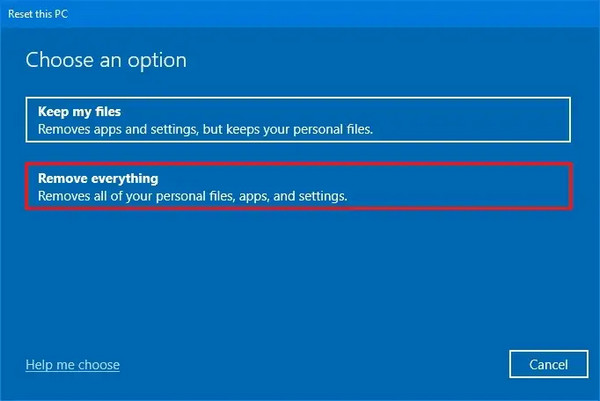
Velg Windows-versjonen din hvis du blir spurt, og bekreft tilbakestillingen. Windows vil klargjøre systemet og begynne å installere operativsystemet på nytt automatisk.
Vent til tilbakestillingsprosessen er ferdig. Dette kan ta en stund, og laptopen kan starte på nytt flere ganger underveis.
Når prosessen er ferdig, følger du veiledningen på skjermen for å konfigurere Windows. Du kan nå opprette en ny brukerkonto og et nytt passord, og HP-laptopen vil være gjenopprettet til fabrikktilstand uten de tidligere påloggingsopplysningene.
Denne WinRE-metoden er et av de tryggeste innebygde alternativene for HP-bærbare med Windows 10 når passordtilgang ikke lenger er mulig. Du kan bruke en lignende metode for fabrikktilbakestilling av Lenovo.
Del 4. Bruke sikkermodus (for eldre systemer / Windows 7)
Sikkermodus kan noen ganger brukes til å gjenopprette et system som er blokkert ved normal pålogging på eldre systemer. Denne teknikken har vært diskutert for å tilbakestille Windows 7 til fabrikkinnstillinger uten passord, noe som egentlig ikke er en fabrikktilbakestilling, men den kan brukes for å oppnå en fabrikktilbakestilling. I stedet kan du bruke sikkermodus til å hente administrative rettigheter eller starte et gjenopprettingsverktøy som kanskje kan gjenopprette systemet eller gjøre det mulig å kjøre flere kommandoer.
Start Windows 7-PC-en på nytt. Så snart den begynner å slå seg på, trykker du F8 tasten gjentatte ganger til Avanserte oppstartsalternativer menyen vises.
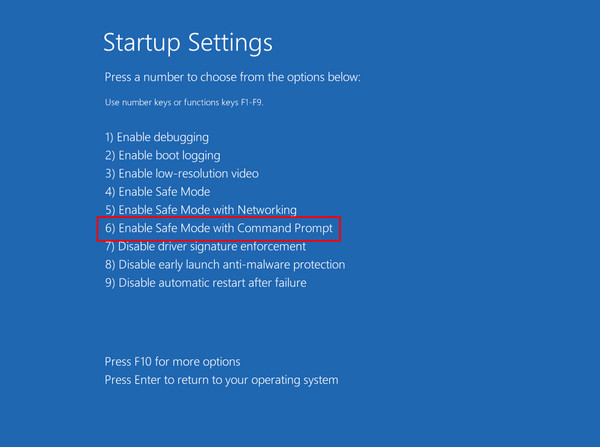
Bruk piltastene til å velge Sikkermodus med ledetekst, og trykk deretter på Tast inn. Windows starter med noen få systemfiler, og et ledetekstvindu åpnes.
Med mindre administratorkontoen er skjult, vises den som standard på påloggingsskjermen, og du kan bruke den. På de fleste eldre systemer er denne kontoen som standard uten passord.
Ved ledeteksten kan du tilbakestille et brukerkontopassord ved å skrive:net user brukernavn nyttpassord
Skriv inn navnet på den låste kontoen i stedet for username og et nytt passord i stedet for newpassword, og trykk Tast inn knapp.
Hvis en tilbakestilling av passord ikke er mulig, kan du forsøke en systemgjenoppretting ved å skrive rstrui.exe og trykke Tast inn. Følg instruksjonene på skjermen for å reparere Windows til en tidligere tilstand.
Start datamaskinen på nytt normalt når prosessen er ferdig. Hvis det lykkes, bør du kunne få tilgang til Windows eller gå videre med andre tilbakestillingsmetoder.
Sikkermodus garanterer ikke en full fabrikktilbakestilling. Hvis disse alternativene ikke fungerer, er Windows-installasjonsmedier den sikreste måten å tilbakestille Windows 7 helt uten behov for påloggingsinformasjon.
Konklusjon
EN fabrikktilbakestilling uten passord i Windows 7 kan gjøres på flere måter, avhengig av om systemet fortsatt starter eller er fullstendig låst. Som oftest er det nok å tilbakestille passordet uten å miste data. Hvis det ikke lykkes, finnes det gjenopprettingsverktøy eller installasjonsmedier som tilbyr en fullstendig tilbakestilling.
Penny fokuserer på feilsøking av GPS og optimalisering av Windows. Tidligere jobbet hun som teknisk supportingeniør og hjalp kunder med å løse stedsbaserte problemer og systemproblemer effektivt. Med erfaring innen IT-support leverer hun praktiske løsninger som virkelig fungerer. På fritiden liker hun å gå på tur og drive med geocaching, og tester GPS-teknologi i den virkelige verden.
Hot løsninger
-
Windows-tips
- Slik tilbakestiller du en ASUS‑laptop
- Tilbakestill Microsoft Surface til fabrikkinnstillinger
- Slik tilbakestiller du en Lenovo‑laptop til fabrikkinnstillinger
- Slik sletter du administratorkontoen i Windows 10
- Slik tilbakestiller du en HP‑laptop til fabrikkinnstillinger
- Slik setter du opp automatisk pålogging i Windows
- Slik endrer du brukernavn i Windows
- Slik tilbakestiller du en Dell‑laptop
-
Windows-passord
-
Fiks Windows
-
Passordtips

Tilbakestill Windows-passord
Tilbakestill Windows Admin/brukerkonto
Gratis nedlasting Gratis nedlasting
