



 Løsning
 Støttesenter
 Om oss
 Kontakt
Få administratorrettigheter på Windows 10/11 med eller uten passord
 Penny Warren Publisert på 12. desember 2025Windows-tips3-min lesing
Det kan være frustrerende å ikke ha administratorrettigheter i Windows 10. Du kan ikke installere programmer, endre viktige innstillinger eller administrere andre kontoer. Det vil du vel ikke?
Derfor er det viktig å lære hvordan få administratorrettigheter på Windows 10I denne artikkelen vil du oppdage måter å få full kontroll over datamaskinen din, slik at du kan administrere den fritt uten begrensninger.

I denne artikkelen:
Del 1: Hvorfor har jeg ikke administratorrettigheter i Windows 10/11
Du legger merke til at du ikke kan installere programmer, endre innstillinger eller få tilgang til enkelte filer på datamaskinen. Denne situasjonen oppstår vanligvis fordi du ikke har administratorrettigheter. Administratorrettigheter er spesielle rettigheter som lar deg gjøre store endringer i Windows.
For å svare på hvorfor jeg ikke har administratorrettigheter i Windows 10/11? Vennligst les alle detaljene nedenfor.
1. Kontoen din er ikke en administrator
Hvis kontoen din er en «standardbruker», kan du bruke programmer og surfe på internett, men du kan ikke gjøre store endringer. Windows skiller kontoer på denne måten for å beskytte datamaskinen din. Bare kontoer merket «Administrator» har full tilgang.
2. Brukerkontokontroll (UAC) blokkerer deg
Windows har en sikkerhetsfunksjon som heter UAC. Den hindrer programmer i å gjøre endringer uten tillatelse. Selv om du tror du har tillatelse, kan UAC blokkere deg.
3. Administratorkontoen er deaktivert
Windows har en skjult innebygd administratorkonto. Noen ganger er den slått av, spesielt i Windows 10 og 11. Hvis kontoen din er standard og den skjulte administratorkontoen er av, kan du ikke utføre administratoroppgaver.
4. Gruppepolicyer eller selskapsbegrensninger
Hvis datamaskinen din er en del av en arbeidsplass eller skole, kan administratorer begrense tilgangen din. De bruker gruppepolicyer for å blokkere standardbrukere fra å installere programmer eller endre innstillinger.
5. Korrupt brukerprofil
Noen ganger kan kontoen din være ødelagt eller ødelagt. Windows kan slutte å gi administratorrettigheter fordi den tror at kontoen ikke er trygg.
Del 2: Slik aktiverer du den skjulte administratoren og får tilgang til den
Windows har en hemmelig administratorkonto som vanligvis er skjult for å holde datamaskinen din trygg. Hvis du trenger administratorrettigheter i Windows 10/11, kan du aktivere dem når som helst ved hjelp av ledeteksten.
Når den er aktivert, gir den deg full kontroll over å installere programmer, endre innstillinger eller fikse problemer som vanlige kontoer ikke kan. Denne metoden fungerer på alle Windows-utgaver, inkludert Windows 10 og 11 Home, og hjelper deg med å administrere datamaskinen din friere og tryggere.
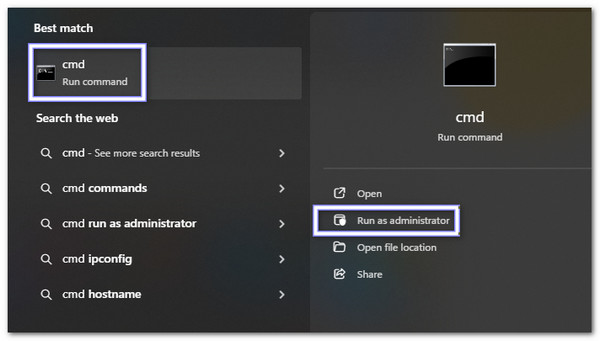
Drar mot Windows-søk og skriv inn cmdDu vil se Ledeteksten i resultatlisten. Høyreklikk på den og velg Kjør som administrator.
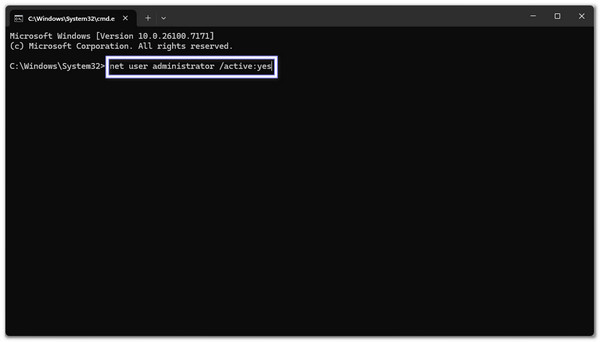
I ledetekstvinduet skriver du: nettbrukeradministrator /active:yesTrykk deretter på Tast innWindows vil bekrefte at kommandoen virket og aktivere den skjulte administratorkontoen.
Lukk alt og start datamaskinen på nytt. På innloggingsskjermen vil du nå se Administrator som et nytt kontoalternativ.
Klikk på Administrator konto. Hvis det er første gang, trenger du ikke et passord. Nå har du alle rettigheter til å gjøre endringer på datamaskinen din.
Av sikkerhetshensyn, gi nytt navn til den skjulte administratorkontoen. Gå til Kontrollpanel > Brukerkontoer > Administrer en annen konto, å velge Administrator, og velg Endre kontonavnetVelg deretter et unikt navn slik at hackere ikke lett kan gjette det.
Del 3: Slik legger du til administratorrettigheter til en bruker i Windows 10/11
Noen ganger trenger en vanlig bruker mer kontroll over datamaskinen sin. Hvis du vil vite hvordan du får administratorrettigheter i Windows 10/11, kan du gjøre dette ved hjelp av brukerkontoverktøyet i Windows. Denne metoden er enkel, sikker og fungerer på både Windows 10 og 11. Den er spesielt nyttig for familiedatamaskiner eller små kontorer der pålitelige brukere trenger ekstra rettigheter.
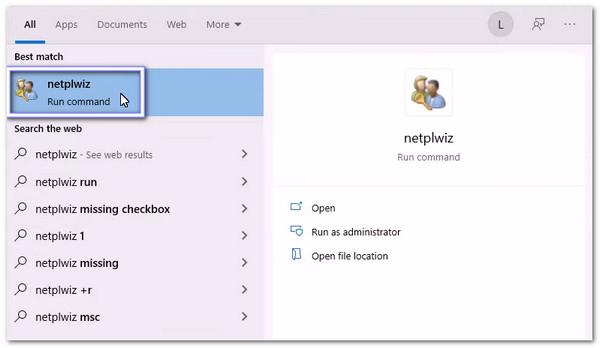
trykk Windows + R på tastaturet ditt. Det åpner Løpe boks. Skriv netplwiz og trykk Enter. Det åpner vinduet for brukerkontoer.
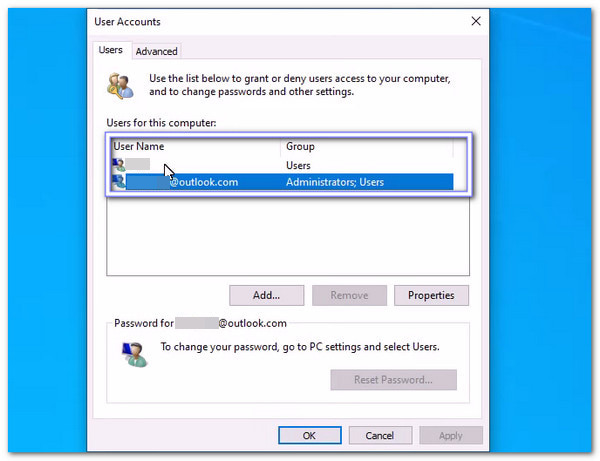
Finn brukeren du vil gjøre til administrator i listen over kontoer. Klikk på navnet deres for å velge det.
Klikk på Eiendommer knappen. Det åpner et nytt vindu med kontodetaljer og innstillinger.
Gå til Gruppemedlemskap fane. Du vil se alternativer som Standardbruker og Administrator. Å velge Administrator å gi fulle rettigheter til kontoen.
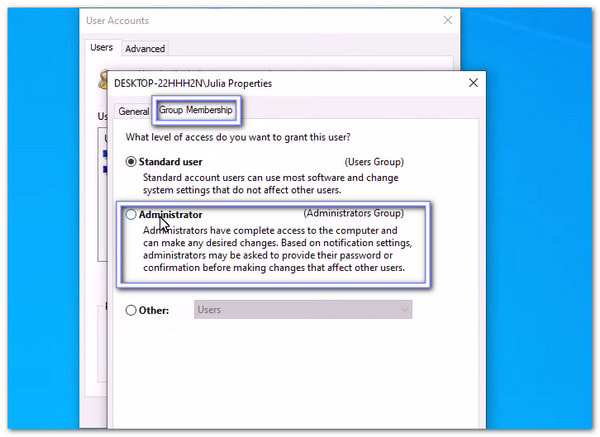
Klikk Søke om, deretter OK for å lagre endringene. Brukeren har nå administratorrettigheter. Det er valgfritt å starte datamaskinen på nytt, men det kan bidra til å implementere alle endringene fullt ut.
Merk:
Du kan også bruke CMD til omgå administratorpassordetDenne metoden fungerer raskt, men sørg for at du bare bruker den på din egen datamaskin. Det er et nyttig ekstra alternativ når du trenger en annen måte å komme inn i systemet ditt på.
Del 4: Opprett en ny administrator og få administratorrettigheter
Du er nå klar over at aktivering av administratorrettigheter i Windows 10/11 gir deg full kontroll over å installere programmer, endre innstillinger og administrere kontoer fritt.
Med imyPass Windows Passord Tilbakestill, kan du opprette en ny administrator og få fulle rettigheter selv om den gamle kontoen din er låst. Den lar deg også fjerne administrator- eller lokale kontopassord direkte, slik at du raskt kan få tilgang til en låst datamaskin.
Uten tvil er imyPass Windows Password Reset enkelt, trygt og kraftig for å ta tilbake kontrollen over datamaskinen din.

4 000 000+ nedlastinger
Enkel å bruke, selv om du ikke har teknisk erfaring.
Lås opp eller tilbakestill Windows-passord på bare sekunder.
Fungerer på Windows 10, 11, 8, 8.1, 7 og andre utgaver.
Lag et gjenopprettingsverktøy med en CD, DVD eller USB-minnepinne.
Legg til nye administratorkontoer for å få full tilgang til datamaskinen din.
Se veiledningen som presenteres for å lære hvordan du oppretter en ny administrator og får administratorrettigheter ved å bruke den:
Bruk en vanlig datamaskin til å laste ned, installere og åpne imyPass Windows Password Reset. Velg deretter Lag passord Tilbakestill CD/DVD eller Lag passordtilbakestill USB-minnepinne.
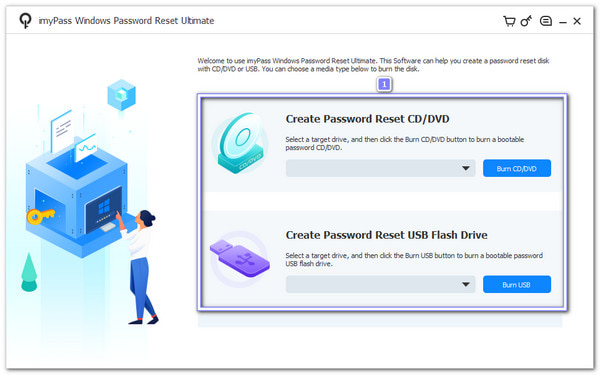
Avhengig av hva du velger, sett inn den tomme CD-en/DVD-en eller USB-minnepinnen i datamaskinen og la programmet brenne verktøyet for deg. Når det er ferdig, klikker du på OK knappen og fjern den du satte inn.
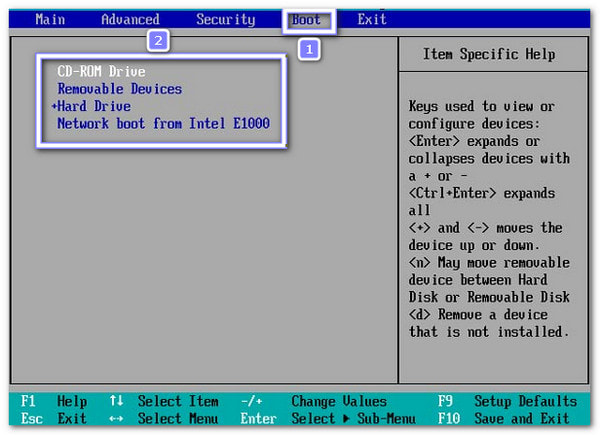
Du må slå på den låste Windows 10-datamaskinen din nå. Trykk deretter på F12 eller ESC å åpne Støvel menyen. Du kan bruke retningstastene til å velge disken eller USB-en du nettopp opprettet. Når du har valgt den, trykker du på Tast inn -knappen for å bekrefte. Det du trenger å gjøre nå er å lagre endringene og avslutte, så vil datamaskinen starte på nytt og laste inn programmet.
Skjermbildet for tilbakestilling av Windows-passord fra imyPass vises. Hvis datamaskinen din har mer enn ett Windows-system, velger du først riktig Windows-operativsystem. Deretter er det på tide å klikke på Legg til bruker alternativ. Et nytt lite display vil dukke opp, hvor du kan skrive inn et brukernavn og passord for den nye kontoen.
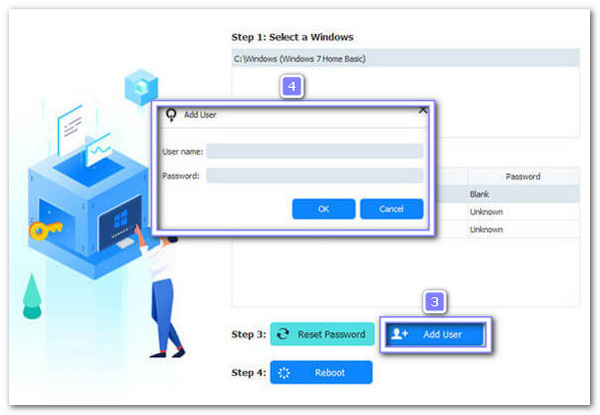
Når du er ferdig, klikk på Start på nytt alternativet og la datamaskinen starte på nytt. Når påloggingsskjermen vises, velger du den nye administratorkontoen du opprettet. Nå kan du logge inn på datamaskinen igjen med fulle administratorrettigheter.
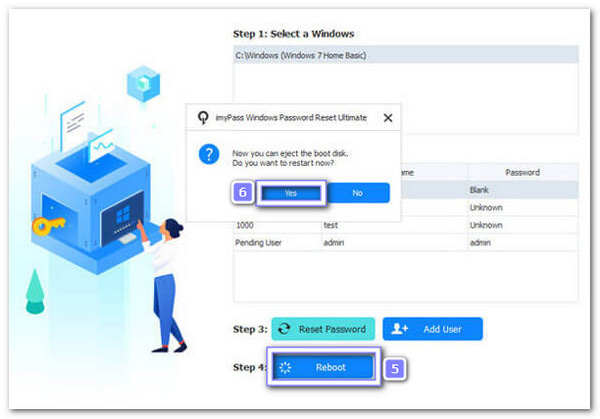
Du er ferdig! Den er enkel å bruke, ikke sant? Som nevnt ovenfor kan imyPass Windows Password Reset også tilbakestill et Windows-passord uten å logge innDen fungerer på Windows 10, 11, 8 og andre versjoner, så du trenger ikke å bekymre deg fordi den kan håndtere dem alle.
Konklusjon
Hvis du tenker på hvordan du kan få administratorrettigheter i Windows 10, veiledningen ovenfor viser legitime metoder.
Selvfølgelig finnes det imyPass Windows Passord Tilbakestill, som du kan bruke til å opprette en ny administrator og raskt få fulle administratorrettigheter. Med dette verktøyet blir det enkelt, trygt og stressfritt å administrere datamaskinen, slik at du alltid har kontroll.
Penny fokuserer på feilsøking av GPS og optimalisering av Windows. Tidligere jobbet hun som teknisk supportingeniør og hjalp kunder med å løse stedsbaserte problemer og systemproblemer effektivt. Med erfaring innen IT-support leverer hun praktiske løsninger som virkelig fungerer. På fritiden liker hun å gå på tur og drive med geocaching, og tester GPS-teknologi i den virkelige verden.
Hot løsninger
-
Windows-tips
- Slik tilbakestiller du en ASUS‑laptop
- Tilbakestill Microsoft Surface til fabrikkinnstillinger
- Slik tilbakestiller du en Lenovo‑laptop til fabrikkinnstillinger
- Slik sletter du administratorkontoen i Windows 10
- Slik tilbakestiller du en HP‑laptop til fabrikkinnstillinger
- Slik setter du opp automatisk pålogging i Windows
- Slik endrer du brukernavn i Windows
- Slik tilbakestiller du en Dell‑laptop
-
Windows-passord
-
Fiks Windows
-
Passordtips

Tilbakestill Windows-passord
Tilbakestill Windows Admin/brukerkonto
Gratis nedlasting Gratis nedlasting
