



 Oplossing
 Ondersteuning's centrum
 Over ons
 Contact
Hoe schakel je de locatie van Snapchat uit en bepaal je wie je kan zien?
 Penny Warren gepubliceerd op 16 januari 2026GPS-locatie3 minuten lezen
Heb je tijdens het browsen op Snap Map wel eens ineens gemerkt dat je locatie al gedeeld was? Veel gebruikers beginnen dan te zoeken naar een andere locatie. Hoe schakel ik locatie uit op Snapchat? Op datzelfde moment kom je erachter dat de relevante instellingen niet gemakkelijk te vinden zijn. Locatietracking zou een instelbare functie moeten zijn, maar zodra het een standaardfunctie wordt, kan de privacy gemakkelijk over het hoofd worden gezien. Hierna zullen we de locatielogica van Snapchat stap voor stap ontleden en uitleggen hoe je hiermee om moet gaan in verschillende scenario's.

In dit artikel:
- Deel 1. Hoe Snapchat je locatie weergeeft
- Deel 2. Waarom je de locatiefunctie van Snapchat misschien wilt uitschakelen
- Deel 3. Hoe je je Snapchat-locatie kunt pauzeren zonder deze uit te schakelen.
- Deel 4. Snapchat-locatie uitschakelen met de spookmodus
- Deel 5. Live locatie uitschakelen om te voorkomen dat Snapchat je locatie bijwerkt
- Deel 6. Houd Snapchat op de achtergrond actief om locatie-updates te voorkomen.
Deel 1. Hoe Snapchat je locatie weergeeft
De eerste keer dat je je locatie op Snapchat ziet, is misschien wel wanneer je per ongeluk de kaart opent en beseft dat je locatie daar al is aangegeven. Dit zet veel mensen aan het denken over hoe ze hun locatie op Snapchat kunnen uitschakelen om hun privacy weer in eigen hand te nemen.
Mensen vragen zich ook vaak af: wordt de locatiebepaling van Snapchat uitgeschakeld na inactiviteit? Snapchat volgt je bewegingen niet continu. Je locatie wordt geregistreerd op basis van de toestemmingen die je op dat moment hebt ingesteld en wordt weergegeven op Snap Map. Nadat je de app hebt afgesloten, zie je op de kaart meestal alleen je laatst actieve locatie, niet je realtime bewegingsregistratie.
Waar je echt voorzichtig mee moet zijn, is de functie 'Live Locatie'. Zodra deze is ingeschakeld voor specifieke vrienden, zal Snapchat je locatie gedurende een bepaalde periode continu bijwerken. Als je hiervan niet op de hoogte bent, is het makkelijk om onbedoeld te veel van je locatie te delen.
Deel 2. Waarom je de locatiefunctie van Snapchat misschien wilt uitschakelen
Als je eenmaal begrijpt hoe Snapchat je locatie registreert en weergeeft, hangt het al dan niet inschakelen ervan vaak af van je eigen comfortniveau met betrekking tot privacy en je gebruiksscenario's. Veel gebruikers kiezen ervoor om targeting uit te schakelen, om er vervolgens achter te komen dat het niet altijd aansluit bij hun werkelijke behoeften.
Privacy-inbreuk
Snap Map kan anderen in staat stellen je locatie en levensritme te beoordelen, en dat is de belangrijkste reden waarom veel mensen willen weten hoe ze locatie op Snapchat kunnen uitschakelen.
Positioneringsfouten
Om verder te bevestigen dat je Snapchat-locatie inderdaad wordt uitgeschakeld wanneer je telefoon uitvalt, merken veel gebruikers dat de locatie op de kaart niet onmiddellijk verdwijnt wanneer de batterij leeg is of de telefoon plotseling uitvalt. Dit kan gemakkelijk leiden tot onnauwkeurige positionering.
De werkelijke gebruiksscenario's komen niet overeen.
Niet iedereen wil continu zijn locatie delen tijdens het reizen, woon-werkverkeer of andere activiteiten. Steeds meer gebruikers geven er de voorkeur aan om de frequentie van updates op bepaalde momenten te verlagen in plaats van altijd zichtbaar te zijn, in plaats van de locatie helemaal uit te schakelen.
Het zijn deze uiteenlopende vereisten die ervoor zorgen dat het uitschakelen van de Snapchat-locatie niet langer een simpele instelling is, maar een meer geschikte controlemethode die kan worden gekozen op basis van het gebruiksscenario.
Deel 3. Hoe je je Snapchat-locatie kunt pauzeren zonder deze uit te schakelen.
Als je de locatie niet volledig wilt uitschakelen, maar alleen locatie-updates wilt pauzeren zonder het normale gebruik van Snapchat te beïnvloeden, dan is een locatiebeheertool van een derde partij wellicht een betere keuze. In plaats van steeds de systeeminstellingen te moeten openen en sluiten, imyPass iLocaGo Dit biedt een beter beheersbare oplossing waarmee het locatiegedrag van het apparaat direct kan worden aangepast zonder de interne instellingen van Snapchat te wijzigen.

4.000.000+ downloads
Blokkeer of wijzig je huidige locatie om te voorkomen dat je werkelijke verblijfplaats regelmatig wordt onthuld.
Vereist geen jailbreak en heeft geen invloed op andere applicatiefuncties.
Ondersteuning om op elk moment de werkelijke locatie te herstellen, handig voor tijdelijk vertrek of kortstondige privacybehoeften.
Open de app en verbind je iPhone met je computer. Nadat de software het apparaat heeft herkend, voltooi je de autorisatieprocedure zoals gevraagd, ga je naar de hoofdinterface en selecteer je de optie. Locatie wijzigen functie

De kaart toont uw huidige ankerpunt. U kunt handmatig een vaste locatie op de kaart selecteren of het adres invoeren en bevestigen, zodat de positionering van het systeem niet verandert.

Nadat de instellingen zijn doorgevoerd, laat je de app openstaan en open je Snapchat om de Snap Map te bekijken. De locatie blijft op het ingestelde punt staan en wordt niet bijgewerkt met je werkelijke bewegingen.
Deze aanpak is vaak flexibeler en op de lange termijn gemakkelijker te gebruiken voor gebruikers die de positionering niet vaak willen wijzigen, maar wel de functionele integriteit van hun applicatie willen behouden. Als u meer wilt weten over hoe u dit kunt doen, kunt u contact met ons opnemen. pauzeer Snapchat-locatie In verschillende scenario's kunt u ook de gedetailleerde instructies raadplegen voor verdere instellingen.
Deel 4. Snapchat-locatie uitschakelen met de spookmodus
De spookmodus is de meest intuïtieve en meest gebruikte manier om de locatieweergave direct in Snapchat uit te schakelen. Wanneer deze modus is ingeschakeld, verschijnt je Bitmoji niet op Snap Map, precies de functie waar veel mensen als eerste naar grijpen wanneer ze zoeken naar een manier om de locatie in Snapchat uit te schakelen.
Het moet echter worden opgemerkt dat deze aanpak eerder geneigd is om het systeem als geheel uit te schakelen, dan om een specifiek scenario te beheersen.
Open Snapchat en klik op de linkeronderhoek om het scherm te openen. Snap Map-pagina.
Klik op de Instellingen Klik op de knop in de rechterbovenhoek om de kaartinstellingen te openen.
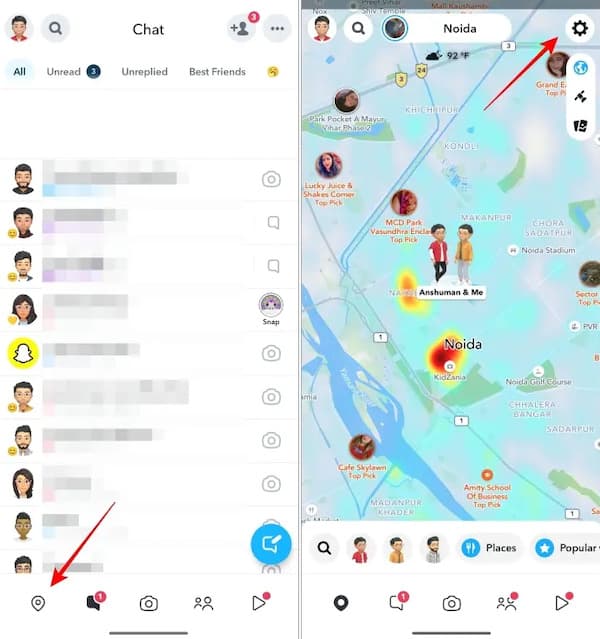
Vind de Spookmodus Deze optie kunt u inschakelen. U kunt de gewenste duur kiezen.
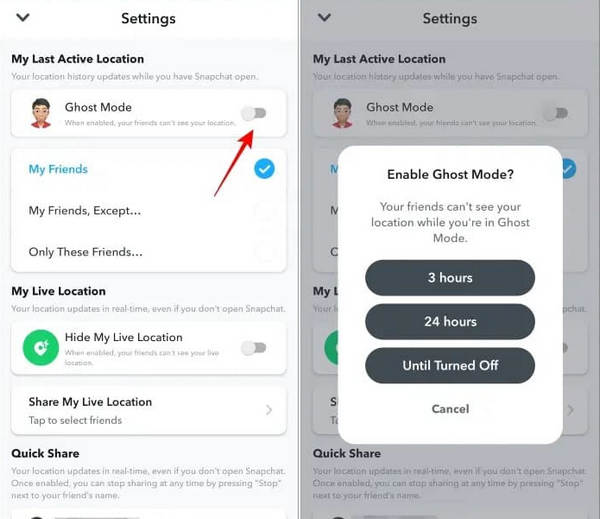
Na het instellen is je locatie niet meer zichtbaar voor je vrienden.
Met de spookmodus ingeschakeld, toont Snapchat je locatie niet meer op kaarten, maar dat betekent niet dat de app helemaal geen toegang meer heeft tot locatiegegevens. Zolang locatietoegang op systeemniveau is ingeschakeld, kan Snapchat de locatie van de meest recente activiteit nog steeds op de achtergrond registreren, alleen wordt deze niet aan het publiek getoond.
Deel 5. Live locatie uitschakelen om te voorkomen dat Snapchat je locatie bijwerkt
Sommige gebruikers merken nog steeds dat de locatie wordt bijgewerkt nadat de spookmodus is ingeschakeld, vaak vanwege de functie voor live locatie. Snapchat Live Locatie Dit is een officiële, aparte locatieoptie waarmee je je locatie in realtime kunt delen met een specifieke vriend voor een beperkte tijd.
Open Snapchat, klik op de Kaart klik op het logo in de linkerbenedenhoek en vervolgens op de Instellingen Klik op de knop rechtsboven om de Snap Map-instellingen te openen.
Veeg naar beneden om het gedeelte 'Mijn livelocatie' te vinden en schakel het in. Verberg mijn live locatie Schakel de optie in en uit en selecteer de tijdsduur dat u de functie wilt verbergen.
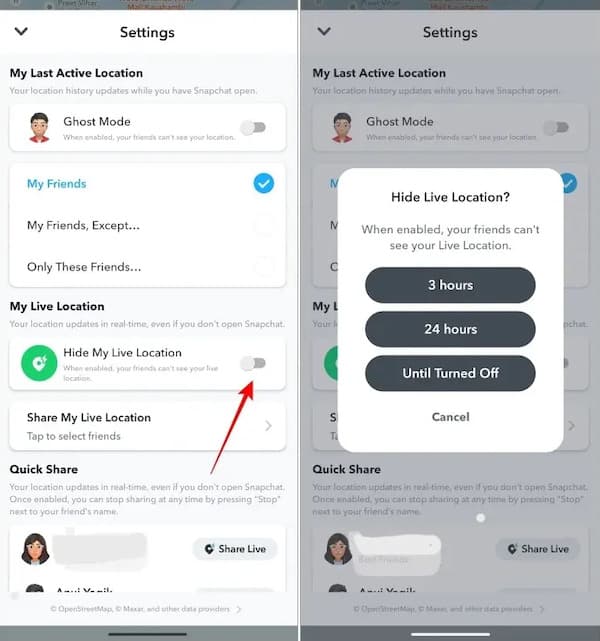
Als je de frequentie van locatietoegang op Snapchat wilt verminderen, in plaats van alleen de kaartweergave te verbergen, dan is het controleren of Live Location is ingeschakeld een gemakkelijk over het hoofd geziene maar cruciale stap.
Deel 6. Houd Snapchat op de achtergrond actief om locatie-updates te voorkomen.
Als je de interne Snapchat-instellingen niet wilt aanpassen en geen extra tools wilt gebruiken, kan het wijzigen van het gebruik zelf de frequentie van locatie-updates ook enigszins verminderen. Deze methode verlaagt de vernieuwingsfrequentie van Snap Map doordat apps minder vaak locatiegegevens ophalen.
Ga terug naar het startscherm en laat Snapchat op de achtergrond draaien in plaats van de app geforceerd af te sluiten.
Vermijd het frequent heropenen van Snapchat, aangezien je locatie elke keer dat je de app opnieuw opent opnieuw kan worden vastgelegd.
Controleer de locatierechten in de systeeminstellingen van je telefoon om te voorkomen dat Snapchat altijd toegang tot je locatie toestaat.
In deze modus bewaart Snapchat doorgaans alleen de meest recente actieve locatie, in plaats van deze continu bij te werken. Dit is de reden waarom veel gebruikers merken dat locaties in de praktijk niet meer op de kaart worden weergegeven.
Conclusie
Het uitschakelen van Snapchat-targeting hangt af van hoe je de gebruikerservaring wilt afwegen tegen je privacyinstellingen. Hoe schakel ik de locatie-instellingen van Snapchat uit? Dit is slechts de eerste stap; het is belangrijker om een manier te kiezen om locatie-updates te beheren die bij uw situatie past. Als u de flexibiliteit wilt hebben om uw locatie te pauzeren zonder het normale gebruik te onderbreken, zijn tools zoals imyPass iLocaGo bieden een meer gecontroleerde en probleemloze oplossing waarmee je de controle over je locatie behoudt tijdens het gebruik van Snapchat.
Penny is senior redacteur bij imyPass. Ze heeft zich toegelegd op het vinden van perfecte GPS-locatieoplossingen in alle scenario's en heeft ook ervaring met het repareren van computers.
Hete oplossingen
-
GPS-locatie
- Beste Pokemon Go-locaties met coördinaten
- Schakel uw locatie uit op Life360
- Hoe u de locatie op de iPhone kunt wijzigen
- Recensie van iSpoofer Pokemon Go
- Stel virtuele locaties in op iPhone en Android
- TikTok Volg uw locatie
- Monster Hunter Nu Joystick
- Herziening van IP-locatiezoeker
- Wijzig de locatie van Mobile Legends
- Wijzig locatie op Tiktok
-
Ontgrendel iOS
-
iOS-tips
-
Ontgrendel Android


