



 Oplossing
 Ondersteuning's centrum
 Over ons
 Contact
Stapsgewijze handleiding voor het herstellen van gegevens van een iPhone in DFU-modus
 Clara Prescott gepubliceerd op 23 januari 2026Gegevens herstellen3 minuten lezen
Een iPhone die niet meer werkt of vastloopt, kan aanvoelen als een echte bedreiging voor je bestanden, en het kan lastig zijn om te weten wat je vervolgens moet doen. Veel gebruikers komen in de DFU-modus terecht zonder te begrijpen hoe het werkt of wat je ermee kunt doen. Als je dit nodig hebt... gegevens herstellen uit de DFU-modusJe moet eerst goed begrijpen hoe deze diepe herstelmodus (DFU) met je systeem omgaat. Eenvoudige en stapsgewijze procedures helpen je bestanden te beschermen en nieuwe problemen te voorkomen. In deze handleiding leer je wat de DFU-modus kan doen, hoe het herstelproces werkt en wat je na een volledige reset kunt proberen.

In dit artikel:
Deel 1. Kun je gegevens herstellen met de DFU-modus?
Nee. Je kunt geen gegevens herstellen van een iPhone in DFU-modus. Deze modus is alleen geschikt voor diepgaande systeemreparaties en firmwarewijzigingen. Het laadt iOS niet, leest je opslag niet en geeft geen toegang tot foto's, berichten of app-gegevens. DFU-modus werkt onder het systeemniveau, waardoor je bestanden ontoegankelijk zijn zolang het apparaat in deze modus staat. Je kunt de modus gebruiken om grote systeemfouten te herstellen, maar je kunt er geen gegevens mee van de telefoon halen. Om je bestanden terug te krijgen, moet je een back-up- of herstelprogramma gebruiken dat buiten de DFU-modus werkt.
Deel 2. Hoe u gegevens kunt herstellen van een iPhone in DFU-modus.
Het is erg moeilijk om gegevens te herstellen in DFU-modus. Deze diepe herstelmodus laadt iOS niet, waardoor je geen toegang hebt tot je foto's, berichten of app-gegevens. Sommige tools beweren dat ze oudere iPhone-modellen kunnen scannen in DFU-modus, maar veel gebruikers melden dat deze tools geen echte bestanden vinden. DFU-modus behandelt alleen systeemtaken op laag niveau en moderne apparaten blokkeren de toegang tot persoonlijke opslag in deze modus.
Als je je bestanden nodig hebt, kun je het beste het apparaat scannen voordat je de herstelmodus vanuit DFU opent, of een back-up gebruiken van iCloud, iTunes of een betrouwbare hersteltool die buiten de DFU-modus werkt.
1. Gegevens ophalen op DFU met iTunes
iTunes Dit is een van de meest gebruikelijke manieren om gegevens te herstellen van een iPhone in DFU-modus. Deze methode werkt alleen als je een back-up hebt gemaakt voordat je de DFU-modus inschakelde. Zonder een back-up vooraf kan iTunes je bestanden niet herstellen.
Verbind je iPhone met een computer via een Lightning-kabel en open iTunes of Finder (op nieuwere macOS-versies). Klik op de apparaatpictogram Ga naar de hoofdinterface en vervolgens naar de Samenvatting of Algemeen tabblad.
In het gedeelte Back-ups, zoek Back-up terugzetten onder Handmatig een back-up maken en herstellenSelecteer de back-up die u wilt herstellen en klik. Back-up terugzetten.
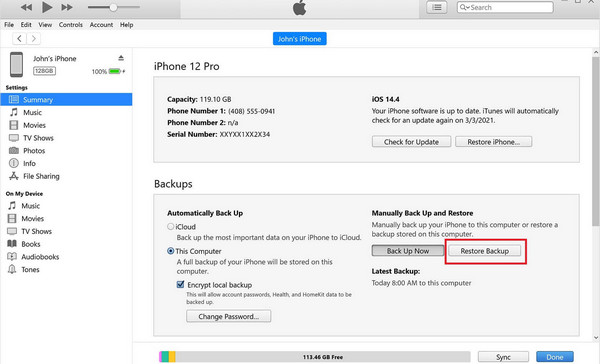
Deze methode is ideaal voor gebruikers die regelmatig een back-up van hun iPhone maken. Hiermee kunt u berichten, contacten en andere belangrijke bestanden veilig herstellen na gebruik in DFU-modus. Als de back-up op iCloud staat en u wilt... Verwijderde berichten herstellen op iCloudGa vervolgens verder met de volgende methode.
2. Gegevens ophalen van DFU met iCloud
Als je een iCloud-back-up hebt, kun je na een DFU-herstel de iPhone in DFU-modus zetten om foto's en andere bestanden te herstellen tijdens de apparaatconfiguratie. Volg deze stappen:
Schakel je iPhone in en doorloop de installatieschermen totdat je bij het volgende resultaat komt: Apps en gegevens scherm. Kiezen Herstellen vanuit iCloud-back-up.
Log in met je Apple ID en wachtwoord om toegang te krijgen tot je iCloud-backups.
Selecteer de back-up die u wilt herstellen uit de lijst met beschikbare back-ups.
Wacht tot het herstelproces is voltooid. De duur hiervan is afhankelijk van de grootte van de back-up en uw internetverbinding. Zodra het proces is afgerond, worden uw foto's, berichten en andere bestanden hersteld naar uw iPhone.
Als al deze stappen niet werken, is het gebruik van een professionele hersteltool de beste optie om uw iPhone-gegevens veilig terug te halen. In het volgende gedeelte bespreken we imyPass, een betrouwbare tool waarmee u verloren bestanden na een DFU-modus of fabrieksreset kunt herstellen, waaronder foto's, berichten, contacten en meer.
Deel 3. iPhone-gegevens herstellen na DFU-modus en fabrieksreset
Het verlies van bestanden na een DFU-herstel kan permanent lijken, maar herstel is mogelijk met de juiste tool. imyPass iPhone-gegevensherstel Het is ontworpen om uw apparaat grondig en veilig te scannen. Het stelt u in staat om in DFU-modus foto's, berichten, contacten en andere belangrijke bestanden te herstellen. De software werkt met iTunes- en iCloud-backups, wat flexibiliteit biedt en u een duidelijk voorbeeld geeft van wat kan worden hersteld voordat u wijzigingen aanbrengt.
Voor wie niet weet waar te beginnen, maakt imyPass het herstellen vanuit DFU-modus een stuk eenvoudiger. Het begeleide herstelproces leidt je stap voor stap door het hele proces, zodat je verloren gegevens kunt terughalen zonder het huidige systeem aan te tasten. Met deze tool heb je de beste kans om na een DFU-herstel snel en veilig de controle over je iPhone terug te krijgen.
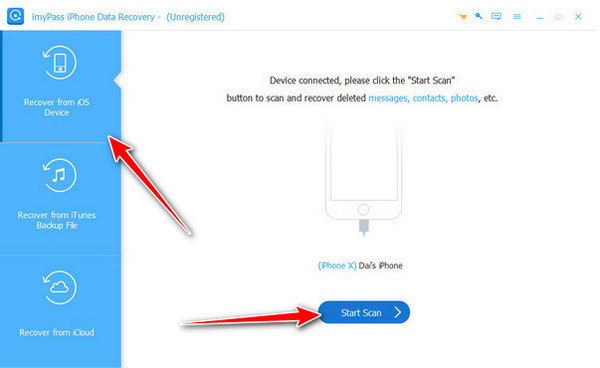
Download de nieuwste versie van het iPhone-gegevensherstelprogramma op de computer die u momenteel gebruikt. Volg daarna de installatie- en configuratie-instructies en start het programma.
Ga tijdens het opstarten van de app naar de Herstellen van iOS-apparaat, verbind het iOS-apparaat en klik op de Scannen starten Druk op deze knop om een grondige scan van uw apparaat uit te voeren. Dit proces kan enige tijd in beslag nemen, omdat alle herstelbare bestanden die zijn verwijderd via de DFU-modus of een fabrieksreset worden gescand.
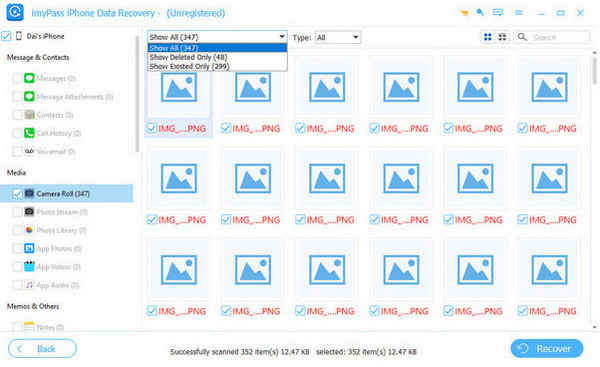
Na het scannen ziet u alle bestanden die u kunt terughalen op uw iOS-apparaat. Selecteer alle gegevens die u opnieuw wilt raadplegen door de vakjes bij elk bestand aan te vinken.
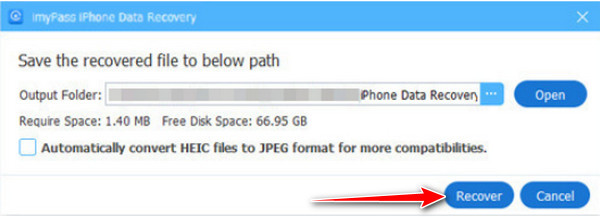
Zodra je dat gedaan hebt, selecteer je de locatie op je computer waar je het wilt opslaan en klik je op de Herstellen knop om de verwerking te starten.
Deel 4: Wat is DFU en waarom moet je het gebruiken?
DFU, ofwel Device Firmware Update-modus, is een speciale modus op iPhones waarmee je apparaat verbinding kan maken met iTunes of Finder zonder iOS op te starten. Deze modus gaat verder dan de herstelmodus en wordt gebruikt voor het oplossen van ernstige softwareproblemen of het bijwerken van de firmware.
Mogelijk moet u de DFU-modus gebruiken als uw De iPhone zit vast in de herstelmodus.Het Apple-logo blijft hangen, het apparaat loopt vast of reageert niet meer. Hoewel DFU-modus handig is voor het herstellen van je apparaat, biedt het geen toegang tot persoonlijke gegevens. Weten wat DFU-modus doet, helpt je je bestanden te beschermen en de veiligste manier te kiezen om gegevens te herstellen met behulp van back-ups of betrouwbare hersteltools.
Conclusie
Het herstellen van gegevens van een iPhone in DFU-modus kan lastig zijn, maar het is mogelijk als je de juiste stappen volgt. DFU-modus blokkeert directe toegang tot bestanden, dus het gebruik van back-ups of een betrouwbare hersteltool is belangrijk. Tools zoals iTunes, iCloud of imyPass iPhone-gegevensherstel kan je helpen om foto's, berichten, contacten en andere bestanden veilig te herstellen. Door de DFU-modus te begrijpen en de juiste methode te gebruiken, kun je Gegevens herstellen van de iPhone in DFU-modus zonder belangrijke informatie te verliezen.
Clara is redacteur bij imyPass. Ze is gespecialiseerd in dataherstel. Je vindt hier professionele tutorials en oplossingen voor het herstellen van verloren gegevens van elk apparaat. Veel gebruikers geven aan dat haar tutorial eenvoudig en nuttig is.
Hete oplossingen
-
Gegevens herstellen
- WhatsApp View Once-foto herstellen
- Herstel verwijderde TikTok-video's op mobiel
- Herstel verwijderde Facebook-foto
- Herstel Viber-berichten, foto's, enz.
- Herstel verwijderde Snapchat-foto's
- 5 beste apps voor contactherstel
- Herstel verwijderde Discord-berichten
- AppGeeker iOS-gegevensherstelbeoordeling
- Gegevens herstellen uit de DFU-modus
- Kan iPhone-back-up niet herstellen
-
Ontgrendel iOS
-
iOS-tips
-
Wachtwoordtips

iPhone-gegevensherstel
Herstel verwijderde of verloren iPhone-gegevens
Gratis download Gratis download
