



 Oplossing
 Ondersteuning's centrum
 Over ons
 Contact
Apple ID-instellingen bijwerken vastgelopen op je iPhone? 5 oplossingen kunnen helpen
 Clara Prescott gepubliceerd op 1 april 2026iOS-tips3 minuten lezen
Heb je meegemaakt dat een bijwerking van je Apple ID-instellingen vastliep op je iPhone? Deze melding verschijnt meestal wanneer je apparaat je Apple ID moet verifiëren na een systeemupdate, maar soms verdwijnt hij gewoon niet. Geen zorgen, in deze gids laten we je een aantal eenvoudige manieren zien om dit probleem op te lossen. We leggen ook uit wat je moet doen als je je Apple ID-wachtwoord bent vergeten.

In dit artikel:
Deel 1: Wat zorgt ervoor dat de update van Apple ID-instellingen vastloopt?
Waarom updates vastlopen
Problemen met de internetverbinding
Zwak of instabiel wifi kan de communicatie met de servers van Apple onderbreken. Mobiele data kan ook beperkt zijn door bandbreedte of datalimieten, waardoor het updateproces kan vertragen of blokkeren.
Problemen met Apple-servers
De servers van Apple hebben soms te maken met tijdelijke storingen, onderhoud of veel verkeer, wat updateverzoeken kan vertragen of doen vastlopen.
Apple ID-problemen
Als je recent je Apple ID-wachtwoord hebt gewijzigd, is je apparaat mogelijk nog niet volledig gesynchroniseerd. Ontbrekende of onvolledige accountinformatie kan ook verificatieproblemen veroorzaken.
Softwarefouten
Oudere versies van iOS of macOS ondersteunen mogelijk niet volledig de nieuwste Apple ID-functies of beveiligingsprotocollen. Zelfs nieuwere versies kunnen af en toe fouten bevatten die de verificatie verstoren.
Storingen in de app Instellingen
Tijdelijke storingen in de app Instellingen kunnen voorkomen dat de update wordt verwerkt.
Tips om te voorkomen dat je vastloopt
- Zorg dat je wifi-signaal sterk en stabiel is, of gebruik een betrouwbaar mobiel netwerk.
- Controleer of de servers van Apple normaal werken voordat je een update start.
- Houd je Apple ID-gegevens volledig en up-to-date.
- Gebruik de nieuwste versie van iOS, iPadOS of macOS om compatibiliteitsproblemen en softwarefouten te beperken.
- Start je apparaat af en toe opnieuw op om kleine storingen in de app Instellingen te verhelpen.
Deel 2: 5 manieren om de update van de Apple ID-instellingen vast te zetten
1. Forceer een herstart van uw iPhone
Een snelle en gemakkelijke eerste stap is het geforceerd opnieuw opstarten van uw iPhone. Dit kan vaak tijdelijke problemen oplossen die mogelijk het updateprobleem veroorzaken. Door een gedwongen herstart uit te voeren, geeft u uw iPhone een schone herstart, waardoor kleine softwareproblemen kunnen worden opgelost en het probleem kan worden opgelost door uw Apple ID-instellingen bij te werken. De methode voor geforceerd opnieuw opstarten is afhankelijk van uw iPhone-model:
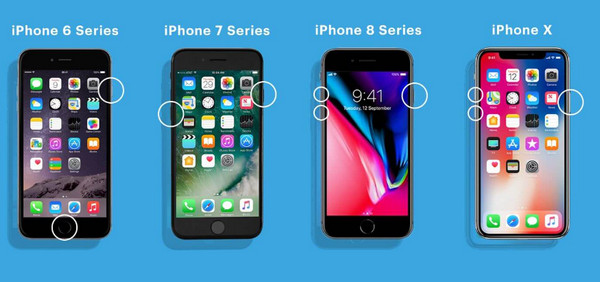
◆ iPhone 8 en hoger: Druk snel op de Volume omhoog knop, druk dan snel op de knop en laat deze weer los. Volume verminderen knop. Druk daarna op de Kant knop totdat het Apple-logo verschijnt.
◆ iPhone 7 en 7 Plus: Zoek de Slapen / Wakker worden Knop en houd deze samen met de ingedrukt Volume verminderen Knop. Verwijder ze pas als het Apple-logo verschijnt.
◆ iPhone 6 en eerder: Vind de Slapen / Wakker worden en aan/uit-knoppen en houd ze samen met de ingedrukt Thuis Knop. Blijf ze allebei vasthouden totdat je het Apple-logo ziet.
2. Meld u af en log opnieuw in op Apple ID
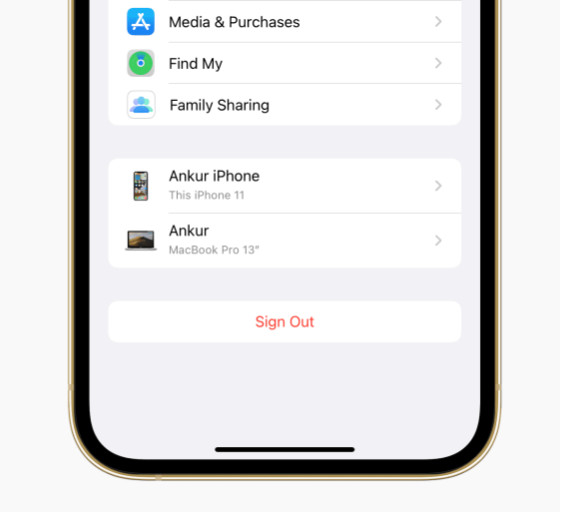
Als een geforceerde herstart het probleem niet oplost, probeer dan uw Apple ID-verbinding te vernieuwen door uit te loggen en weer in te loggen. Dit kan eventuele tijdelijke problemen oplossen die de update mogelijk verhinderen:
Open Instellingen op uw iPhone tikt u op uw Apple ID, scrollt u omlaag en selecteert u Afmelden. Start je iPhone opnieuw op. Nadat u opnieuw bent opgestart, opent u de app Instellingen opnieuw en logt u opnieuw in met uw ID-gegevens. Controleer of de updateprompt zichzelf heeft opgelost.
3. Update de Apple ID-toegangscode
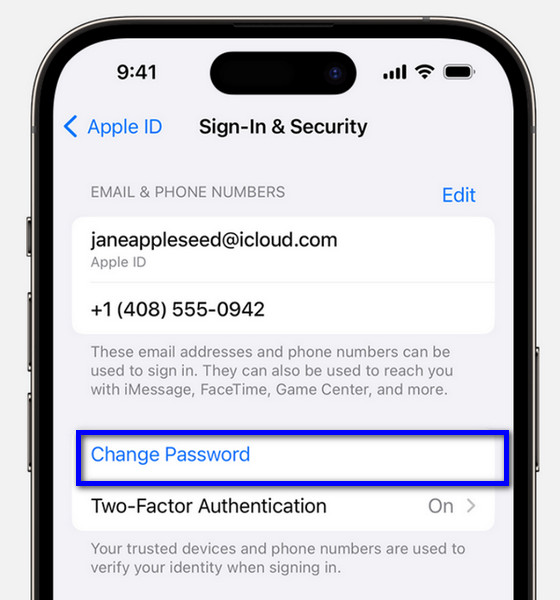
Een verouderd wachtwoord kan soms problemen veroorzaken bij het bijwerken van je Apple ID-instellingen. Zo kun je reset uw Apple ID-wachtwoord:
Ga naar Instellingen en Apple-ID. Selecteer Wachtwoord & Beveiliging. Tik op Verander wachtwoord. Voer de huidige toegangscode in en maak vervolgens een nieuw, veilig wachtwoord aan. Probeer na het instellen van het nieuwe wachtwoord uw Apple ID-instellingen opnieuw bij te werken.
4. Betalingsgegevens verifiëren:
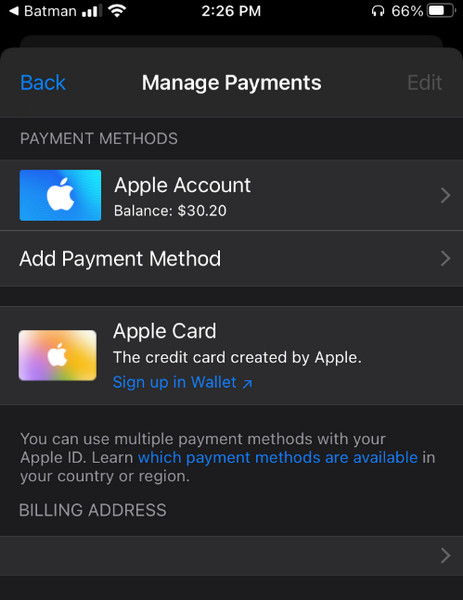
Verlopen of ongeldige betaalmethoden die aan uw Apple ID zijn gekoppeld, kunnen updateproblemen veroorzaken. Zorg ervoor dat uw factuurgegevens actueel zijn:
Open Instellingen en Apple-ID. Selecteer Betaling en verzending. U moet hier uw Apple ID-wachtwoord invoeren. Controleer uw betalingsmethoden en factuurgegevens. Werk eventuele verouderde gegevens bij en probeer uw Apple ID-instellingen opnieuw bij te werken.
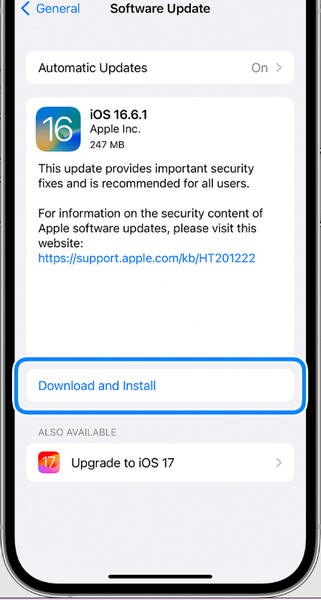
5. Werk iOS bij naar de nieuwste versie
Het gebruik van een verouderde versie van iOS kan leiden tot compatibiliteitsproblemen met Apple ID-functies. Door te updaten naar de nieuwste versie kunnen deze problemen meestal worden opgelost:
Ga naar Instellingen en tik op Algemeen. Selecteer Software-update. Uw apparaat controleert op beschikbare updates. Als er een update beschikbaar is, download en installeer deze dan. Zodra de update is voltooid, probeert u uw Apple ID-instellingen opnieuw bij te werken.
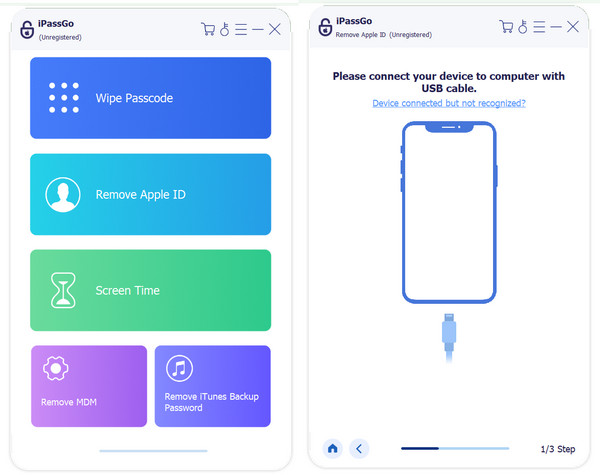
Bonus: verwijder eenvoudig Apple ID als u het wachtwoord vergeet
Heb je hulp nodig bij het verwijderen van de Apple ID van je iPhone? Dit kan gebeuren als je uw Apple ID-wachtwoord vergeten of het account van een vorige eigenaar van een tweedehands apparaat moet verwijderen. In deze situaties, imyPass iPassGo kan helpen de Apple ID te verwijderen en je weer toegang te geven tot je iPhone of iPad wanneer normale verificatie niet mogelijk is.
Veelgestelde vragen.
-
Wat moet ik doen als mijn iPhone de updateprompt weergeeft, zelfs nadat ik alle voorgestelde oplossingen heb gevolgd?
Als u alle voorgestelde oplossingen hebt geprobeerd en de update-prompt blijft bestaan, is het raadzaam contact op te nemen met Apple Support voor verdere hulp. Ze kunnen gepersonaliseerde stappen voor probleemoplossing bieden of het probleem indien nodig escaleren.
-
Kunnen netwerkbeperkingen of firewall-instellingen op mijn Wi-Fi-netwerk het updateprobleem veroorzaken?
Ja, de netwerkbeperkingen of firewall-instellingen van uw Wi-Fi-netwerk kunnen het updateproces soms verstoren. Probeer tijdelijk verbinding te maken met een ander Wi-Fi-netwerk of schakel eventuele netwerkbeperkingen/firewallinstellingen uit om te zien of dit het probleem oplost.
-
Heeft het probleem 'Update Apple ID-instellingen vastgelopen' invloed op alle iOS-versies?
Hoewel het probleem zich in verschillende iOS-versies kan voordoen, kunnen bepaalde versies specifieke bugs of compatibiliteitsproblemen hebben waardoor ze gevoeliger worden. Houd uw apparaat bijgewerkt naar de nieuwste iOS-versie om dergelijke problemen te minimaliseren.
-
Zal het resetten van mijn apparaat naar de fabrieksinstellingen het probleem Update Apple ID-instellingen vastlopen oplossen?
Het resetten van uw apparaat naar de fabrieksinstellingen kan soms hardnekkige softwareproblemen oplossen, maar dit moet als een laatste redmiddel worden beschouwd. Voordat u doorgaat met het terugzetten van de fabrieksinstellingen, maakt u een back-up van uw gegevens en probeert u andere stappen voor probleemoplossing die Apple Support aanbeveelt.
-
Bestaat er een risico op gegevensverlies wanneer u probeert het probleem Update Apple ID-instellingen vastgelopen op te lossen?
Hoewel de voorgestelde oplossingen niet tot gegevensverlies mogen leiden, is het altijd een goede gewoonte om regelmatig een back-up van uw apparaat te maken met iCloud of iTunes om gegevensverlies te voorkomen in geval van onverwachte problemen tijdens het probleemoplossingsproces.
Conclusie
Kortom, de ontmoeting met de update Apple ID-instellingen blijven hangen bij het doorgaan melding erg frustrerend zijn. Je kunt het probleem echter oplossen door de stappen te volgen die hierboven worden beschreven. Begin met de eenvoudige oplossingen en ga daarna over op de meer geavanceerde. Zoek uit welke aanpak het beste bij jouw situatie past.
Clara is redacteur bij imyPass. Ze is gespecialiseerd in dataherstel. Je vindt hier professionele tutorials en oplossingen voor het herstellen van verloren gegevens van elk apparaat. Veel gebruikers geven aan dat haar tutorial eenvoudig en nuttig is.
Hete oplossingen
-
iOS-tips
-
Ontgrendel iOS
-
GPS-locatie
-
Windows-tips


