



 Oplossing
 Ondersteuning's centrum
 Over ons
 Contact
4 manieren om een Samsung-telefoon te ontgrendelen als je het wachtwoord bent vergeten
 Gideon Byron gepubliceerd op 6 februari 2026Ontgrendel Android3 minuten lezen
Als eerste beveiligingslaag op Samsung-telefoons voorkomt het vergrendelschermwachtwoord dat anderen zonder toestemming toegang krijgen tot je apparaat en je gegevens. Het is echter erg vervelend als je je wachtwoord of pincode vergeet, omdat je dan de toegang tot je toestel verliest. Het goede nieuws is dat je je Samsung-telefoon zelf kunt ontgrendelen. In deze gids worden 4 methoden getoond om hoe een Samsung-telefoon te ontgrendelen wanneer u het wachtwoord vergeet.

In dit artikel:
- Deel 1. Hoe Samsung Galaxy S25 te ontgrendelen zonder toegangscode
- Deel 2. Hoe ontgrendel je een Samsung-telefoon met Smart Lock?
- Deel 3: Hoe een Samsung-telefoon te ontgrendelen zonder gegevensverlies via SmartThings Find
- Deel 4: Hoe je een Samsung-telefoon op afstand ontgrendelt via 'Zoek mijn apparaat'
- Deel 5: Vergelijking van de 4 manieren om een Samsung-telefoon te ontgrendelen
- Deel 6. Veelgestelde vragen over het ontgrendelen van een Samsung-telefoon
Deel 1. Hoe Samsung Galaxy S25 te ontgrendelen zonder toegangscode
Voor veel Samsung-gebruikers kan het vergeten van het vergrendelschermwachtwoord erg frustrerend zijn, of het nu om een pincode, patroon, wachtwoord of vingerafdruk gaat. Voor de meeste mensen is het ook lastig om een nieuwe Samsung Galaxy S25 te ontgrendelen zonder een fabrieksreset uit te voeren. Gelukkig is er een betrouwbare en efficiënte oplossing. imyPass AnyPassGo is een van de beste tools om Samsung-telefoons zonder wachtwoord te ontgrendelen, zodat u snel en veilig weer toegang krijgt tot uw apparaat.

4.000.000+ downloads
Ontgrendel Samsung Galaxy-telefoons zonder wachtwoord.
Gemakkelijk te gebruiken en vereist geen technische vaardigheden.
Beschikbaar voor verschillende schermvergrendelingen, inclusief pincode.
Compatibel met een breed scala aan Samsung-telefoons.
Laten we eens kijken hoe je een Samsung-telefoon kunt ontgrendelen zonder wachtwoord.
Verbind je Samsung Galaxy S25 met de computer
Downloaden, installeren en starten imyPass AnyPassGo op je computer. Verbind je Samsung-telefoon met je computer. Om het scherm van een Samsung-telefoon te ontgrendelen, kies je Schermwachtwoord verwijderen.

Bevestig uw telefoongegevens
Selecteer vervolgens uw telefoonmerk. Hier kiezen wij SamsungVolg vervolgens de instructies op het scherm om de herstelmodus op uw telefoon te openen.

Ontgrendel de Samsung-telefoon
Zodra je klaar bent, begin je direct met het verwijderen van de schermvergrendeling op je telefoon. Wanneer dit voltooid is, koppel je je telefoon los en krijg je er toegang toe zonder schermvergrendeling. Zo eenvoudig kun je een Samsung-telefoon ontgrendelen als je de toegangscode bent vergeten.

Deel 2. Hoe ontgrendel je een Samsung-telefoon met Smart Lock?
Naast professionele ontgrendelsoftware zijn er een paar manieren waarop je een Samsung-telefoon gratis kunt ontgrendelen. Deze methoden zijn mogelijk niet voor alle Samsung-apparaten beschikbaar, maar het is toch de moeite waard ze te proberen.
Smart Lock is een ingebouwde functie om een Samsung-telefoon te ontgrendelen als je het schermwachtwoord bent vergeten. Na het instellen kan je telefoon ontgrendeld blijven in vertrouwde omgevingen of onder bepaalde voorwaarden, waardoor je je wachtwoord niet telkens opnieuw hoeft in te voeren.
Als je Smart Lock echter niet hebt ingesteld, kun je je Samsung-telefoon niet met deze methode ontgrendelen.
| Type | Gebruiksvoorbeeld |
| Detectie op het lichaam | Houdt de telefoon ontgrendeld wanneer deze wordt meegenomen, bijvoorbeeld in uw hand of zak. |
| Vertrouwde plaatsen | De telefoon wordt automatisch ontgrendeld wanneer u zich op een vertrouwde locatie bevindt, zoals thuis of op kantoor. |
| Vertrouwde apparaten | Ontgrendelt de telefoon wanneer deze is verbonden met een vertrouwd Bluetooth- of NFC-apparaat, zoals een smartwatch of autosysteem. |
| Detectie op het lichaam + PIN/patroon back-up | Houdt de telefoon ontgrendeld wanneer u deze bij u draagt, maar vereist een pincode of patroon als de vertrouwde status verloren gaat. |
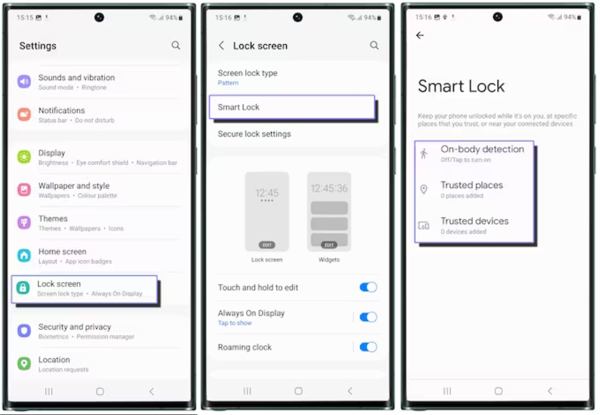
Open de Instellingen app op je telefoon.
Navigeren naar Vergrendel scherm, Slim slot, lees de beschrijving en tik op BEGREPEN.
Kies nu een Smart Lock-type dat je wilt gebruiken. Daarna kun je een nieuwe Samsung Galaxy S23/S24/S25 gratis ontgrendelen zonder dat je een wachtwoord nodig hebt.
Opmerking:
Als u uw telefoon vier uur niet gebruikt, moet u uw scherm ontgrendelen met het patroon, de pincode of het wachtwoord dat u heeft ingesteld.
Deel 3: Hoe een Samsung-telefoon te ontgrendelen zonder gegevensverlies via SmartThings Find
Zelfs als je Smart Lock niet hebt ingesteld, kun je je Samsung-telefoon nog steeds ontgrendelen nadat je je wachtwoord bent vergeten, zonder een fabrieksreset uit te voeren. SmartThings Find is een functie om je Samsung-telefoon te beheren via je Samsung-account. Deze functie kan bijna alle Samsung-telefoons ontgrendelen waarop Android 8.0 of hoger draait.

Toegang smartthingsfind.samsung.com/ in je webbrowser en log in op je Samsung-account.
Klik links onder op uw telefoonnaam MIJN APPARATEN, en kies Ontgrendelen op de gereedschapskist. Druk vervolgens op Ontgrendelen nogmaals om het te bevestigen.
Voer desgevraagd het wachtwoord van uw Samsung-account in. Toen sloeg Volgende om je Samsung-telefoon direct te ontgrendelen.
Opmerking:
Uw telefoon moet zijn ingeschakeld en verbonden zijn met een Wi-Fi- of mobiel netwerk. Bovendien moet de functie Ontgrendelen op afstand op uw telefoon zijn ingeschakeld.
Dit vind je misschien ook interessant:
Deel 4: Hoe je een Samsung-telefoon op afstand ontgrendelt via 'Zoek mijn apparaat'
Met Google’s ‘Mijn apparaat zoeken’ (Find My Device) kun je de meeste Android-telefoons eenvoudig volgen, vergrendelen of de gegevens wissen. Hoewel er geen optie is om Samsung Galaxy A54/A53/A14 5G/S21/S20 en andere modellen direct te ontgrendelen, kun je met de wisfunctie alle gegevens op je apparaat verwijderen, inclusief de schermvergrendeling. Let op dat Find My Device je hele telefoon wist, dus maak bij voorkeur eerst een back-up voordat je je Samsung-telefoon zo ontgrendelt. Bovendien moet je Find My Device van tevoren op je telefoon hebben ingeschakeld.
Op internet
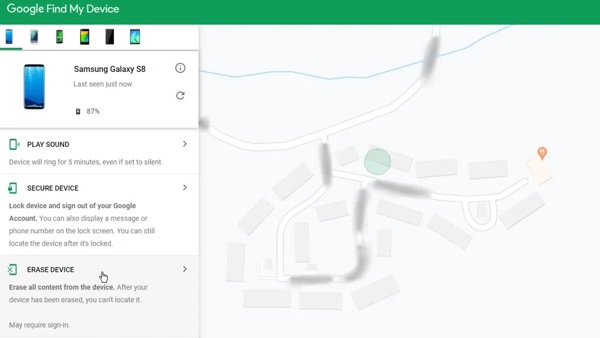
Ga naar www.google.com/android/find in een webbrowser en log in op het Google-account dat u op uw telefoon heeft toegevoegd.
Selecteer uw telefoon linksboven en de locatie van uw telefoon verschijnt op de kaart.
Kies de WIS APPARAAT optie, en druk op de WIS APPARAAT druk de knop opnieuw in om te beginnen met het wissen en ontgrendelen van je Samsung-telefoon.
Op een andere telefoon
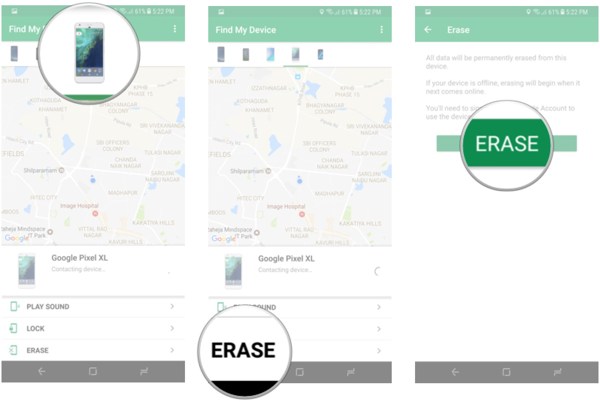
Open de app Vind mijn apparaat op een toegankelijke telefoon en log in op uw Google-account.
Tik op de vergrendelde Samsung-telefoon en druk op WISSEN, en druk op de WISSEN knop.
Wanneer dit voltooid is, heb je toegang tot je Samsung-telefoon zonder schermvergrendeling.
Opmerking:
Als uw telefoon nu offline is, wordt deze gewist wanneer uw apparaat de volgende keer verbinding maakt met een Wi-Fi.
Deel 5: Vergelijking van de 4 manieren om een Samsung-telefoon te ontgrendelen
| Methode | Best voor | Gegevensbehoud |
| AnyPassGo | Gebruikers die zowel het telefoonwachtwoord als het accountwachtwoord zijn vergeten. | Afhankelijk van model |
| Slim slot | Automatische ontgrendeling in vertrouwde omgevingen. | Veilig (geen gegevensverlies) |
| SmartThings vinden | De officiële en meest veilige methode voor Samsung-gebruikers. | Veilig (geen gegevensverlies) |
| Vind mijn apparaat | Reset op afstand wanneer het Samsung-account niet toegankelijk is. | Gewist (alle gegevens verwijderd) |
Veelgestelde vragen.
-
Wat is de 8-cijferige code om een Samsung-telefoon te ontgrendelen?
U kunt naar de officiële website van uw netwerkprovider gaan, inloggen met uw SIM-kaartgegevens en de optie voor netwerkontgrendeling zoeken. Zolang u de vereiste informatie verstrekt, ontvangt u een ontgrendelingscode. Of u kunt de klantenservice van uw provider bellen en de code aanvragen om uw Samsung-telefoon te ontgrendelen.
-
Kan ik mijn Samsung-telefoon ontgrendelen met een IMEI-nummer?
Ja, u kunt uw telefoon ontgrendelen met het IMEI-nummer. Controleer het IMEI-nummer in de app Instellingen op uw telefoon. Ga vervolgens online naar een ontgrendelingsservice, voer de IMEI in en betaal de rekening om uw handset te ontgrendelen.
-
Zijn Samsung-telefoons ontgrendeld voor alle netwerken?
De meeste apparaten, inclusief Samsung 5G-ontgrendelde telefoons, ondersteunen alle providers in de Verenigde Staten. Ontgrendelde telefoons van Samsung kunnen dus op alle providers werken. Als uw telefoon is vergrendeld, moet u deze ontgrendelen.
Conclusie
Nu zou je moeten begrijpen hoe ontgrendel een Samsung-telefoon als u het wachtwoord bent vergeten. Als je Smart Lock op je apparaat hebt ingeschakeld, kun je het automatisch ontgrendelen. Met de functie Find My Mobile van Samsung kun je een Galaxy-telefoon op afstand ontgrendelen. Met Google’s Find My Device kun je alle gegevens verwijderen en zo weer toegang tot je telefoon krijgen. Als je een nieuwe Samsung Galaxy S24 en S25 wilt ontgrendelen wanneer je de schermtoegangscode én het Samsung-accountwachtwoord bent vergeten, heb je imyPass AnyPassGo. Het kan met één klik alle soorten schermvergrendelingen op alle Samsung-modellen verwijderen.
Gideon is senior redacteur bij imyPass. Hij is een expert in het ontgrendelen van telefoons en computers en schrijft al drie jaar wachtwoordhandleidingen voor imyPass.
Hete oplossingen
-
Ontgrendel Android
- Hoe u kunt weten of uw telefoon ontgrendeld is
- Ontgrendel het Samsung-telefoonscherm zonder wachtwoord
- Ontgrendel patroonvergrendeling op Android-apparaat
- Herziening van directe ontgrendelingen
- Hoe OnePlus-telefoon te ontgrendelen
- Ontgrendel OEM en repareer OEM-ontgrendeling grijs weergegeven
- Hoe een Sprint-telefoon te ontgrendelen
-
Ontgrendel iOS
-
Wachtwoordtips
-
iOS-tips

