



 Oplossing
 Ondersteuning's centrum
 Over ons
 Contact
Hoe ontgrendel je je OnePlus‑telefoon of ‑tablet zonder wachtwoord
 Gideon Byron gepubliceerd op 29 juli 2026Ontgrendel Android4 minuten lezen
OnePlus‑telefoons staan bekend om hun krachtige prestaties en doordachte functies. Toch raken sommige gebruikers beperkt door vergrendelschermen, waardoor ze geen volledige toegang tot hun toestel hebben. Als je je afvraagt hoe je je telefoon kunt ontgrendelen en weer toegang tot je gegevens krijgt, ben je hier aan het juiste adres. In deze gids vind je vier beproefde methoden Ontgrendel je OnePlus-telefoon wanneer je je schermvergrendelingswachtwoord bent vergeten.

In dit artikel:
Deel 1: Hoe ontgrendel je een OnePlus‑telefoon zonder wachtwoord
Het is algemeen bekend dat OnePlus‑telefoons op Android draaien. Zonder het vergrendelingswachtwoord word je uit je toestel gesloten. Gelukkig, imyPass AnyPassGo stelt je in staat om OnePlus 13/12 en andere modellen direct te ontgrendelen. Bovendien maakt het gebruiksvriendelijke ontwerp de workflow eenvoudig.

4.000.000+ downloads
Ontgrendel OnePlus‑telefoons zonder het wachtwoord.
Eenvoudig te gebruiken en voltooi het proces in 3 stappen.
Werkt voor pincode, patroon, vingerafdrukken en gezichtsherkenning.
Omzeil FRP op OnePlus‑toestellen zonder het Google‑wachtwoord.
Ondersteunt vrijwel alle OnePlus‑telefoons.
Hoe ontgrendel je je OnePlus‑telefoon zonder het wachtwoord
Installeer de OnePlus‑telefoonontgrendelaar
Start de OnePlus‑telefoonontgrendelsoftware zodra je deze op je computer hebt geïnstalleerd. Hij is compatibel met Windows 11/10/8/7. Kies de optie Schermwachtwoord verwijderen modus om verder te gaan.

Maak verbinding met uw telefoon
Kiezen OnePlus op het scherm. Verbind je OnePlus‑telefoon met je computer met een USB‑kabel. Tik, indien gevraagd, op Vertrouwen op je scherm om deze computer te vertrouwen. Vervolgens zal de software je telefoon direct detecteren.

Ontgrendel de OnePlus‑telefoon
Klik daarna op de Verwijder nu knop om te beginnen met het verwijderen van alle typen schermvergrendelingen op je OnePlus‑telefoon. Dit duurt even en je moet je telefoon verbonden houden. Wanneer het proces is voltooid, koppel je je telefoon los en start je hem opnieuw op.

Deel 2: Hoe ontgrendel je een OnePlus‑telefoon in de herstelmodus
Met de herstelmodus (Recovery Mode) krijg je toegang tot het systeem en kun je een fabrieksreset uitvoeren zonder Android op te starten. Met andere woorden, je kunt een OnePlus‑telefoon in de herstelmodus ontgrendelen wanneer je het wachtwoord bent vergeten.
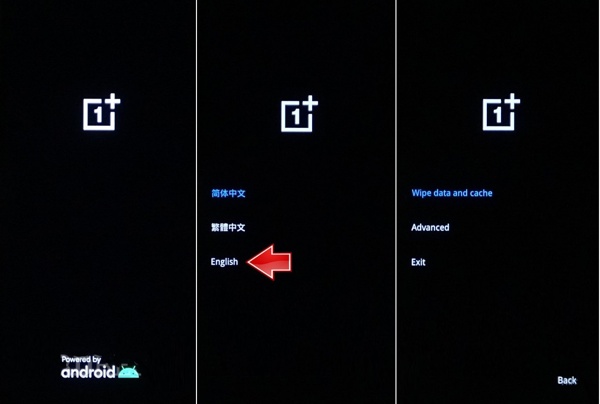
Houd de Stroom totdat het uitschakelscherm verschijnt.
Druk op Zet de telefoon uit knop om je telefoon uit te schakelen.
Houd vervolgens de Volume verminderen + Stroom knoppen aan elkaar.
toetsen ingedrukt.
Zodra je het OnePlus‑logo ziet, laat je de toetsen los.
Selecteer vervolgens Selecteer je taal en ga de herstelmodus in. met de Volume Gegevens en cache wissen Stroom toetsen en druk op de.
knop om het ontgrendelen van de OnePlus vanaf het bootloaderscherm te bevestigen. Uitgang met de Volume Gegevens en cache wissen Stroom knop.
Opmerking:
Wanneer dit is voltooid, kies je.
Deel 3: Hoe ontgrendel je een OnePlus‑telefoon via Google Find Hub
Op deze manier worden alle gegevens op je OnePlus‑telefoon gewist. Vind mijn apparaat Als je 'Mijn apparaat vinden' op je telefoon hebt ingeschakeld, kun je je OnePlus‑telefoon ontgrendelen via Google.
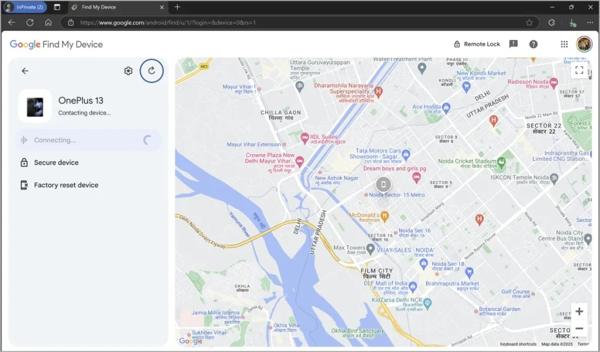
online. In feite biedt 'Mijn apparaat vinden' geen ontgrendeloptie. Als alternatief kun je je telefoon op afstand terugzetten naar de fabrieksinstellingen.
Ga naar https://www.google.com/android/find/about in een webbrowser.
Log in met de Google‑accountgegevens die aan je OnePlus‑telefoon zijn gekoppeld.
Klik op de Apparaat voor fabrieksreset Kies je telefoon als je meerdere toestellen aan het account hebt toegevoegd.
knop nadat je telefoon is gedetecteerd. Volgende.
Lees, wanneer daarom wordt gevraagd, de waarschuwingen en klik op Volgende.
Klik ten slotte op de Resetten knop en druk op Wissen om het te bevestigen.
Voer vervolgens je Google‑accountwachtwoord opnieuw in en klik op.
Deel 4: Hoe ontgrendel je een OnePlus‑telefoon met een andere telefoon
Zodra je telefoon opnieuw is opgestart, kun je hem weer gebruiken.
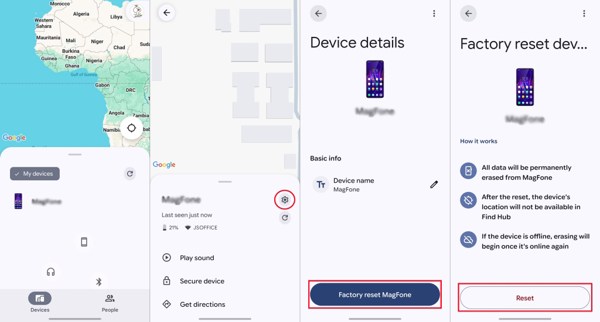
Naast Google’s ‘Mijn apparaat vinden’ kun je je OnePlus‑telefoon ook ontgrendelen met Google Find Hub op een ander Android‑toestel. Voorwaarde is dat je ‘Mijn apparaat vinden’ op je telefoon hebt ingeschakeld. Google Find Hub Installeer en open de.
Log in met je Google-account en wachtwoord.
Ga naar de Apparaten app op een ander Android‑toestel.
Druk op Instellingen knop met een tandwielpictogram.
Kies de Fabrieksinstellingen keuze.
tabblad en kies je OnePlus‑telefoon.
Voer, indien gevraagd, je Google‑accountwachtwoord opnieuw in. Resetten knop.
Wanneer het proces is voltooid, wordt je OnePlus‑telefoon opnieuw opgestart.
Raak het scherm van je telefoon aan om deze direct te ontgrendelen.
Dit vind je misschien ook interessant:
Conclusie
Deze handleiding beschreef vier manieren om OnePlus‑telefoons ontgrendelen zonder het wachtwoord. De herstelmodus (Recovery Mode) stelt je in staat weer toegang tot je telefoon te krijgen met de fysieke knoppen. Google’s ‘Vind mijn apparaat’ en de Find Hub‑app zijn beschikbaar als je ‘Vind mijn apparaat’ op je telefoon hebt ingesteld voordat je werd buitengesloten. imyPass AnyPassGo is de ultieme manier om elke OnePlus‑telefoon te ontgrendelen.
Gideon schrijft over het ontgrendelen van iOS-, Android- en Windows-apparaten. Eerder werkte hij als specialist voor mobiele apparaten in een reparatiecentrum, waar hij klanten hielp met vergrendelde toestellen en wachtwoordherstel. In zijn vrije tijd test hij nieuwe ontgrendeltools, personaliseert hij slimme apparaten en maakt hij complexe ontgrendelingsprocessen eenvoudig en veilig.
Hete oplossingen
-
Ontgrendel Android
- AddROM FRP-bypasstool review
- Hoe FRP omzeilen met vnROM
- Hoe eenvoudig FRP op ZTE omzeilen
- Uitgebreide review van FRP Hijacker
- Hoe de FRP-beveiliging op de Revvl 5G te omzeilen
- Hoe FRP op een Samsung zonder pc te omzeilen
- Hoe FRP op de Galaxy A7 Lite zonder pc te omzeilen
- Eenvoudige Flashing FRP Bypass 8.0 APK-review
-
Ontgrendel iOS
-
Wachtwoordtips
-
iOS-tips

